
أنشئ منشورات مدونة باستخدام الذكاء الاصطناعي
سنرشدك خلال إدخال المواضيع والروابط والصور والانتقال إلى ‘글 구성 검토’ (مراجعة تكوين المقالة)، والتحرير، و‘내보내기’ (التصدير).
افتح هذه الميزةقبل أن تبدأ
أولاً، تحقق من مساحة العمل التي ستنشئ فيها المدونة. إنشاء منشور جديد يكلف حاليًا 10 نقاط AI، وسيتم فتح نافذة تأكيد أخرى قبل الخصم الفعلي.
يعد استيراد الروابط مناسبًا للمدونات والأخبار ومراكز التسوق وعناوين YouTube التي يمكن فتحها خارجيًا. يمكنك إرفاق ما يصل إلى 12 صورة بتنسيق PNG أو JPG أو JPEG أو WebP مباشرةً، وبحجم يصل إلى 50 ميجابايت لكل ملف.
قد تكون لصور بحث الويب حقوق استخدام غير واضحة، لذا تحقق من الترخيص قبل نشرها خارجيًا.
1. افتح شاشة ‘새 글 작성’ (إنشاء منشور جديد).
من القائمة اليسرى، حدد ‘AI로 콘텐츠 제작’ (إنشاء محتوى باستخدام الذكاء الاصطناعي) → ‘블로그 생성’ (إنشاء مدونة) واضغط على ‘새 글 작성’ (إنشاء منشور جديد) في الجزء العلوي الأيمن. في ‘생성기록’ (سجل الإنشاء)، يمكنك إعادة فتح المقالات قيد التقدم أو المكتملة، وفي ‘내 스타일’ (أسلوبي)، يمكنك إدارة نمط الكتابة الذي تم إنشاؤه كمقال مرجعي.
اختر ‘글쓰기 방식’ (أسلوب الكتابة): أساسي، و‘전문적’ (محترفي)، و‘친근한’ (ملائم)، و‘가벼운’ (خفيف)، و‘교육적’ (تعليمي)، و‘설득적’ (مقنع). إذا كان هناك ‘내 스타일’ (نمطك)، فسيتم تطبيق هذا النمط بدلاً من النمط الافتراضي.
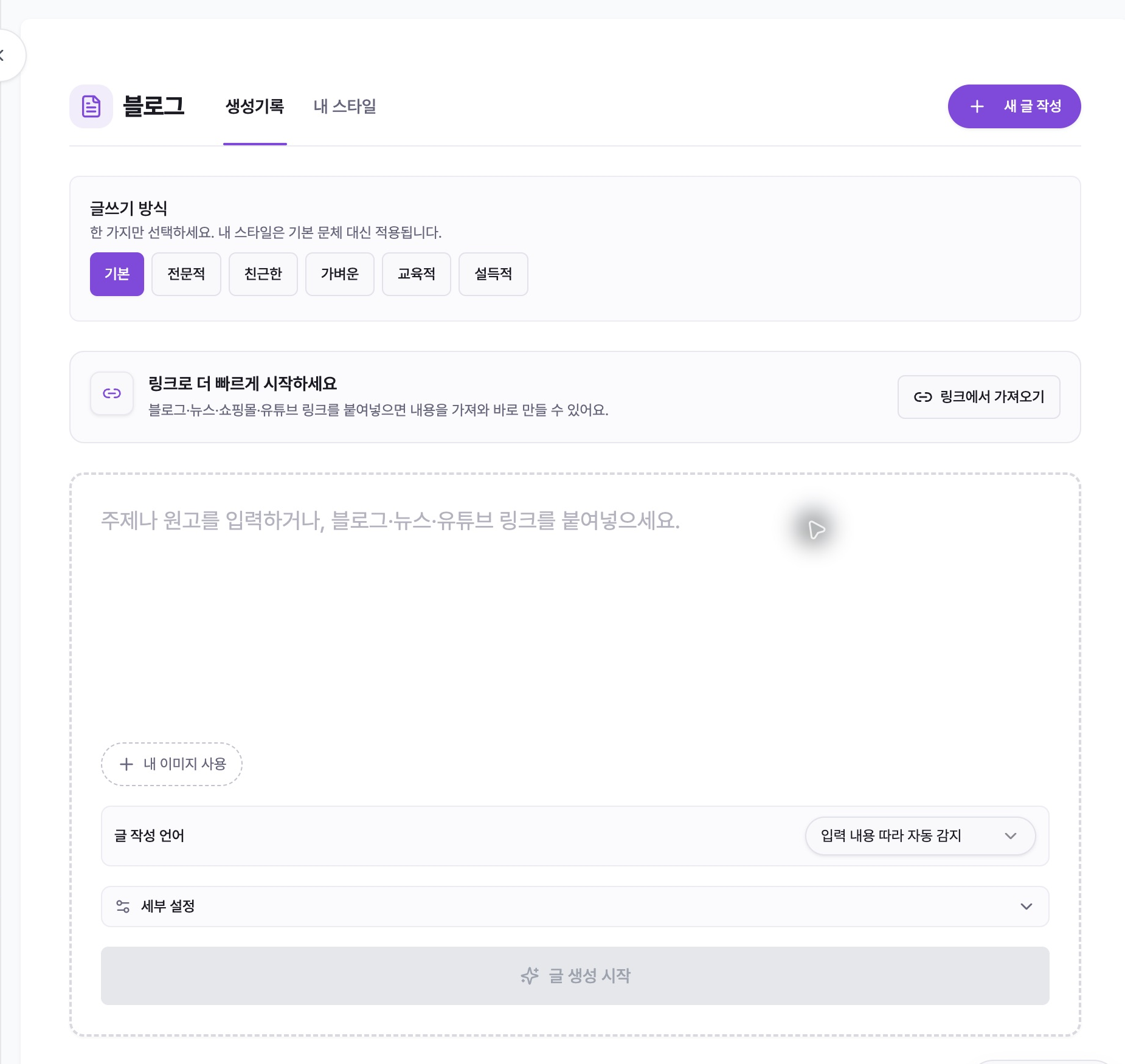
2. أدخل الموضوع/المخطوطة أو الرابط
أدخل الموضوع أو المسودة في مربع النص الكبير. بدلاً من مجرد كتابة الكلمات الرئيسية، ستكون نيتك واضحة إذا قمت بكتابة ‘대상 독자’ (الجمهور المستهدف)، والمشكلة التي يتعين حلها، والمحتوى الذي سيتم تضمينه.
للبناء على المواد الموجودة، انقر فوق ‘링크에서 가져오기’ (الحصول على الرابط)، وأدخل العنوان، ثم اضغط على زر السهم. تتم تعبئة النص المستورد في مربع الإدخال، ويتم إضافة العنوان الأصلي إلى ‘참고 자료 링크’ (رابط المادة المرجعية)، ويمكن تضمين الصور الموجودة على الصفحة كمرفقات مرشحة.
إذا فشل الاستيراد، تبقى العناوين. يرجى التحقق من العنوان أو لصق النص المطلوب مباشرة.
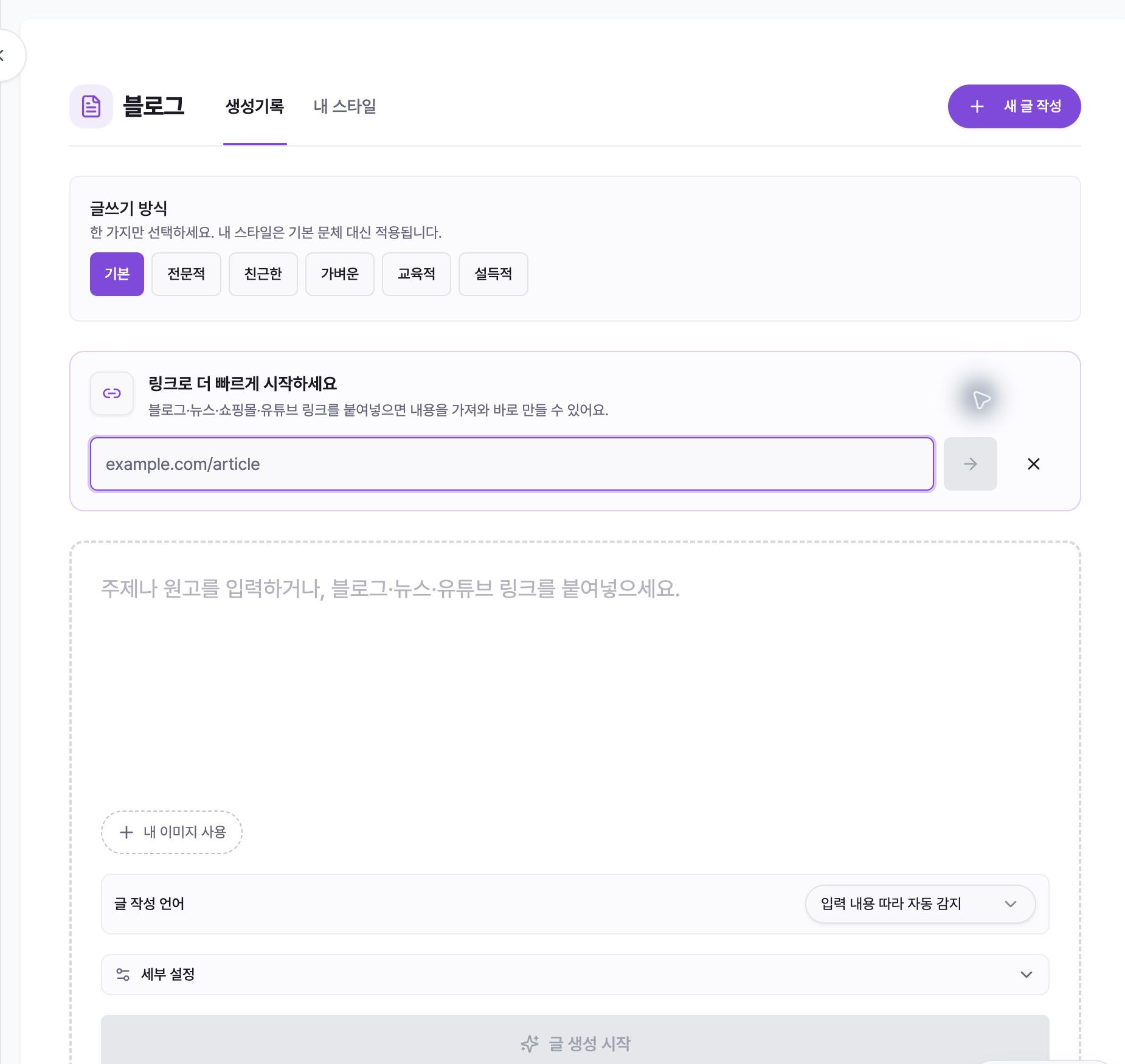
3. تحديد الصور ولغة الكتابة
قم بإرفاق صورة بالضغط على ‘내 이미지 사용’ (استخدم صورتي) أو اسحب ملفًا إلى منطقة الإدخال. سيتم تعطيل الزر "إنشاء" مؤقتًا أثناء التحميل.
القيمة الافتراضية لـ ‘글 작성 언어’ (لغة الكتابة) هي ‘입력 내용 따라 자동 감지’ (يتم اكتشافها تلقائيًا بناءً على الإدخال). لقفل لغة النتيجة، يرجى تحديد أحد اللغات التالية يدويًا: الإنجليزية، أو اليابانية، أو الصينية، أو الإسبانية، أو الفرنسية، أو الألمانية، أو البرتغالية، أو الكورية، أو العربية.
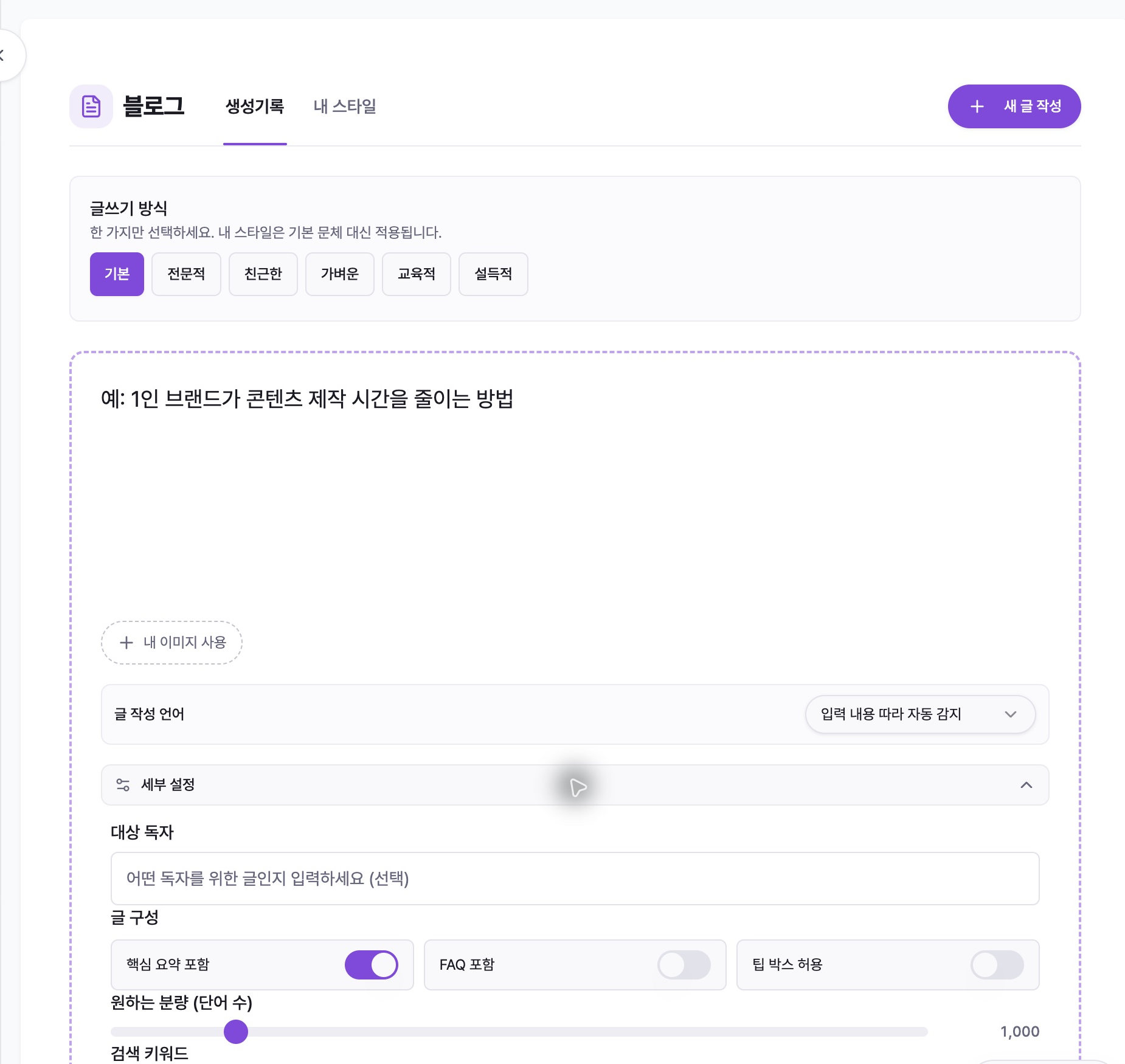
4. تقليم ‘세부 설정’ (الإعدادات التفصيلية)
في ‘세부 설정’ (الإعدادات التفصيلية)، يمكنك تحديد ‘대상 독자’ (الجمهور المستهدف)، وما إذا كان سيتم تضمين الملخص الرئيسي/الأسئلة الشائعة/مربع النصائح، وطول من 500 إلى 4000 كلمة، وما يصل إلى 10 ‘검색 키워드’ (كلمات رئيسية للبحث)، وما يصل إلى 3 ‘참고 자료 링크’ (روابط إلى مواد مرجعية).
في ‘추가 지시사항’ (تعليمات إضافية)، اكتب المحتوى الذي يجب تغطيته، والتعبيرات التي يجب تجنبها، وشروط ذكر المنتجات والخدمات. إذا لزم الأمر، أدخل نص CTA وعنوان URL للرابط.
5. قم بالإنشاء بعد التحقق من طريقة الصورة والاعتمادات
انقر فوق ‘글 생성 시작’ (ابدأ في إنشاء منشور) وحدد تنسيق الصورة. إذا لم تكن هناك صور مرفقة، يمكنك اختيار ‘관련 이미지 자동 검색’ (البحث تلقائيًا عن الصور ذات الصلة) أو ‘이미지 없이 글만 생성’ (إنشاء نص بدون صور). إذا كانت هناك صور مرفقة، فحدد إحدى ‘첨부한 이미지만 사용’ (استخدم الصور المرفقة فقط)، أو ‘첨부 이미지 우선 + 자동 검색’ (إعطاء الأولوية للصور المرفقة + البحث التلقائي)، أو ‘이미지 없이 글만 생성’ (إنشاء نص بدون صور).
سيؤدي النقر فوق ‘이대로 생성’ (إنشاء مثل هذا) إلى فتح نافذة التحقق من الائتمان. العبارة الحالية هي ‘10 크레딧 사용하고 생성’ (تم إنشاؤها باستخدام 10 وحدات دراسية). يجب عليك النقر فوق الزر "موافق" النهائي قبل بدء الإنشاء الفعلي.
أثناء الإنشاء، يتم عرض حالة بحث البيانات ← تكوين المقالة ← كتابة النص ← تحسين البحث. حتى لو تركت الشاشة، يستمر العمل ويمكنك إعادة فتحها من ‘생성기록’ (سجل الإنشاء).
6. التحقق من تكوين المقال
عندما تتغير الحالة إلى ‘목차 확인 필요’ (تحتاج إلى التحقق من جدول المحتويات)، افتح المنشور وتحقق من شاشة ‘글 구성 검토’ (مراجعة تنظيم المنشور). يمكنك تحرير عنوان المنشور وعنوان القسم وملخص القسم والعناصر الفرعية وتنظيم الهيكل حسب ‘섹션 추가’ (إضافة قسم) و‘하위 항목 추가’ (إضافة عنصر فرعي) والحذف.
بعد التحقق من ترتيب أسئلة القارئ، وتكرار المحتوى، ونسبة المعلومات ووصف المنتج، انقر فوق ‘이대로 진행’ (استمر كما هو) لبدء كتابة النص بالبنية المؤكدة.
7. تحرير المقالة المكتملة
يمكنك تعديل العنوان بالضغط عليه. يفتح ‘전체 편집’ (تحرير الكل) المنشور بأكمله في المحرر ويعرض حالات الحفظ... والحالات المحفوظة تلقائيًا. بالنسبة للأقسام الفردية، يمكنك استخدام تحرير، ‘섹션 저장’ (حفظ القسم)، ‘이 섹션 재생성’ (إعادة إنشاء هذا القسم).
من الممكن القسم ‘이미지 추가’ (إضافة صورة) والاستبدال والحذف، ويمكنك استخدام خيارات التحميل والبحث والأصول الخاصة بي وإنشاء الذكاء الاصطناعي المتوفرة. قد يتطلب إنشاء صور الذكاء الاصطناعي التحقق من الائتمان بشكل منفصل.
يحتفظ ‘전체 다시 쓰기’ (إعادة الكتابة الكاملة) بجدول المحتويات ويستبدل النص، بينما يبدأ ‘처음부터 재생성’ (إعادة الإنشاء من البداية) من جديد بالبحث عن البيانات وجدول المحتويات، مع استبدال كل المحتوى الموجود. بالنسبة لكلتا المهمتين، سيُطلب منك 10 وحدات دراسية بناءً على الكود الحالي الخاص بك.
8. ‘내보내기’ (التصدير) وإدارة الدولة
‘내보내기’ (تصدير) إلى ‘서식 포함 복사’ (نسخ مع التنسيق) هي طريقة للحفاظ على تنسيق العنوان والفقرة عند اللصق في Notion وWordPress وGoogle Docs وما إلى ذلك. ‘웹용 코드 복사’ (نسخ الكود للويب) ينسخ HTML النظيف.
بعد النسخ، قم بمعاينة خطوة العنوان والقائمة والرابط والصورة والحث على اتخاذ إجراء على شاشة النشر الفعلية. ‘편집 완료로 표시’ (تم وضع علامة عليه كمحرر) يغير الحالة داخل Mirr فقط ولا ينشر في مدونات خارجية.
استخدم ‘초안으로 되돌리기’ (الرجوع إلى المسودة) لإعادة صياغة عملك، أو ‘보관’ (الأرشيف) لتنظيم عملك عن طريق إخفائه من القائمة.
عندما تنشأ مشكلة
إذا تم تعطيل ‘글 생성 시작’ (بدء إنشاء المقالة)، فتحقق مما إذا كان الموضوع/المخطوطة ليس فارغًا وما إذا كان تحليل الارتباط أو تحميل الصورة قد اكتمل.
إذا فشل جلب الرابط، فتحقق مما إذا كان يمكن فتح العنوان خارجيًا والصق محتويات الصفحة التي تتطلب تسجيل الدخول/الاشتراك مباشرةً.
إذا فشل تحميل الصورة، فتأكد من أنها بتنسيق PNG/JPG/JPEG/WebP، وأن حجم كل ملف أقل من 50 ميجابايت، وأن إجمالي عدد الصور لا يزيد عن 12.
إذا كان أسلوب الكتابة مختلفًا عما تريد، فتحقق من ‘글쓰기 방식’ (أسلوب الكتابة) المطبق أو ‘내 스타일’ (أسلوبك) واكتب طول الجملة المحددة والنغمة والتعبيرات المحظورة في ‘추가 지시사항’ (تعليمات إضافية).
في حالة ‘목차 확인 필요’ (تحتاج إلى التحقق من جدول المحتويات)، يجب عليك إعادة فتح المقالة والنقر فوق ‘이대로 진행’ (متابعة كما هي) لبدء كتابة النص.
إذا رأيت ‘이미지만 다시 처리’ (صورة إعادة المعالجة فقط) على شاشة فشل خطوة الصورة، فيمكنك إعادة محاولة خطوة الصورة فقط دون إعادة إنشاء النص الأساسي.
إذا اختفى التنسيق المنسوخ، استخدم ‘서식 포함 복사’ (نسخ مع التنسيق) أولاً، وإذا كان المحرر الهدف يدعم HTML، فاستخدم ‘웹용 코드 복사’ (نسخ الكود للويب).