
إنشاء فيديو بالذكاء الاصطناعي وتحريره
المسار الكامل لتحويل موضوع أو نص أو رابط إلى فيديو، وتحرير المشاهد والترجمة والنمط، ثم تنزيل النتيجة.
افتح هذه الميزة1. التحقق قبل البدء
افتح «콘텐츠 제작» (إنشاء المحتوى) ← «비디오 생성» (إنشاء الفيديو) من القائمة اليسرى، ثم اختر «새 영상 만들기» (إنشاء فيديو جديد). تبلغ الكلفة الأساسية حاليًا 15 رصيدًا. قد تضيف صور المشاهد أو فيديو بعض المشاهد بالذكاء الاصطناعي أرصدة إضافية؛ راجع الإجمالي المعروض قبل البدء.
يمكن رفع صور PNG وJPG/JPEG وWebP وفيديوهات MP4 وM4V وMOV وWebM، بحد أقصى 30 ملفًا معًا. لا يدعم GIF وAPNG. لا تمنح مواد الإنترنت حقوق الاستخدام تلقائيًا، لذا تحقق من الترخيص الأصلي قبل النشر التجاري.
2. إنشاء مسودة بالإنتاج التلقائي
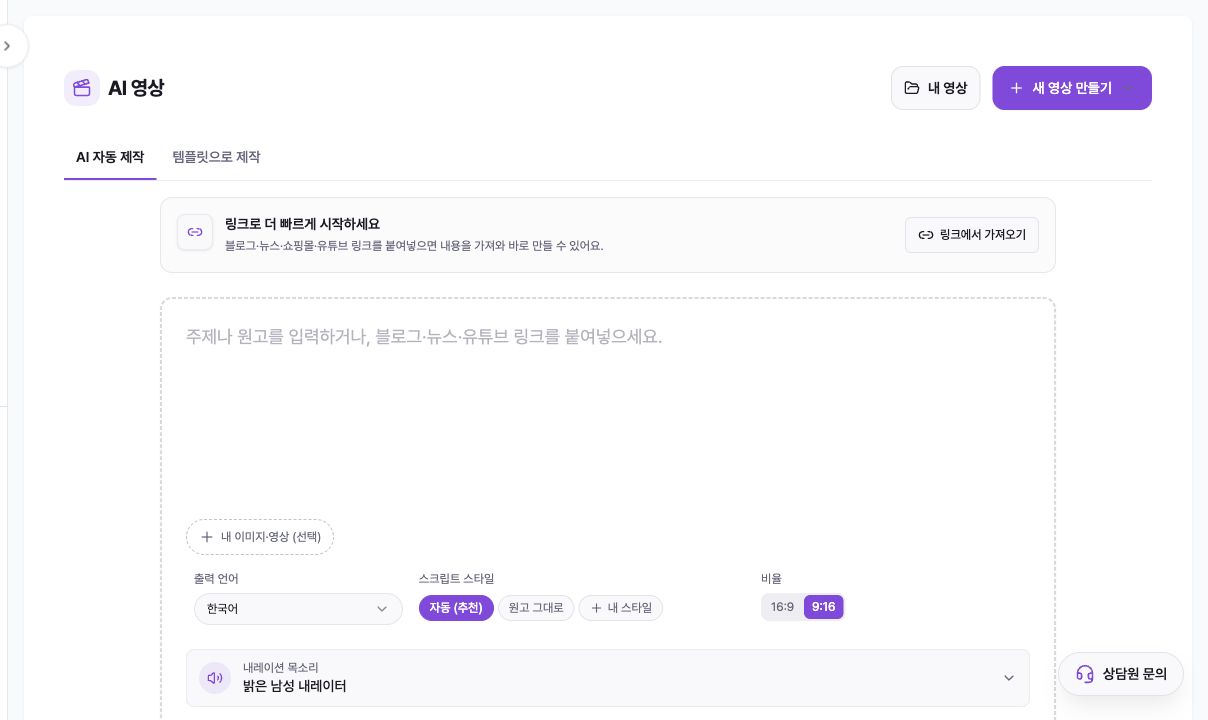
في «AI 자동 제작» (الإنتاج التلقائي بالذكاء الاصطناعي)، أدخل موضوعًا أو نصًا نهائيًا أو رابط مدونة أو خبر أو متجر أو YouTube. ألصق الرابط وحده أو استخدم «링크에서 가져오기» (الاستيراد من الرابط). اسحب عدة ملفات إلى «내 이미지·영상 (선택)» (صوري وفيديوهاتي، اختياري) ليضعها الذكاء الاصطناعي في المشاهد المناسبة.
يحدد «출력 언어» (لغة الإخراج) لغة السرد والترجمة. يعيد «자동 (추천)» (تلقائي، موصى به) صياغة الافتتاح والجمل؛ ويحافظ «원고 그대로» (النص كما هو) على العبارات وينظم المشاهد فقط؛ ويستخدم «내 스타일» (أسلوبي) الافتتاح والبنية والإيقاع المستفادة من نموذج.
اختر 9:16 لـ Reels وShorts وTikTok أو 16:9 لفيديو شبيه بـYouTube، ثم اختر الصوت. تضبط «고급 옵션» (الخيارات المتقدمة) المدة والموسيقى وإبراز الترجمة والبحث على الويب ومراجعة الخطة.
3. الإنشاء من قالب
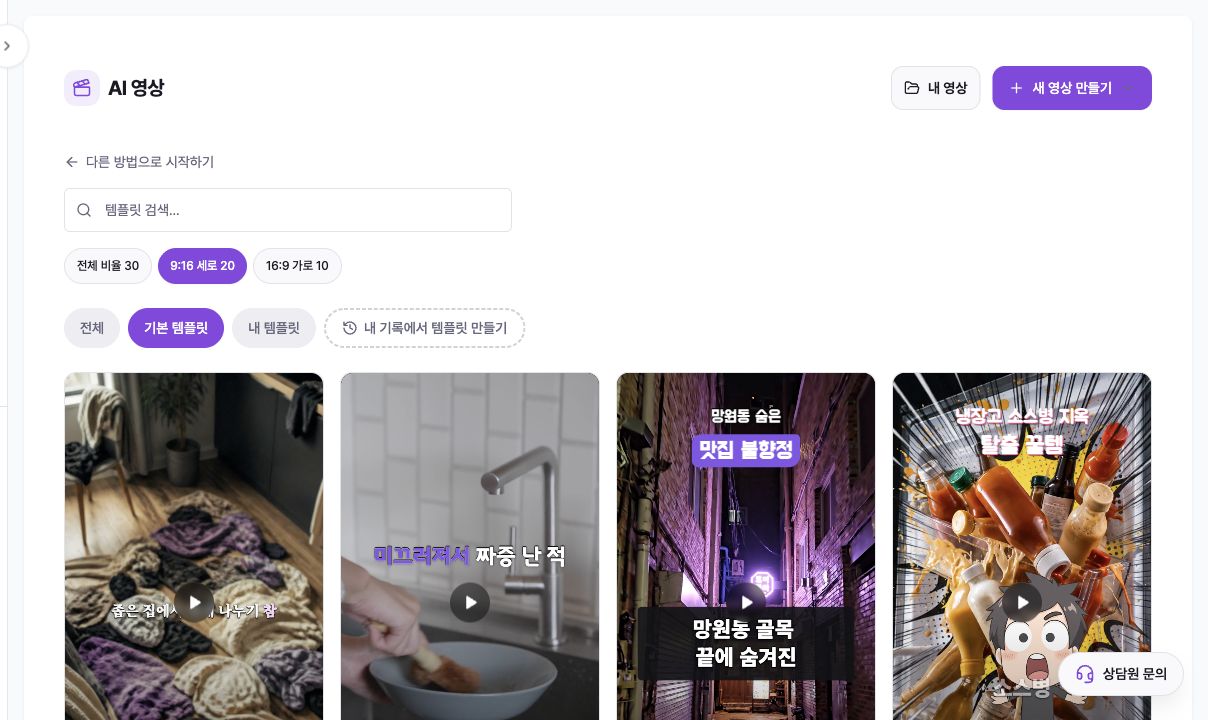
اختر «템플릿으로 제작» (الإنشاء بقالب) لإعادة استخدام بنية وإيقاع مجرّبين. صفِّ النتائج بالبحث و«전체 비율» (كل النسب) و9:16 و16:9 وتبويبات «전체» (الكل) و«기본 템플릿» (القوالب الأساسية) و«내 템플릿» (قوالبي). تعرض البطاقة عدد المشاهد والمدة المرجعية والنسبة.
استخدم «내 기록에서 템플릿 만들기» (إنشاء قالب من سجلي) لإعادة استخدام بنية مشاهد وتصميم فيديو سابق. مدة البطاقة مرجعية؛ قد يغير النص الجديد وسرعة الصوت المدة النهائية قليلًا.
4. متابعة حالة الإنتاج ومراجعة الخطة
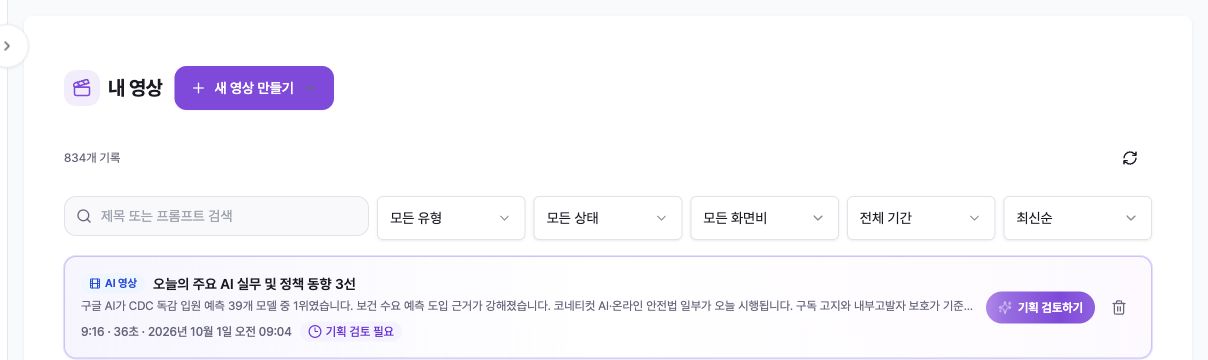
بعد البدء يستمر العمل في الخلفية. يمكنك إغلاق النافذة والمتابعة في «내 영상» (فيديوهاتي). تعني «기획 검토 필요» (مراجعة الخطة مطلوبة) انتظار اعتماد النص والمشاهد؛ وتعني «영상 완성 전» (قبل إكمال الفيديو) أن مسودة قابلة للتحرير جاهزة؛ وتعني «완료» (مكتمل) إمكانية التشغيل والتنزيل.
اجمع البحث مع مرشحات النوع والحالة والنسبة والفترة والترتيب. عند ظهور فشل، تحقق من عدم وجود مهمة جارية قبل تكرار الإدخال. يحذف الحذف التعديلات والملفات المعالجة نهائيًا؛ راجع عنوان نافذة التأكيد.
5. تحرير المشاهد وعناصر الشاشة
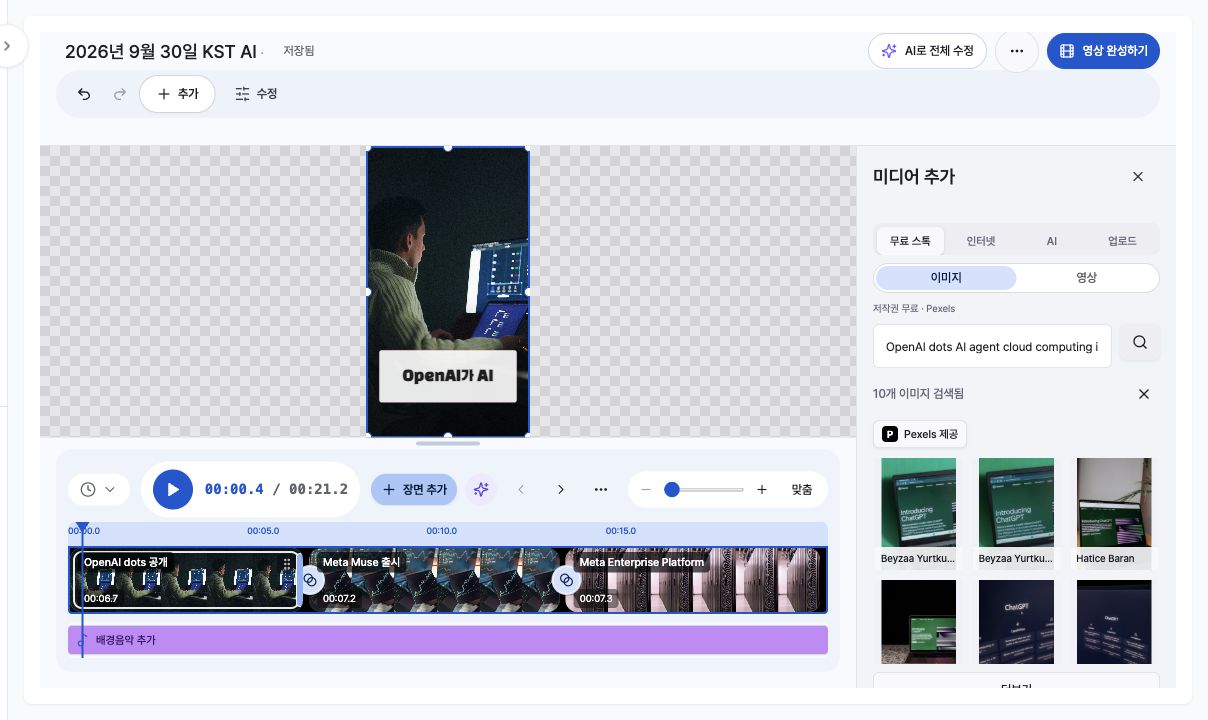
يتكون المحرر من لوحة وسطية وخط زمني سفلي ولوحة يمنى. اختر مشهدًا واضبط نهايته وترتيبه وانتقاله إلى المشهد التالي.
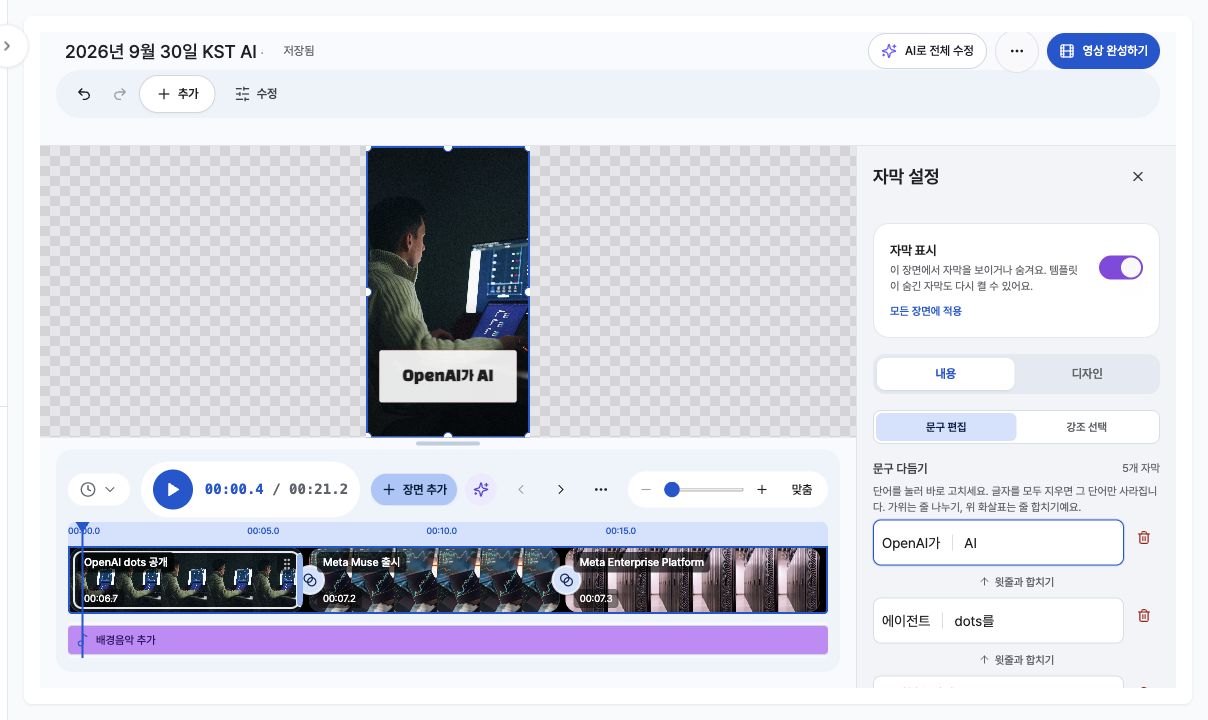
يتضمن «추가» (إضافة) مشهدًا ووسائط ونصًا ورسومات وموسيقى ومؤثرات. يفتح «수정» (تحرير) إعدادات المشهد والانتقال والنص والصوت والترجمة والموسيقى والنمط. يؤدي اختيار عنصر إلى فتح طبقته. تحقق من «저장됨» (تم الحفظ) بعد التغييرات، واستخدم التراجع والإعادة حول التعديلات الكبيرة.
عند استبدال الوسائط اختر «무료 스톡» (مخزون مجاني) أو «인터넷» (الإنترنت) أو «AI» أو «업로드» (رفع). قد لا تمثل المواد الجاهزة شخصًا أو مكانًا أو منتجًا بدقة؛ استخدم مصدرك عندما تكون العلامة أو الشخصية الحقيقية مهمة.
6. تحسين نص الترجمة وتصميمها
افتح «수정» (تحرير) ← «자막» (الترجمة) لإظهارها أو إخفائها في المشهد، أو استخدم «모든 장면에 적용» (تطبيق على كل المشاهد). في «내용» (المحتوى) ← «문구 편집» (تحرير النص)، عدّل الكلمات أو افصل سطرًا أو ادمجه مع السابق. يحدد «강조 선택» (اختيار الإبراز) الكلمات المهمة.
يضبط «디자인» (التصميم) الموضع والقالب والخط والحجم والألوان والمؤثرات والانتقالات. ينسخ «이 디자인을 전체 영상에 적용» (تطبيق هذا التصميم على الفيديو كله) التصميم فقط، مع إبقاء النص والتوقيت وفواصل الأسطر اليدوية.
يعيد «타이밍 다시 맞추기» (إعادة محاذاة التوقيت) إنشاء الترجمة من الصوت وقد يستبدل النص المعدل يدويًا. يؤثر «영상 자막 모두 제거» (إزالة كل ترجمة الفيديو) في جميع المشاهد؛ أكد أيًا من الإجراءين بعناية.
7. الإكمال والتنزيل
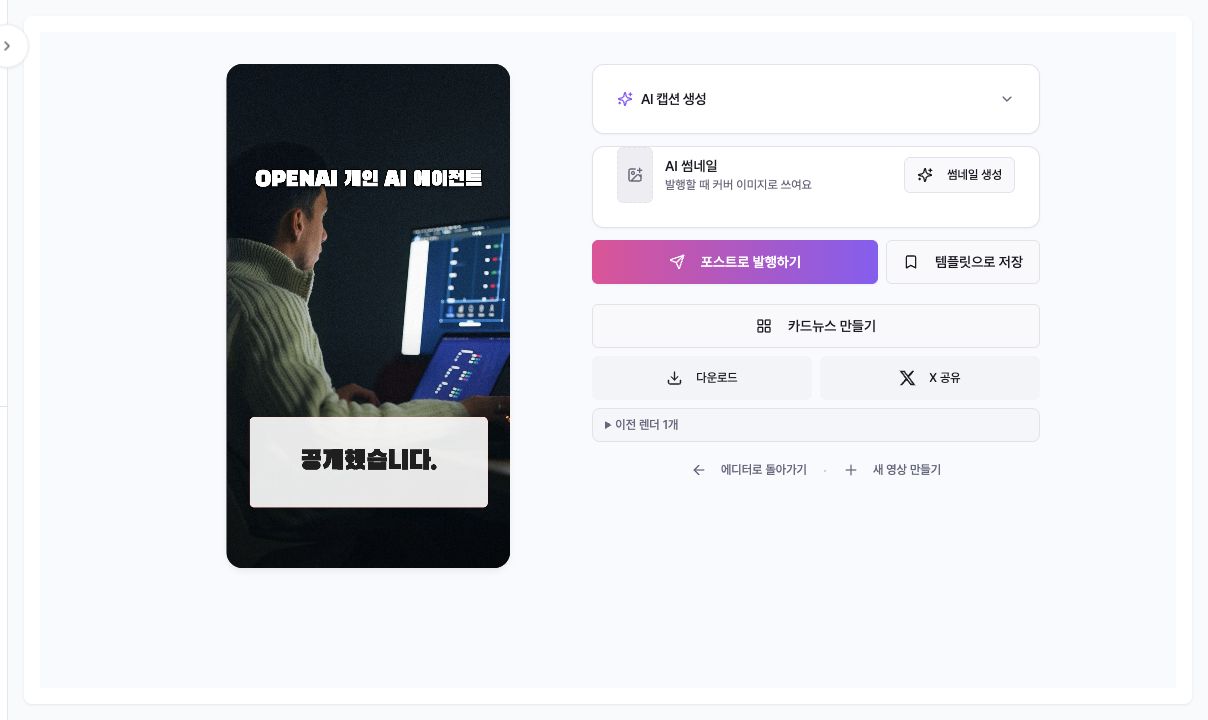
عند انتهاء التحرير اختر «영상 완성하기» (إكمال الفيديو). تستمر المعالجة في الخلفية. لا يكون MP4 جاهزًا حتى يظهر الفيديو المكتمل و«다운로드» (تنزيل) في صفحة النتيجة.
تقدم الصفحة نصًا وصورة مصغرة بالذكاء الاصطناعي، و«포스트로 발행하기» (النشر كمنشور)، و«템플릿으로 저장» (الحفظ كقالب)، و«카드뉴스 만들기» (إنشاء منشور دوّار)، و«다운로드» (تنزيل)، و«X 공유» (المشاركة على X). قبل النشر راجع الحساب والنص والصورة في الشاشة المنفصلة. يتيح «이전 렌더 n개» (عدد n من المعالجات السابقة) تنزيل نسخة أقدم.
استكشاف الأخطاء
إذا كان «영상 만들기» (إنشاء الفيديو) معطّلًا، فتحقق من الإدخال واكتمال الاستيراد أو الرفع ودعم النسبة. عند نقص الملفات راجع حد 30 والصيغ، وحوّل GIF/APNG إلى صورة ثابتة أو MP4.
إذا تغير النص، اختر «원고 그대로» (النص كما هو) في المرة التالية. إذا اختلف توقيت الترجمة والصوت، ثبّت النص والصوت أولًا ثم استخدم «타이밍 다시 맞추기» (إعادة محاذاة التوقيت)، مع العلم أنه قد يستبدل التعديلات اليدوية.
إذا لم تظهر النتيجة، تحقق من «완료» (مكتمل) في «내 영상» (فيديوهاتي) وحدّث الصفحة. عند «영상 완성 전» (قبل إكمال الفيديو)، عد إلى المحرر واستخدم «영상 완성하기» (إكمال الفيديو). عند فشل التنزيل افتح النتيجة مجددًا وميّز الملف الحالي من المعالجات السابقة.