
دليل تخطيط المحتوى بالذكاء الاصطناعي
اختر مصادر الأفكار وحدد الاتجاه وأنشئ المسودات ثم انتقل إلى إنتاج الشرائح أو الفيديو أو المنشورات النصية
افتح هذه الميزةقبل البدء
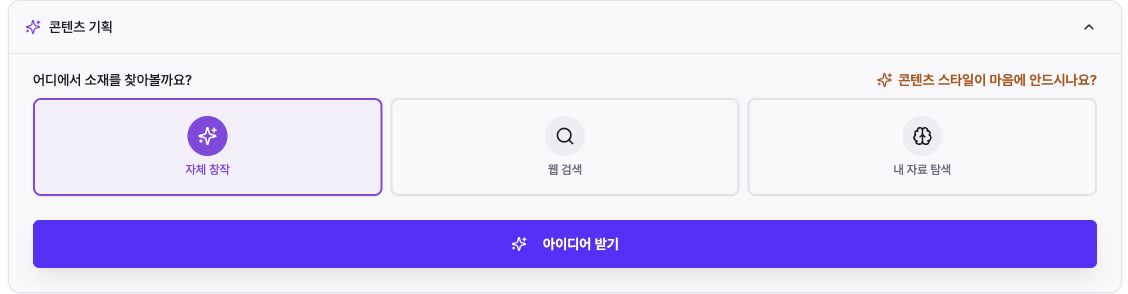
افتح «콘텐츠 기획» (تخطيط المحتوى) ضمن إنشاء المحتوى، ثم اختر من المحدد العلوي الحساب الذي سيشكل مرجع التخطيط. يُستخدم أسلوب الذكاء الاصطناعي لهذا الحساب في اقتراح الأفكار وكتابة المسودات.
اختر «콘텐츠 스타일이 마음에 안드시나요?» (هل تريد تعديل أسلوب المحتوى؟) وراجع اللغة والمفهوم والجمهور المستهدف. لا يمكنك طلب الأفكار قبل إكمال إعداد أسلوب الذكاء الاصطناعي للحساب.
إذا كانت خطتك تستخدم الأرصدة، فتحقق من التكلفة الظاهرة على كل زر. قد تختلف حسب الخطة، لذا تكون الأولوية للقيمة المعروضة حاليًا في Mirr.
1. اختيار مصدر الأفكار
وسّع «콘텐츠 기획» (تخطيط المحتوى). تحت «어디에서 소재를 찾아볼까요?» (أين نبحث عن المادة؟) ستجد «자체 창작» (إنشاء أصلي) و«웹 검색» (بحث الويب) و«내 자료 탐색» (البحث في ملفاتي).
يحوّل الإنشاء الأصلي التجارب والآراء إلى أفكار من دون مصادر خارجية. يبحث خيار الويب في مواد حديثة؛ وإذا عرضت البطاقة «외부 소스» (مصادر خارجية)، فافتحها وتحقق منها قبل إنشاء المسودة.
يبحث خيار ملفاتي في المستندات المرفوعة للحساب. ارفع الملفات وحدد المستندات ثم اختر «아이디어 받기» (الحصول على أفكار).
2. تحديد الاتجاه المطلوب
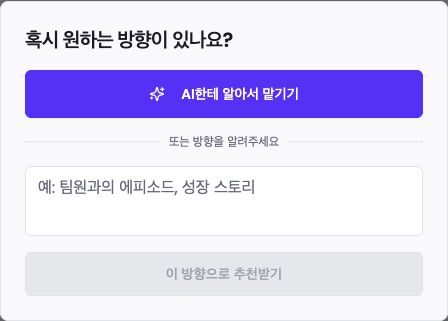
بعد اختيار «아이디어 받기» (الحصول على أفكار) في الإنشاء الأصلي أو بحث الويب، تظهر نافذة «혹시 원하는 방향이 있나요?» (هل لديك اتجاه محدد؟). إن لم يكن لديك موضوع ثابت فاختر «AI한테 알아서 맡기기» (دع الذكاء الاصطناعي يقرر).
لحملة أو مشكلة محددة، اكتب في جملة واحدة الجمهور والمشكلة والزاوية المطلوبة، ثم اختر «이 방향으로 추천받기» (اقترح وفق هذا الاتجاه). يبدأ توليد الأفكار عندها.
إذا أخبرك Mirr بأن قائمة الانتظار ممتلئة، فانتظر انتهاء مهمة جارية ثم حاول مجددًا.
3. فهم لوحة التخطيط
تعني «작성 대기중» انتظار الكتابة: توجد فكرة بعنوان ووصف ولكن بلا مسودة نص. وتعني «초안 생성됨» أن المسودة أُنشئت، بينما «초안 사용됨» تعني أن المسودة استُخدمت في الإنتاج أو في منشور.
يمثل الرقم بجانب كل عمود عدد الأفكار المحمّلة حاليًا. على الهاتف، اسحب اللوحة أفقيًا للتنقل بين الأعمدة.

4. تحويل الفكرة إلى مسودة ومراجعتها
اقرأ العنوان والوصف في «작성 대기중» (انتظار الكتابة)، واختر فكرة ثم اضغط «초안 생성» (إنشاء مسودة). يعرض الزر تكلفة الأرصدة الحالية.
بعد الانتهاء تنتقل البطاقة إلى «초안 생성됨» (تم إنشاء المسودة). افتحها للمراجعة والتحرير، وتحقق من المصادر الخارجية لأفكار الويب.
يحذف الحذف المحتوى المرتبط ولا يمكن التراجع عنه، لذا راجع نافذة التأكيد.
5. الانتقال إلى الإنتاج
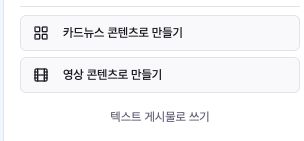
في المسودة التي راجعتها، اختر «카드뉴스 콘텐츠로 만들기» (إنشاء شرائح) أو «영상 콘텐츠로 만들기» (إنشاء فيديو) أو «텍스트 게시물로 쓰기» (كتابة منشور نصي).
إنشاء مسودة في تخطيط المحتوى لا ينشرها على شبكات التواصل. راجعها وعدّلها في مسار الإنتاج المختار؛ النشر أو الجدولة إجراء مستقل لاحق.
استكشاف الأخطاء وإصلاحها
إذا كان «아이디어 받기» (الحصول على أفكار) معطلاً، فتحقق من الحساب وإعداد أسلوب الذكاء الاصطناعي. في البحث في ملفاتي، حدد مستندًا واحدًا على الأقل. إذا امتلأت قائمة الانتظار فانتظر انتهاء مهمة.
إذا لم تلائم الأفكار علامتك، فحسّن أسلوب الذكاء الاصطناعي وحدد الجمهور والزاوية في خانة الاتجاه. استخدم بحث الويب للحقائق الحديثة وملفاتك للمواد الداخلية الدقيقة.
في أفكار الويب، افتح «외부 소스» (المصادر الخارجية) وتحقق من التواريخ والأرقام والسياق الأصلي. لا تعتبر ملخص الذكاء الاصطناعي حقيقة مؤكدة.
إذا لم يبدأ إنشاء المسودة، فتحقق من التكلفة والأرصدة المتبقية. مرّر كل عمود إلى الأسفل لتحميل الأفكار الأقدم، وتأكد على الهاتف من أنك في عمود الحالة الصحيح.