
إنشاء منشور شرائح بالذكاء الاصطناعي وتحريره
أنشئ منشور شرائح من موضوع أو مسودة أو رابط، ثم حرّر كل شريحة ونزّل النتيجة أو انتقل إلى الجدولة.
افتح هذه الميزة1. اختيار طريقة البدء
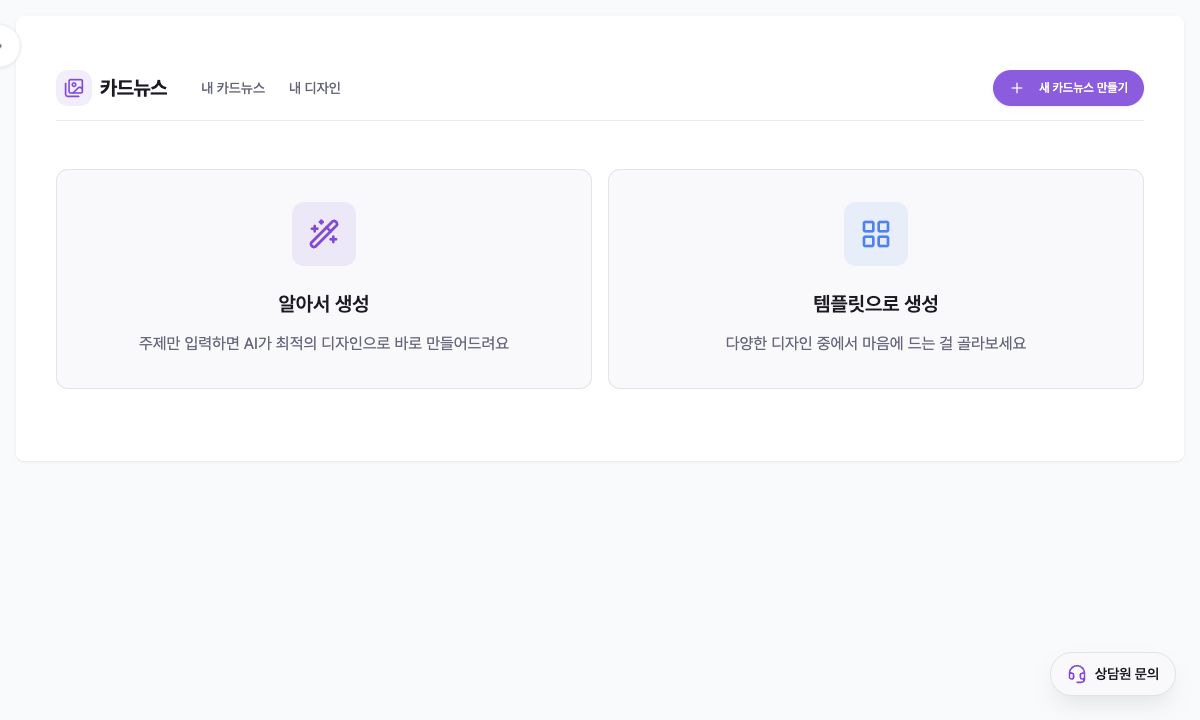
افتح إنشاء المحتوى ← إنشاء الشرائح من القائمة اليسرى واضغط «새 카드뉴스 만들기» (إنشاء منشور شرائح جديد). خيار «알아서 생성» (الإنشاء التلقائي) يبني المحتوى والتصميم من الموضوع، بينما «템플릿으로 생성» (الإنشاء بقالب) يبدأ بتصميم تختاره.
يفتح «내 카드뉴스» (منشوراتي) النتائج السابقة، ويدير «내 디자인» (تصاميمي) القوالب المحفوظة. قد تستهلك عمليات الإنشاء والتعديل بالذكاء الاصطناعي والصور والتعليقات الرصيد الظاهر على زر الإجراء.
2. إنشاء مسودة تلقائيا
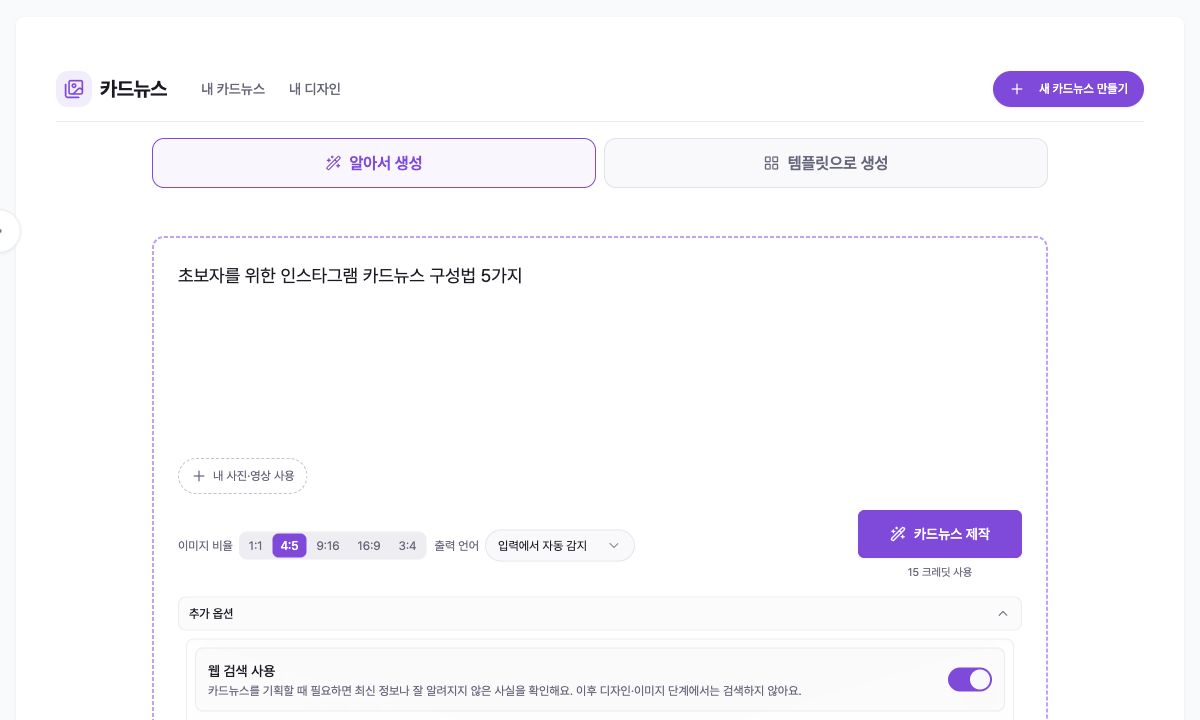
أدخل موضوعا أو نصا نهائيا أو رابط مدونة أو خبر أو متجر أو YouTube. الصق رابطا عاما فقط أو استخدم «링크에서 가져오기» (الاستيراد من رابط). أضف الوسائط في «내 사진·영상 사용» (استخدام صوري وفيديوهاتي) ليضعها الذكاء الاصطناعي في الشرائح المناسبة.
اختر 1:1 أو 4:5 أو 9:16 أو 16:9 أو 3:4 ضمن «이미지 비율» (نسبة الصورة). يكتشف «출력 언어» (لغة الإخراج) لغة الإدخال تلقائيا ويمكن تغييره.
ضمن «추가 옵션» (خيارات إضافية)، اضبط بحث الويب ومراجعة الخطة قبل الإنشاء وعدد الشرائح. أظهرت الشاشة التي تمت معاينتها تكلفة أساسية قدرها 15 رصيدا؛ اعتمد دائما السعر الظاهر قبل التنفيذ.
3. الإنشاء باستخدام قالب
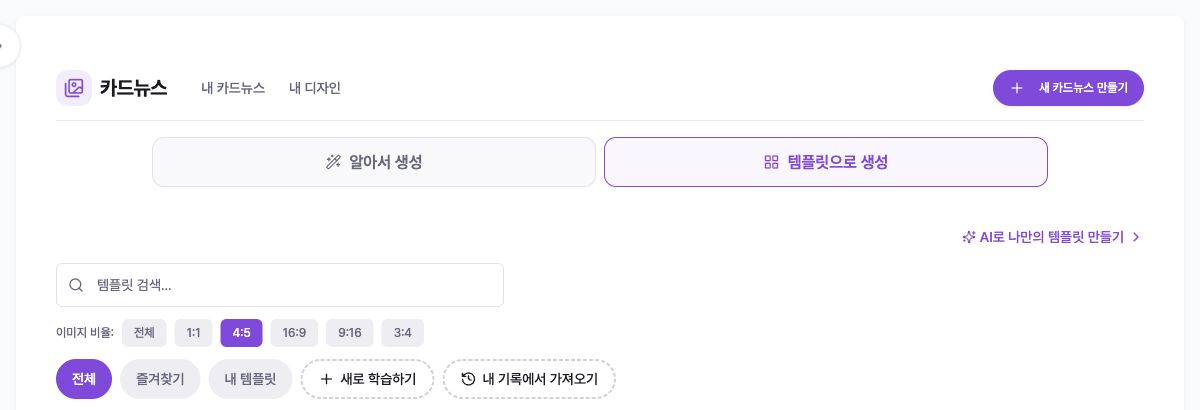
اضغط «템플릿으로 생성» (الإنشاء بقالب) لإظهار البحث ومرشحات النسبة. ضيق النتائج بواسطة «전체» (الكل) و«즐겨찾기» (المفضلة) و«내 템플릿» (قوالبي)، وقارن المعاينات حسب القناة المستهدفة.
إذا لم يناسبك تصميم، استخدم «AI로 나만의 템플릿 만들기» (إنشاء قالبي بالذكاء الاصطناعي) أو «새로 학습하기» (تدريب جديد). يحول «내 기록에서 가져오기» (الاستيراد من سجلي) تصميما سابقا إلى قالب قابل لإعادة الاستخدام، وقد تظهر تكلفة مستقلة.
4. مراجعة الخطة وتقدم الإنشاء
عند تفعيل «만들기 전에 기획 검토하기» (مراجعة الخطة قبل الإنشاء)، يعرض الذكاء الاصطناعي الغلاف والمحتوى والدعوة إلى الإجراء أولا. راجع النص والترتيب، واستخدم «AI로 다시쓰기» (إعادة الكتابة بالذكاء الاصطناعي) عند الحاجة، وتحقق من رصيد زر الموافقة.
عند إيقاف المراجعة، تتتابع الخطة والشرائح تلقائيا. لا تضغط زر الإنشاء مرارا؛ انتظر النجاح أو الفشل الصريح، وافتح السجل من «내 카드뉴스» (منشوراتي) إذا غادرت الصفحة.
5. مراجعة النتيجة الكاملة وتحسينها
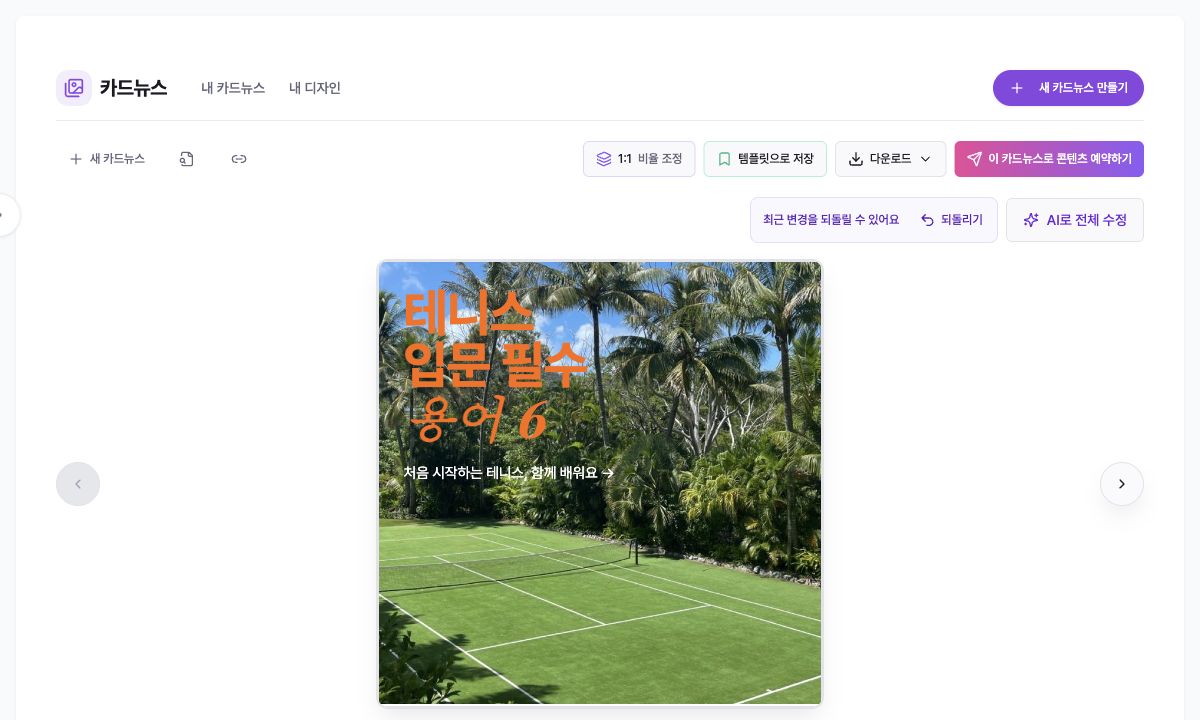
يتضمن الشريط «비율 조정» (ضبط النسبة) و«템플릿으로 저장» (حفظ كقالب) و«다운로드» (تنزيل) و«이 카드뉴스로 콘텐츠 예약하기» (جدولة المحتوى بهذه الشرائح) و«AI로 전체 수정» (تعديل الكل بالذكاء الاصطناعي). افحص القص والأخطاء والصور والنهايات المتكررة.
يعدل «AI로 전체 수정» عدة شرائح. حدد النطاق والتغيير بدقة واستخدم «되돌리기» (تراجع) للتغييرات الحديثة.
تحتوي كل شريحة على تنزيل ونسخ وحذف. تحقق من الرقم والمحتوى قبل الحذف، وانسخ الشريحة أولا إذا كنت تحتاج بنيتها.
6. تحرير شريحة واحدة
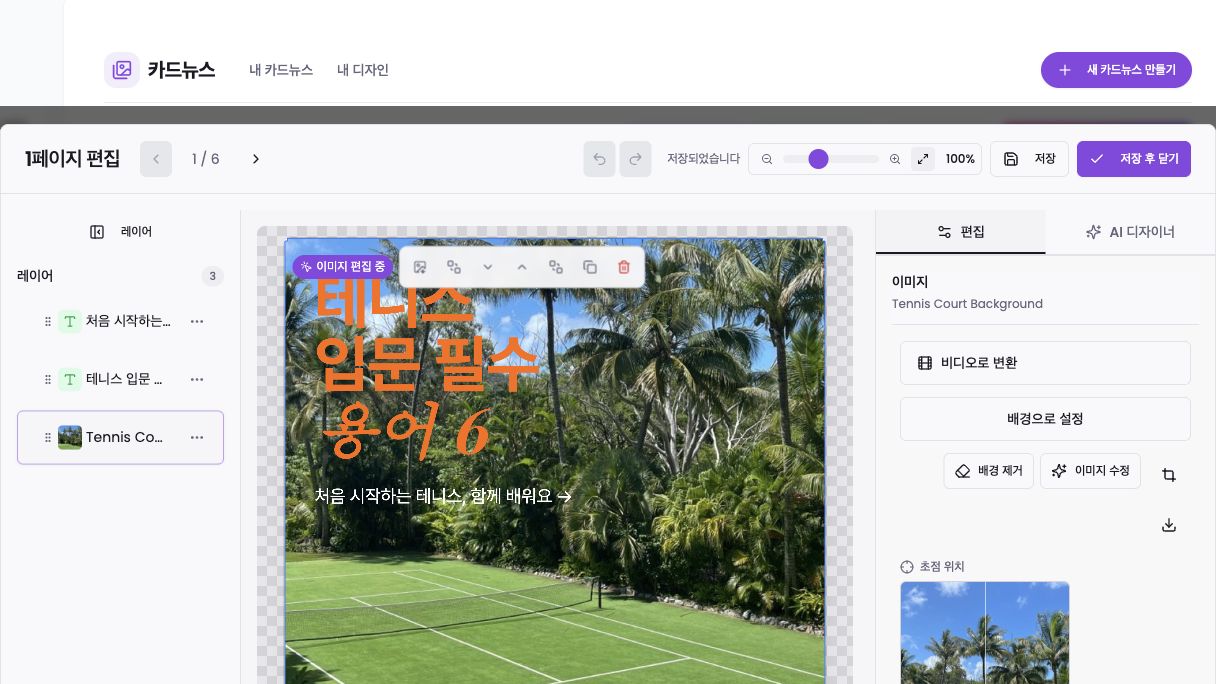
اضغط «클릭하여 편집» (انقر للتحرير). في «레이어» (الطبقات)، اختر ورتب النص والصورة والشعار والفيديو، واستخدم «요소 추가» (إضافة عنصر). على اللوحة يمكنك النقل والنسخ والحذف وتغيير ترتيب الطبقات.
تعرض علامة «편집» (تحرير) إعدادات العنصر. للصورة: الخلفية وإزالة الخلفية وتعديل الذكاء الاصطناعي والقص والتركيز والتكبير والاستبدال. المصادر هي «상업 사용 가능» (صالح للاستخدام التجاري) و«인터넷 검색» (بحث الويب) و«AI 생성» (إنشاء بالذكاء الاصطناعي) و«내 에셋» (مواردي).
يقبل «AI 디자이너» (مصمم الذكاء الاصطناعي) تغييرات البنية أو الأسلوب بلغة طبيعية. تحقق من «저장되었습니다» (تم الحفظ) ثم «저장 후 닫기» (حفظ وإغلاق)، وتحقق من حقوق الصور الخارجية لدى المصدر.
7. التنزيل أو إعادة الاستخدام أو الجدولة
يصدر «다운로드» (تنزيل) النتيجة كاملة بصيغة ZIP أو PDF، بينما يحفظ زر الشريحة الحالية فقط. قد تظهر شريحة الفيديو كملف فيديو داخل الأرشيف، لذلك افحص الامتدادات بعد فك الضغط.
استخدم «템플릿으로 저장» (حفظ كقالب) لإعادة استخدام التصميم. يفتح «이 카드뉴스로 콘텐츠 예약하기» الجدولة فقط؛ أعد التحقق من الحساب والنص والوسائط والوقت. إكمال الشرائح أو تنزيلها لا ينشرها على الشبكات الاجتماعية.
حل المشكلات
إذا كان «카드뉴스 제작» (إنشاء الشرائح) معطلا، تحقق من وجود إدخال ومن اكتمال استيراد الرابط أو رفع الملف.
إذا لم تستخدم الصورة المطلوبة، تحقق من «내 사진·영상 사용» ثم استبدلها في محرر الشريحة بعد الإنشاء.
إذا اختلف النص أو العدد، فعل مراجعة الخطة وصححها قبل الموافقة، وتأكد أن المحتوى يناسب العدد اليدوي.
إذا لم تظهر التعديلات، تحقق من حالة الحفظ، استخدم حفظ وإغلاق ثم افتح الشريحة مجددا.
إذا فشل التنزيل، انتظر اكتمال الإنشاء والحفظ وتعديل الذكاء الاصطناعي، ثم أعد المحاولة وتحقق من أذونات التنزيل.