
[إعداد MCP] ربط ChatGPT وClaude بـ Mirr
اربط Claude أو تطبيق ذكاء اصطناعي آخر بـ Mirr. أضف عنوان الخادم وسجّل الدخول وتحقق من حساباتك.
قبل البدء
يربط MCP تطبيق الذكاء الاصطناعي بـ Mirr. تحتاج إلى حساب Mirr وتطبيق يدعم MCP.
افتح Mirr MCP واختر تكامل MCP. يجب أن تتضمن خطة Mirr إمكانية استخدام MCP.
1. إضافة الخادم البعيد
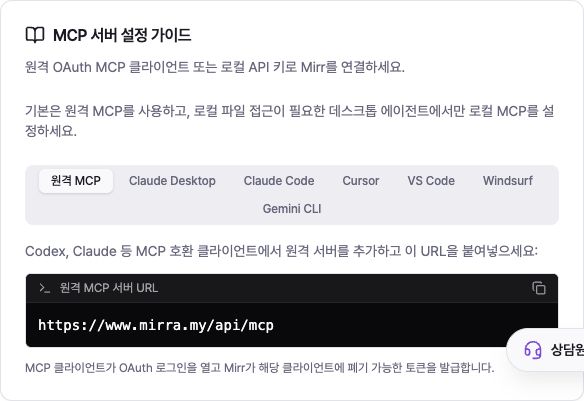
ابحث في إعدادات تطبيقك عن إضافة خادم MCP أو إضافة موصل. أدخل Mirr للاسم وhttps://www.mirra.my/api/mcp لعنوان الخادم.
ابدأ باستخدام MCP البعيد. لا تحتاج إلى إنشاء مفتاح API أو تعديل ملف إعدادات.
2. الاتصال في ChatGPT
استخدم ChatGPT عبر الويب من الكمبيوتر. وفق الدليل الرسمي الحالي، تدعم Business وEnterprise/Edu وظائف MCP الكاملة، وPro اتصالات القراءة والاستعلام. يعتمد إنشاء المحتوى وتعديله على الخطة والصلاحيات.
فعّل Settings → Apps → Advanced settings → Developer mode. تتطلب Business حساب مسؤول؛ وقد تتطلب Enterprise/Edu إذن المسؤول.
افتح Settings → Apps → Create. الاسم: Mirr. عنوان MCP: https://www.mirra.my/api/mcp. المصادقة: OAuth. يمكن للمسؤول استخدام Workspace settings → Apps → Create.
اختر Scan Tools، وسجّل الدخول إلى Mirr وأكمل الاتصال، ثم اختر Create. في محادثة جديدة اختر Mirr من قائمة الأدوات أو استخدم @Mirr.
راجع دليل ChatGPT الرسمي للشروط الحالية. إذا لم يظهر Create فتحقق من استخدام الويب والخطة وصلاحيات المسؤول.
3. الاتصال في Claude
افتح Claude Customize → Connectors → + → Add custom connector. الاسم Mirr والعنوان https://www.mirra.my/api/mcp ثم اختر Add.
اختر Connect في Mirr وسجّل الدخول. فعّل Mirr في المحادثة عبر + → Connectors.
تتيح Free موصلاً مخصصاً واحداً. في Team وEnterprise يجب أن يضيفه Owner أولاً. راجع دليل Claude الرسمي إذا اختلفت القوائم.
4. تسجيل الدخول والتحقق
عند فتح صفحة Mirr، سجّل الدخول بالحساب الذي تريد استخدامه واتبع تعليمات الاتصال.
اطلب من التطبيق: «اعرض حسابات التواصل المتصلة بـ Mirr». ظهور حساباتك يؤكد الاتصال. ابدأ بالاستعلام؛ فقد يستهلك إنشاء المحتوى أرصدة Mirr.
5. استخدام الملفات المحلية
يمكن لتطبيقات سطح المكتب استخدام MCP المحلي للوصول إلى ملفات الجهاز. أنشئ مفتاح API في Mirr MCP ثم اختر تطبيقك في تبويب MCP.
تتوفر أمثلة لـ Claude Desktop وClaude Code وCursor وVS Code وWindsurf وGemini CLI. انسخ المثال واستبدل your-api-key-here بمفتاحك ثم احفظ وأعد تشغيل التطبيق. لا تشارك المفتاح.
إذا تعذر الاتصال
لم يتم العثور على الخادم؟ تحقق من أن العنوان هو https://www.mirra.my/api/mcp. لا يصلح عنوان الصفحة الرئيسية لـ Mirr للاتصال.
ما زال الاتصال متعذراً بعد تسجيل الدخول؟ أعد المحاولة وتحقق من حساب Mirr والخطة. في الاتصال المحلي تحقق من مفتاح API وأعد تشغيل التطبيق.