
Enviar DM automáticos desde comentarios
Lo guiamos a través de la configuración de mensajes directos automáticos, desde condiciones de comentarios y palabras clave hasta respuesta, activación, pausa y confirmación de entrega.
Abrir esta funciónAntes de empezar
La cuenta social que utilizará para la automatización debe estar vinculada a Mirr. La lista de selección de cuentas solo muestra Instagram, Facebook y cuentas compatibles que admiten la automatización del correo directo.
Al escribir un comentario de publicación como condición inicial, se requiere una publicación publicada o programada. Las reglas de publicaciones programadas operan después de que se publica una publicación.
Dependiendo de su plan y los permisos del espacio de trabajo, la aplicación a toda la cuenta, la eliminación de la marca de agua y la entrega real pueden variar. Primero verifique la información del plan gratuito/prueba gratuita en la parte superior de la pantalla.
Las respuestas automáticas y los mensajes directos se envían desde su cuenta social real a usuarios externos. El envío excesivo puede generar restricciones en la plataforma o sanciones en la cuenta, así que comience con un alcance pequeño y una política de reenvío conservadora.
1. Abra una nueva automatización.
Abra ‘자동 DM’ (DM automático) en el menú de la izquierda y haga clic en ‘자동화 만들기’ (Crear automatización) para abrir la ventana ‘댓글→DM 자동화 만들기’ (Comentario → Crear automatización DM). El flujo básico consta de tres pasos: ‘게시물 선택 → 키워드 설정 → DM 작성’ (seleccionar publicación → establecer palabras clave → crear DM), y cuando activa la mensajería por seguidores, el paso ‘팔로워별 메시지’ (mensajería por seguidores) se agrega al final.
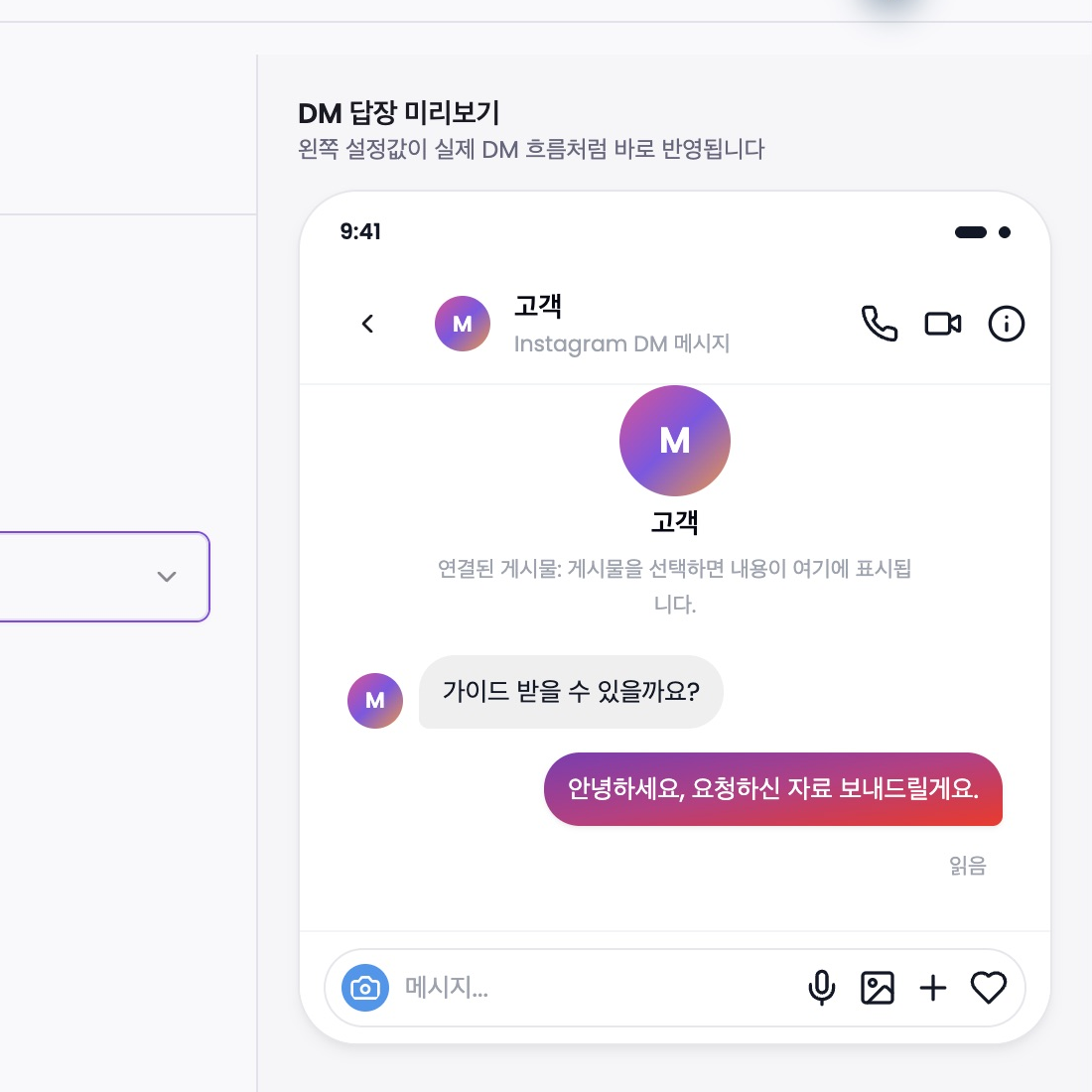
‘DM 답장 미리보기’ (Vista previa de respuesta de DM) a la derecha refleja directamente la configuración de la izquierda. Vea las ramificaciones por cuenta, publicación, respuesta a comentario público, cuerpo del DM y seguidor como un flujo entrante real, pero la vista previa en sí no envía un mensaje.
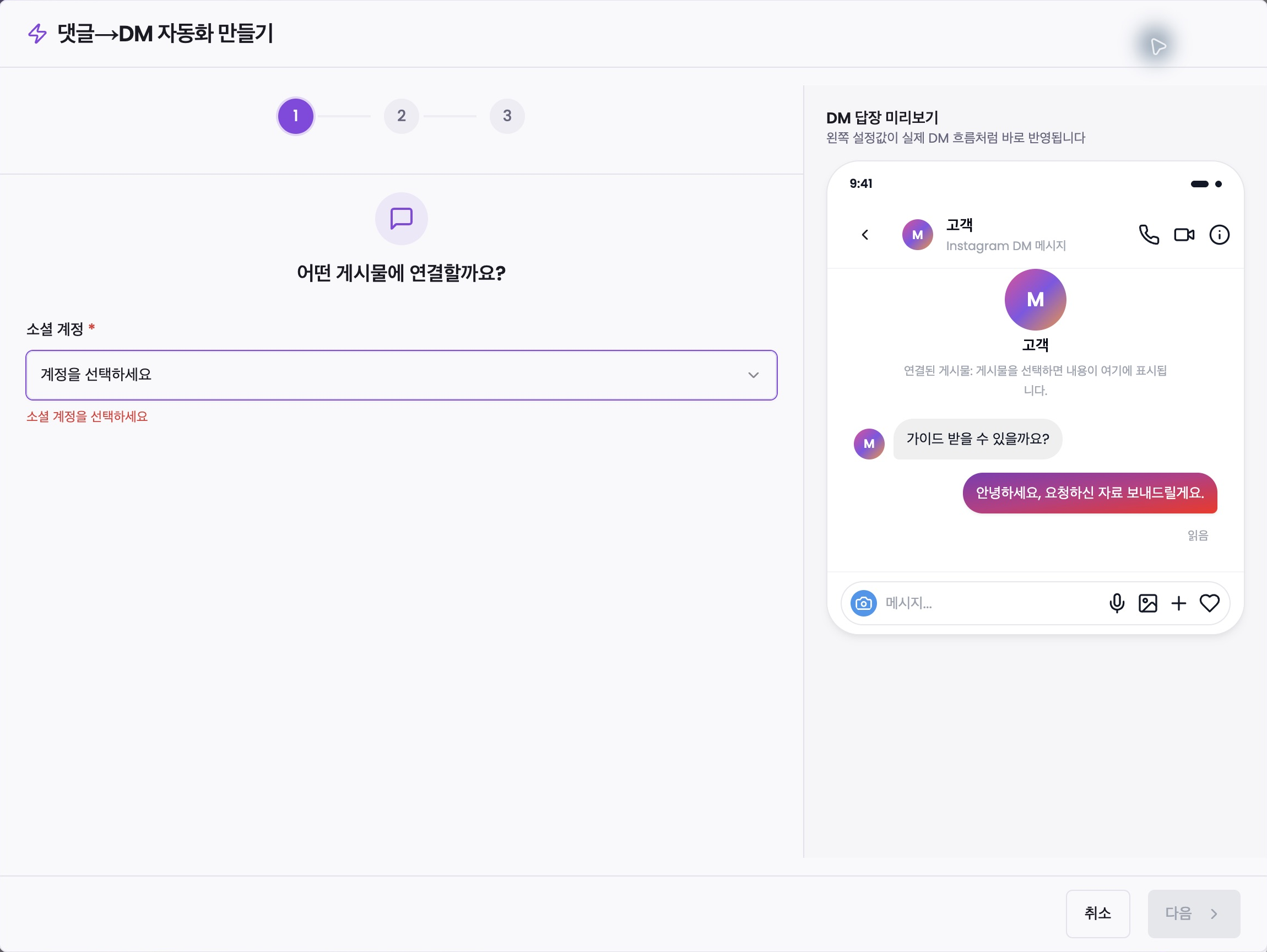
2. Configura tu cuenta y las condiciones iniciales.
En ‘소셜 계정’ (Cuentas sociales), seleccione la cuenta en la que desea ejecutar la automatización. Para su cuenta de Facebook, puede elegir entre la condición inicial ‘게시물 댓글’ (publicar comentario) y ‘Messenger 메시지’ (mensaje de Messenger). Si selecciona un mensaje de Messenger, pasará al siguiente paso sin seleccionar la publicación.
Para automatización de comentarios, seleccione ‘이 게시물 하나’ (esta publicación) o ‘계정의 모든 게시물’ (todas las publicaciones de su cuenta). Publicación única selecciona la publicación de la lista que recibirá comentarios. Las reglas para toda la cuenta se aplican a publicaciones pasadas, carretes, publicaciones futuras y publicaciones no publicadas con Mirr, y están disponibles en los planes Launch o superiores.
Si tiene una regla global y una regla de publicación individual en la misma cuenta, la regla individual verificará primero los comentarios de esa publicación. La regla general solo procesará los comentarios que no coincidan con una regla individual.
3. Limite sus palabras clave y su audiencia
En el paso ‘어떤 댓글에 보낼까요?’ (¿A qué comentario debo enviar?), ingrese su palabra clave y presione Enter o el botón Agregar. Hay un máximo de 20 palabras clave y no se agrega la misma frase repetidamente. Activar ‘모든 댓글에 반응’ (Reaccionar a todos los comentarios) vaciará su lista de palabras clave y se dirigirá a todos los comentarios nuevos, así que verifique el alcance de sus publicaciones y el volumen de envío para evitar enviarlas a personas no deseadas.
Si activa ‘이 단어만 정확히 있을 때’ (Solo esta palabra exactamente) en ‘고급 설정’ (Configuración avanzada), el comentario solo reaccionará si todo el comentario es exactamente igual a la palabra clave. Si lo desactiva, responderá cuando se incluyan palabras clave en cualquier parte del comentario.
‘같은 사람에게 다시 보내기’ (reenviar a la misma persona) elige entre ‘최초 1회’ (primera vez), ‘24시간마다’ (cada 24 horas) y ‘댓글마다’ (por comentario). La regla de publicación única se usa una vez de forma predeterminada y la regla para toda la cuenta se usa cada 24 horas. Si activa ‘광고에 달린 댓글에도 보내기’ (Enviar a comentarios sobre anuncios), el alcance se ampliará para incluir comentarios de anuncios.
4. Escriba respuestas públicas y mensajes directos.
Ingrese el cuerpo del DM real en ‘어떤 메시지를 보낼까요?’ (¿Qué mensaje debo enviar?) Los DM de texto pueden tener hasta 1000 caracteres. Si activa ‘여러 문구 중 선택해서 보내기’ (seleccionar y enviar desde múltiples frases), puede agregar hasta 9 frases además de la frase básica y seleccionar una frase para enviar. Incluya los enlaces necesarios y la información clave en cada copia.
Para la automatización de comentarios de Instagram y Facebook, puede seleccionar ‘댓글에 답글 달기’ (Responder a comentarios). Esta respuesta será visible en la publicación anterior al DM y puede tener hasta 500 caracteres. Si ingresa varias respuestas, se seleccionará una de hasta 10. Este es un dominio público, así que no incluya ninguna información personal ni contenido exclusivo de DM.
Si hay una URL en el cuerpo, pueden aparecer instrucciones ‘링크를 버튼으로 바꾸기’ (Convertir enlace en botón). Si activa ‘리치 카드 사용’ (Usar tarjetas enriquecidas), se enviarán tarjetas con títulos, subtítulos, imágenes y botones en lugar de cuerpos de texto. Los títulos y subtítulos de las tarjetas pueden tener hasta 80 caracteres cada uno, el texto de los botones puede tener hasta 20 caracteres y los enlaces web deben comenzar con http:// o https://.
5. Divida según el estado de seguidor
Para su cuenta de Instagram, puede activar ‘팔로워별로 다르게 보내기’ (Enviar diferentes mensajes a diferentes seguidores). Los usuarios primero reciben instrucciones para comenzar, presionan un botón y luego reciben mensajes para seguidores o no seguidores dependiendo de si son seguidores confirmados o no.
Cuando activa esta función, los pasos adicionales incluyen configurar el título de la tarjeta de inicio, el subtítulo, la imagen opcional, el texto del botón y la respuesta a sus seguidores y el mensaje a los no seguidores. Si el título de la tarjeta de inicio, el texto del botón y el mensaje de no seguidor están vacíos, no se puede activar.
6. Revisión final antes de la activación
En la vista previa a la derecha, verifique la cuenta y la publicación, el texto del comentario, la respuesta pública, el cuerpo del mensaje directo, el enlace del botón y la rama de seguidores/no seguidores en ese orden. Para el plan gratuito, los mensajes directos automáticos no se envían incluso si las reglas están activadas, y para la prueba gratuita, el envío se detendrá al final del período de prueba. Tome su decisión basándose en las instrucciones del plan actual que se muestran en la pantalla.
El último botón no es ‘저장’ (Guardar) o ‘초안 만들기’ (Crear borrador), sino ‘활성화’ (Activar). Cuando lo presiona, la regla se crea en un estado activo y luego puede procesar comentarios y mensajes reales que cumplan con las condiciones.
7. Pausa y reanuda
Cuando desactiva el interruptor en la lista de automatización, el estado de la regla cambia a ‘일시중지’ (en pausa). Utilice este interruptor para detener el envío automático de nuevas condiciones en el futuro. Las respuestas públicas o DM que ya hayan sido enviados no se recuperarán debido a la suspensión.
Cuando se vuelva a encender, el estado será ‘사용 중’ (ocupado). Cuando activas reglas individuales para una publicación que tiene reglas para toda la cuenta, es posible que veas una ventana de confirmación que te indica que las reglas individuales tendrán prioridad. Para modificar, use ‘수정’ (Modificar) en el menú, y para eliminar, use ‘삭제’ (Eliminar), y se abrirá una ventana de confirmación antes de la eliminación.
8. Verifique los resultados de la entrega
En la pestaña ‘발송 기록’ (Historial de entregas) en la parte superior, puede ver los resultados de la ejecución dividiéndolos en ‘전체’ (Todos), ‘발송됨’ (Entregado), ‘대기’ (En espera) y ‘실패’ (Error) y buscar por nombre de usuario y contenido de comentarios. Los elementos que esperan confirmación de seguimiento o recepción de datos pueden mostrarse como en espera.
Si una regla está en uso pero no se envía, primero verifique si su plan actual admite el envío, el estado de la cuenta conectada, el rango de publicaciones/palabras clave y las restricciones de reenvío. Solo puedes enviar respuestas privadas a los comentarios de Facebook una vez por comentario dentro de los 7 días posteriores a la redacción del comentario, y solo puedes enviar mensajes adicionales después de que la persona responda en Messenger.
Cuando surge un problema
El botón Siguiente está deshabilitado: el paso 1 requiere una cuenta social y aplicar la publicación o el alcance completo. El paso 2 requiere que tenga al menos una palabra clave o que tenga activado ‘모든 댓글에 반응’ (Reaccionar a todos los comentarios). El último paso requiere un mensaje de texto válido o contenido de la tarjeta.
No puedo ver la publicación: verifique si es una publicación publicada/reservada y presione ‘새로고침’ (actualizar). Si no puede recuperar sus publicaciones de Instagram, vuelva a conectar su cuenta porque es posible que el token de su cuenta haya caducado.
Es un comentario de palabra clave, pero no responde: verifique que ‘이 단어만 정확히 있을 때’ (cuando esta palabra exacta sea la única palabra) esté activado, la ortografía y el espaciado en inglés, el rango de publicaciones y los límites de reenvío.
Enviado a demasiadas personas: pausa la automatización y limita tu configuración para reenviar ‘모든 댓글에 반응’ (reaccionar a todos los comentarios), aplicar a toda la cuenta, incluir comentarios de anuncios y ‘댓글마다’ (por comentario).
No puedo guardar el botón de enlace: ingrese el texto del botón y asegúrese de que la URL comience con http:// o https://.
El estado de envío está en espera: el flujo puede estar esperando la entrada de un botón para el mensaje de cada seguidor o la acción de seguimiento de la otra persona. Consulta el estado en ‘발송 기록’ (historial de envíos).
Lo estoy usando, pero parece que no se envía: verifique si su plan admite el envío automático de DM. Aunque las reglas permanecen, el envío real puede bloquearse debido a restricciones del plan.
¿No funciona la automatización de DM? Comprueba lo siguiente
¿No se envía ningún mensaje?
Comprueba la regla activa, la cuenta, la publicación, la palabra clave y la coincidencia exacta. Prueba con un comentario nuevo desde otra cuenta después de activar la regla.
Revisa el plan y el vencimiento de la prueba.
¿Solo falla para algunas personas?
Consulta el estado, el error y la política de reenvío. Pide al destinatario que revise las solicitudes de Instagram, las solicitudes ocultas y la configuración de recepción.
Mirr no puede anular bloqueos ni restricciones del destinatario.
¿Se detiene en la verificación de seguidores?
Comprueba que se pulsó el botón inicial y que ambas respuestas están configuradas. Una respuesta pública no confirma la entrega del DM; revisa su registro por separado.
¿Error de conexión o causa desconocida?
Revisa la conexión y el error. Si caducaron los permisos, vuelve a conectar desde Cuentas sociales.
Comprueba otros servicios sin eliminar cuentas ni desconectar servicios a ciegas. Envía a soporte la URL, la hora del comentario, la configuración y una captura del error; nunca contraseñas ni tokens.
¿Falló tras usar otro servicio?
En un ordenador, selecciona la página correcta de Facebook y revisa el enrutamiento de conversaciones de Instagram, la aplicación predeterminada y las aplicaciones conectadas de Mensajería avanzada. Comprueba también Meta Business Suite.
Otra aplicación puede recibir los eventos; ajusta el servicio elegido y prueba un comentario nuevo. Los menús y nombres dependen de la conexión.
Cuentas vinculadas de Facebook · [Enrutamiento de Instagram](https://www.facebook.com/settings/?
tab=ig_conversation_routing) · Mensajería avanzada · Enrutamiento de Meta Business Suite
¿Acceso a mensajes desactivado?
Revisa Instagram: Configuración y actividad → Mensajes y respuestas a historias → Solicitudes → Herramientas conectadas → Permitir acceso a mensajes. Los nombres varían.
Comprueba cuenta profesional, permisos, Estado de la cuenta y la actividad fuera de Meta en el Centro de cuentas. Lee el efecto de cada cambio.
¿Solo una publicación?
Las restricciones de edad, país, contenido sensible o cuenta pueden impedir el acceso externo. Abre el enlace sin iniciar sesión y busca avisos; pedir iniciar sesión no demuestra una restricción.
Revisa el estado y la publicación elegida. En publicaciones programadas, confirma la publicación final después de publicarse.
¿Botón de seguidores o retraso?
Abre la conversación en la aplicación móvil de Instagram y pulsa de nuevo. Seguir sin pulsar no inicia la comprobación.
Los picos pueden causar límites, retrasos o fallos. Consulta el error, no confundas fallo con espera ni recrees reglas repetidamente.
Aceptar una solicitud no reenvía mensajes no entregados. Protecciones de adolescentes, bloqueos y filtros pueden limitar destinatarios.