
Guía de Mi página de enlaces
Reúne tu presentación y enlaces en una dirección, diseña la página, publícala, compártela y revisa su rendimiento
Abrir esta funciónAntes de empezar
Una página nueva empieza en privado. Los visitantes externos solo podrán abrirla después de editarla y pulsar «공개하기» (Publicar).
El editor no tiene botón Guardar. Los cambios se guardan automáticamente unos 1,5 segundos después de dejar de editar, con los estados «저장 중…» (Guardando), «저장됨» (Guardado) o «저장 실패 — 재시도 중» (Error al guardar; reintentando).
Si una página ya está «공개 중» (Publicada), los cambios guardados automáticamente también llegan a la página pública. Revisa la vista previa derecha antes de hacer cambios importantes.
La cantidad de páginas de un espacio depende del plan. Si tienes varias, la lista permite comparar visitas y clics antes de elegir cuál editar.
1. Crear la dirección de la página
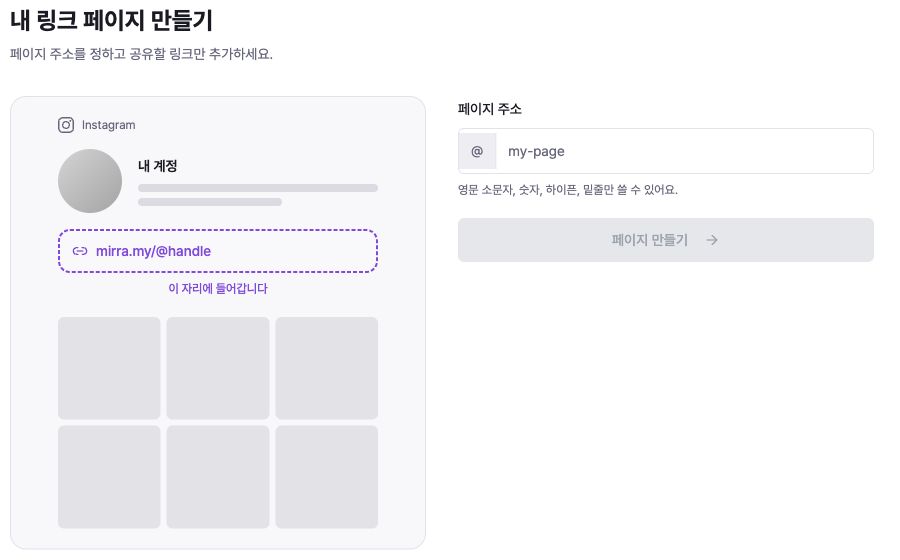
Abre «내 링크 페이지» (Mi página de enlaces) en Conseguir clientes. Sin páginas se abre directamente la configuración; si ya tienes varias, pulsa «페이지 추가» (Añadir página).
En «페이지 주소» (Dirección de la página), introduce un identificador de 3 a 30 caracteres con minúsculas inglesas, números, guiones o guiones bajos. Cuando aparezca «사용할 수 있어요» (Disponible), pulsa «페이지 만들기» (Crear página).
La dirección tiene el formato mirra.my/@identificador. No se pueden usar identificadores ocupados o reservados; la página recién creada se abre como borrador privado.
2. Construir la página con bloques
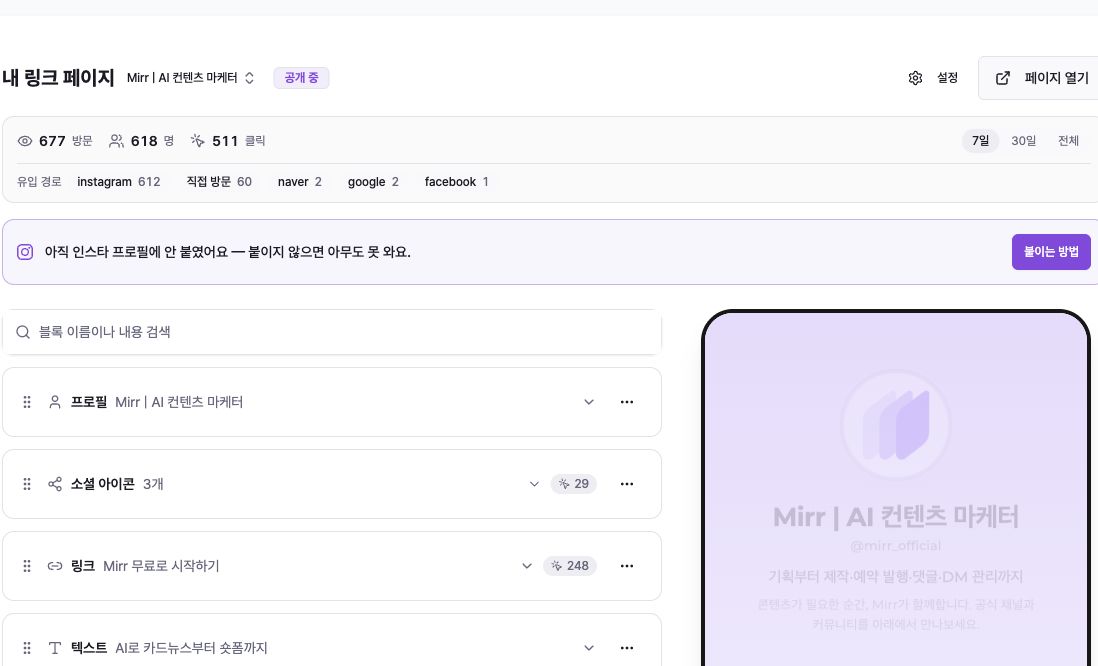
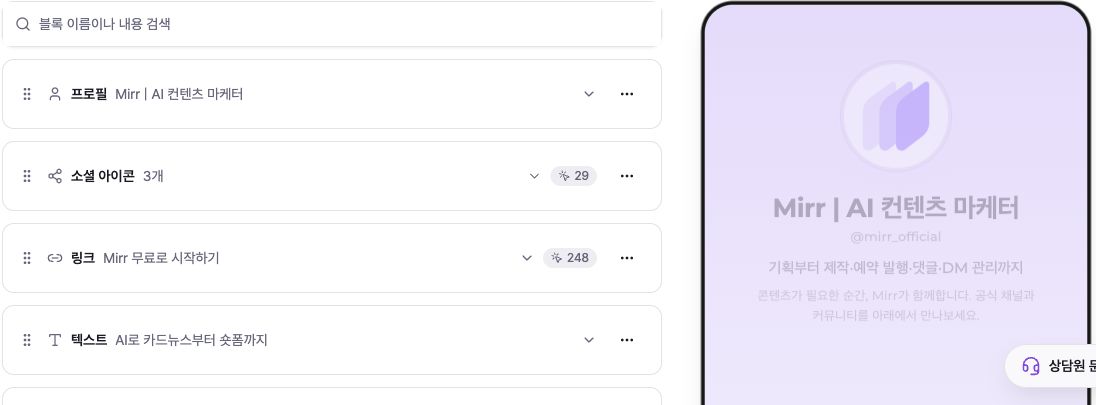
El editor muestra los bloques a la izquierda y la vista del visitante a la derecha. En «블록 추가» (Añadir bloque) puedes añadir enlace, iconos sociales, contacto directo, texto, cuadrícula de imágenes o vídeo y música.
Un enlace necesita una dirección que empiece por http. Contacto directo abre la app de correo o teléfono del visitante y no guarda sus datos en tu lista. Los servicios multimedia compatibles se reproducen; los demás se muestran como botón.
Arrastra el control izquierdo para ordenar y abre cada bloque para editarlo. El borrado usa una confirmación y no se puede deshacer; comprueba el elemento antes.
3. Comprobar la vista previa y el guardado automático
La vista previa refleja al instante lo que escribes. Al dejar de editar cambia el estado de guardado; espera a «저장됨» (Guardado) antes de cerrar la pantalla.
Un enlace sin dirección o un contacto sin correo o teléfono válido bloquea la publicación. Algunos bloques totalmente vacíos se guardan, pero no aparecen en la página pública.
«페이지 열기» (Abrir página) abre la dirección pública actual en otra vista. En una página privada, usa primero la vista previa del editor.
4. Ajustar el diseño
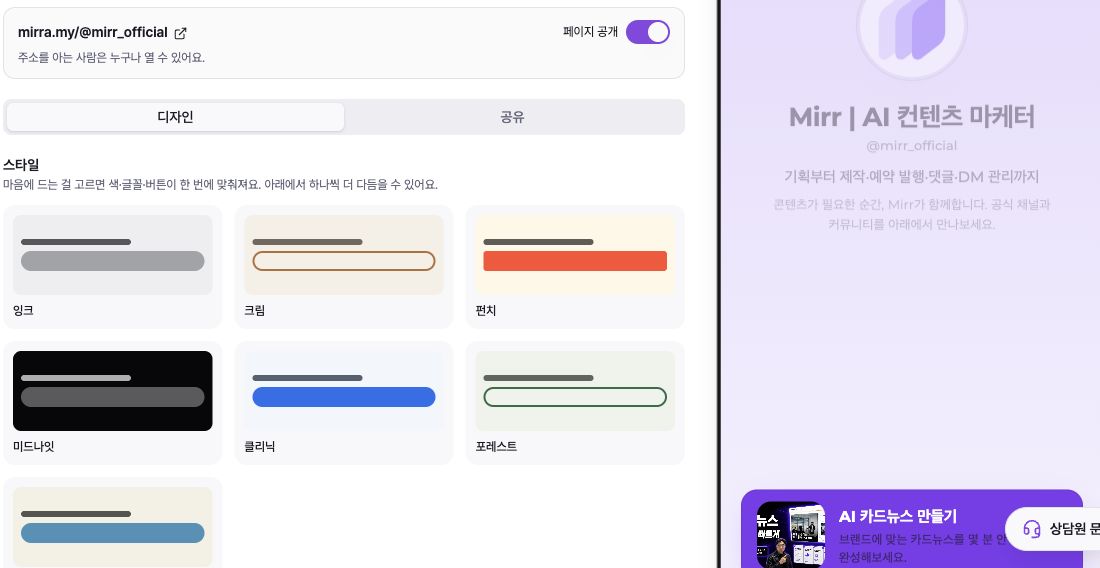
Abre «설정» (Ajustes) y la pestaña «디자인» (Diseño). Empieza con «잉크», «크림», «펀치», «미드나잇», «클리닉», «포레스트» o «내 브랜드» (Mi marca).
En «직접 다듬기» (Ajuste manual), cambia fuente, acabado de tarjetas, forma y estilo de botones, colores de fondo, texto y acento e imagen de fondo. Comprueba el contraste en la vista derecha.
Los cambios de diseño también se guardan automáticamente. En planes gratuitos, la marca Mirr aparece siempre al pie; los planes de pago pueden activarla o desactivarla.
5. Publicar y colocar la dirección donde lleguen los visitantes
En un borrador privado, «공개하기» (Publicar) guarda los bloques actuales y abre la página al público. Primero debes corregir enlaces o contactos no válidos; Mirr pide confirmación si hay bloques vacíos que se ocultarán.
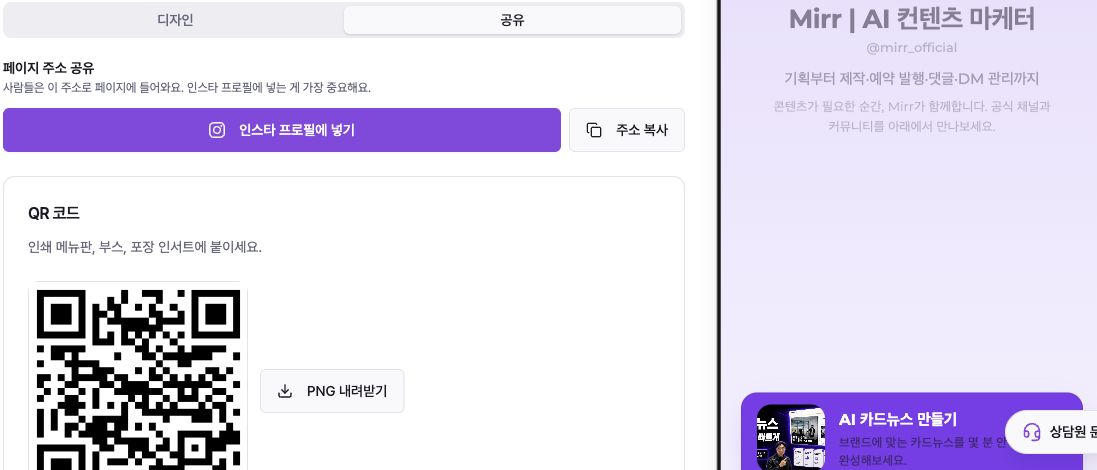
En «공유» (Compartir), usa «인스타 프로필에 넣기» (Añadir al perfil de Instagram), «주소 복사» (Copiar dirección) o «PNG 내려받기» (Descargar PNG) para el QR. Comprueba que perfiles e impresos usan la dirección pública real.
Desactivar la visibilidad en buscadores no vuelve privada la página. Quien tenga la dirección podrá abrirla y los resultados antiguos tardarán en desaparecer. Para cerrar el acceso, desactiva «페이지 공개» (Página pública).
6. Gestionar la dirección y el rendimiento
En la parte superior compara visitas, visitantes, clics y fuentes en «7일» (7 días), «30일» (30 días) y «전체» (Todo). Cada bloque muestra clics. Por el formato histórico, Todo puede no incluir visitantes ni fuentes.
Al cambiar la dirección, la anterior deja de abrirse de inmediato. Prepárate para sustituirla en perfiles, impresos y códigos QR antes de confirmar.
Con varias páginas, la lista compara estado público y rendimiento. Eliminar una página pide confirmación y es irreversible.
Solución de problemas
Si «페이지 만들기» (Crear página) está desactivado, revisa longitud y caracteres del identificador. Si está ocupado o reservado, elige otro y comprueba también el límite de tu plan.
Si falta un bloque publicado, comprueba si es texto, social o imagen vacío. Los enlaces necesitan destino y Contacto directo, un correo o teléfono válido.
Si no aparece un cambio, revisa el guardado automático. Con «저장 실패 — 재시도 중» (Error al guardar; reintentando), mantén la pantalla abierta hasta ver Guardado.
La visibilidad en buscadores solo controla el sitemap y los rastreadores. Desactiva Página pública para impedir el acceso. Tras cambiar la dirección, actualiza todos los lugares compartidos y genera un QR nuevo.