
Convierta un enlace en un carrusel, video, blog o publicación
Importe texto e imágenes desde una URL pública y continúe en el editor de contenido adecuado.
Abrir esta funciónAntes de empezar
Prepare una página pública que se abra sin iniciar sesión. Puede omitir https://, pero ingrese la URL sola.
Es posible que las publicaciones privadas, las páginas que requieren inicio de sesión o verificación de edad y los sitios que bloquean la lectura automática no funcionen.
Para crear una publicación social con '콘텐츠 만들기' (Crear contenido), primero conecte una cuenta social a Mirr. Los carruseles, vídeos y blogs pasan directamente a sus editores después de la importación.
1. Importa el enlace
Abra '제작' o 'AI로 콘텐츠 제작' (Crear / Crear con IA) en el menú de la izquierda, luego elija '링크로 콘텐츠 만들기' (Crear contenido desde un enlace). La página tiene el mismo título.
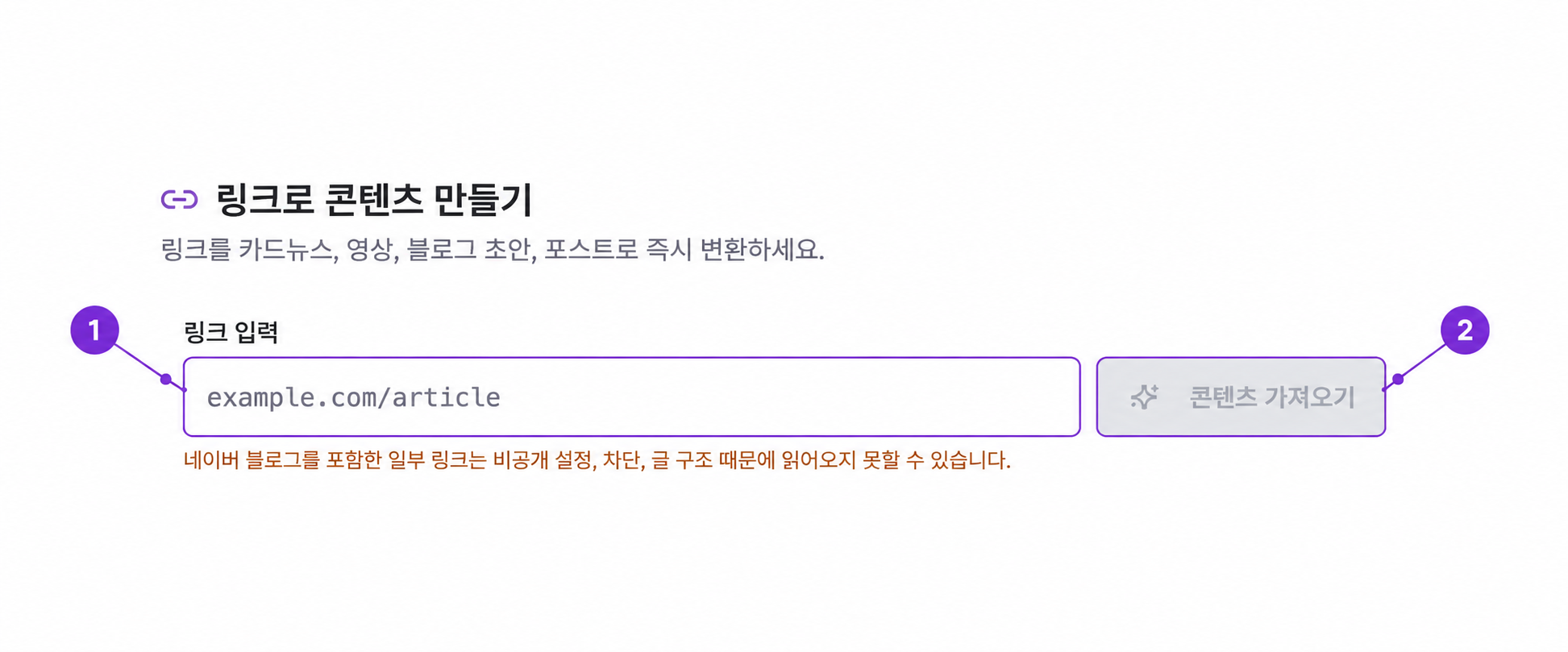
Pegue una URL pública en '링크 입력' (entrada de enlace). Cuando el formato es válido, '콘텐츠 가져오기' (Importar contenido) estará disponible; selecciónelo o presione Enter.
Espere mientras el botón dice "데이터 수집 중" (Recopilando datos). El título de origen, el cuerpo y las imágenes descubiertas aparecen cuando finaliza la importación.
Si el campo está vacío o el valor no se reconoce como una dirección web pública, Importar contenido permanece deshabilitado. Ingrese una URL sin texto circundante ni líneas adicionales.
2. Revisar texto y medios importados.
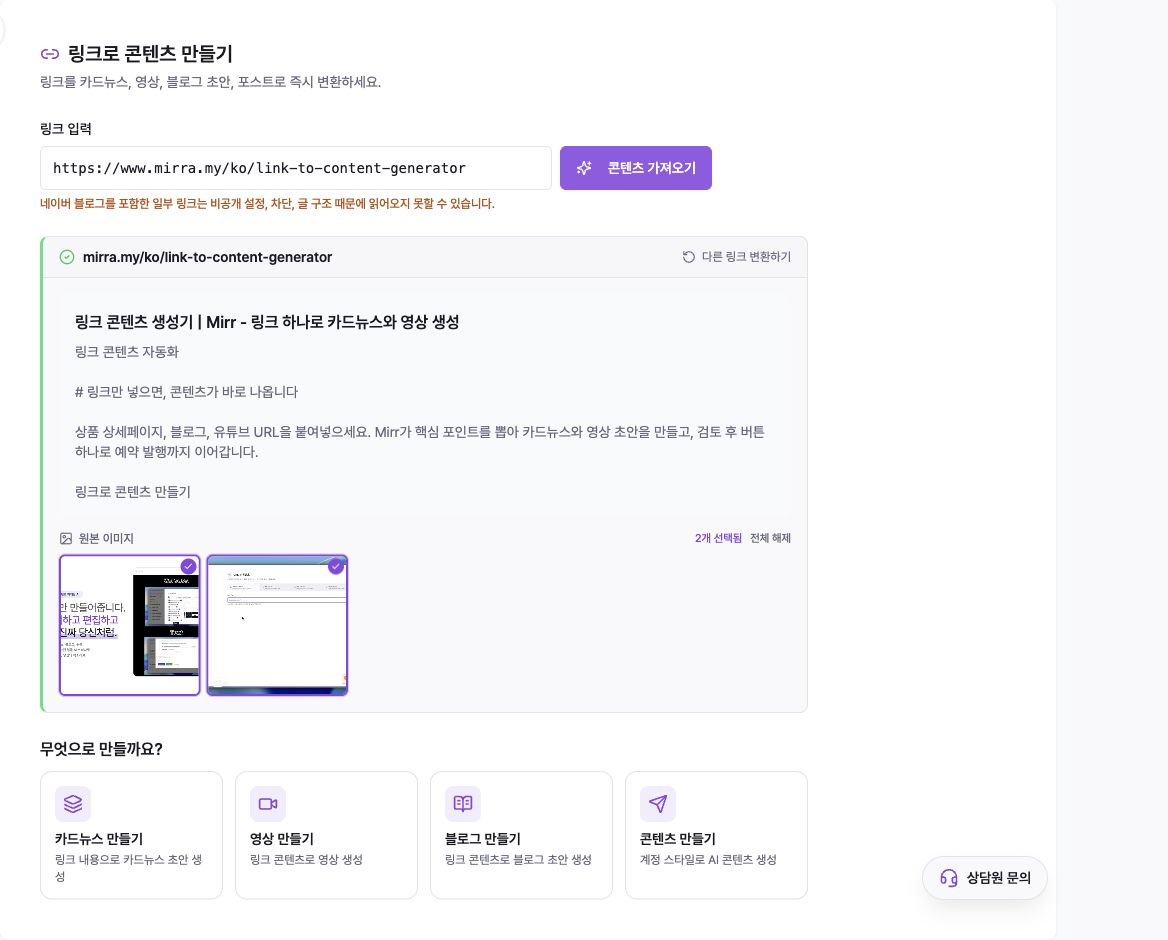
Verifique el dominio de origen, el título y el cuerpo en el panel de resultados verde. Si solo importó texto de navegación o muy poco contenido, use '다른 링크 변환하기' (Convertir otro enlace) y pruebe con una página pública más directa.
‘원본 이미지’ (Medios de origen) muestra imágenes y videos que pueden continuar con el editor. Todos los medios utilizables comienzan seleccionados.
Un borde morado y una marca de verificación significan seleccionado. Seleccione una miniatura para alternarla o use '전체 선택' / '전체 해제' (Seleccionar todo/Borrar todo).
Las imágenes no disponibles se enumeran por separado y no se pasan al siguiente editor.
3. Elige la salida
En '무엇으로 만들까요?' (¿Qué te gustaría hacer?), elige el formato que coincida con tu objetivo.
'카드뉴스 만들기' (Crear carrusel) pasa el título, el cuerpo y el medio de origen seleccionado al editor del carrusel.
'영상 만들기' (Crear video) pasa el título, el cuerpo y el medio de origen seleccionado al editor de video.
'블로그 만들기' (Crear blog) pasa el título, el cuerpo, la URL de origen y las imágenes seleccionadas al editor del blog.
‘콘텐츠 만들기’ (Crear contenido) solicita una cuenta e instrucciones opcionales, luego crea un borrador de publicación social en esta página.
Las tarjetas de carrusel, vídeos y blogs abren sus editores dedicados inmediatamente. Refine el borrador importado y siga los pasos de vista previa y finalización de ese editor.
4. Crea un borrador de publicación social.
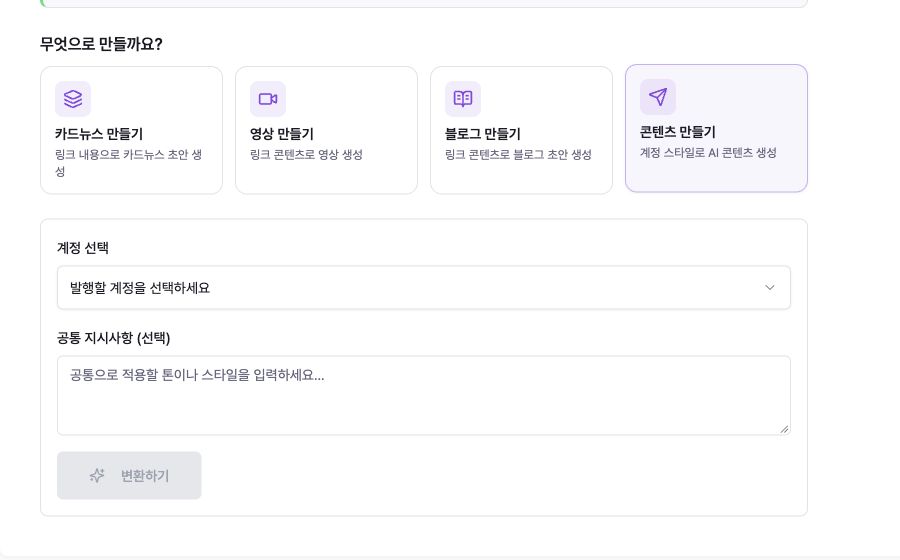
Elija '콘텐츠 만들기' (Crear contenido) para abrir la cuenta y los campos de instrucciones.
Seleccione la cuenta conectada que debe guiar la publicación. '변환하기' (Convertir) permanece deshabilitado hasta que se selecciona una cuenta.
‘공통 지시사항’ (Instrucciones compartidas) es opcional. Agregue el tono, la duración o el mensaje clave y luego seleccione Convertir.
Revise y edite la copia y los medios generados en el editor de publicaciones. La URL de origen se adjunta al final del borrador.
Después de la revisión, elija Guardar borrador, Programar publicación o Publicar ahora en el editor de publicaciones.
Importar un enlace no guarda ni publica nada. Convertir crea un borrador editable; la publicación ocurre solo desde el editor de publicaciones.
Solución de problemas
Si Importar contenido no está habilitado, elimine cualquier oración o salto de línea alrededor de la URL. Utilice una dirección como ejemplo.com/article o https://example.com/article.
Si Mirr no puede leer el enlace, confirme que se abre mientras no ha iniciado sesión. La privacidad, el bloqueo de rastreadores o la estructura de la página pueden impedir la importación; Las publicaciones del blog de Naver también pueden fallar según su configuración. Pruebe con otro artículo público o página de producto con la misma información.
Si solo aparece una parte del cuerpo o los medios, revise exactamente lo que se importó. El contenido incrustado, de carga diferida o de solo inicio de sesión puede estar incompleto y los medios marcados como no disponibles no se pueden seleccionar.
Si Convertir está deshabilitado en Crear contenido, seleccione primero una cuenta social conectada. Las instrucciones compartidas pueden permanecer vacías.
Para comenzar con otra URL, seleccione '다른 링크 변환하기' (Convertir otro enlace) en el panel de resultados.