
Crear y editar un video con IA
Flujo completo para convertir un tema, guion o enlace en video, editar escenas, subtítulos y estilo, y descargarlo.
Abrir esta función1. Comprobar antes de empezar
Abre «콘텐츠 제작» (Creación de contenido) → «비디오 생성» (Generación de video) en el menú izquierdo y elige «새 영상 만들기» (Crear video nuevo). Un video básico cuesta actualmente 15 créditos. Las imágenes de escena con IA o el video con IA en escenas concretas pueden añadir créditos; comprueba el total mostrado antes de iniciar.
Puedes subir imágenes PNG, JPG/JPEG y WebP, y videos MP4, M4V, MOV y WebM, hasta 30 archivos combinados. GIF y APNG no son compatibles. El material de Internet no incluye derechos de uso automáticamente; verifica la licencia original antes de una publicación comercial.
2. Crear un borrador con producción automática por IA
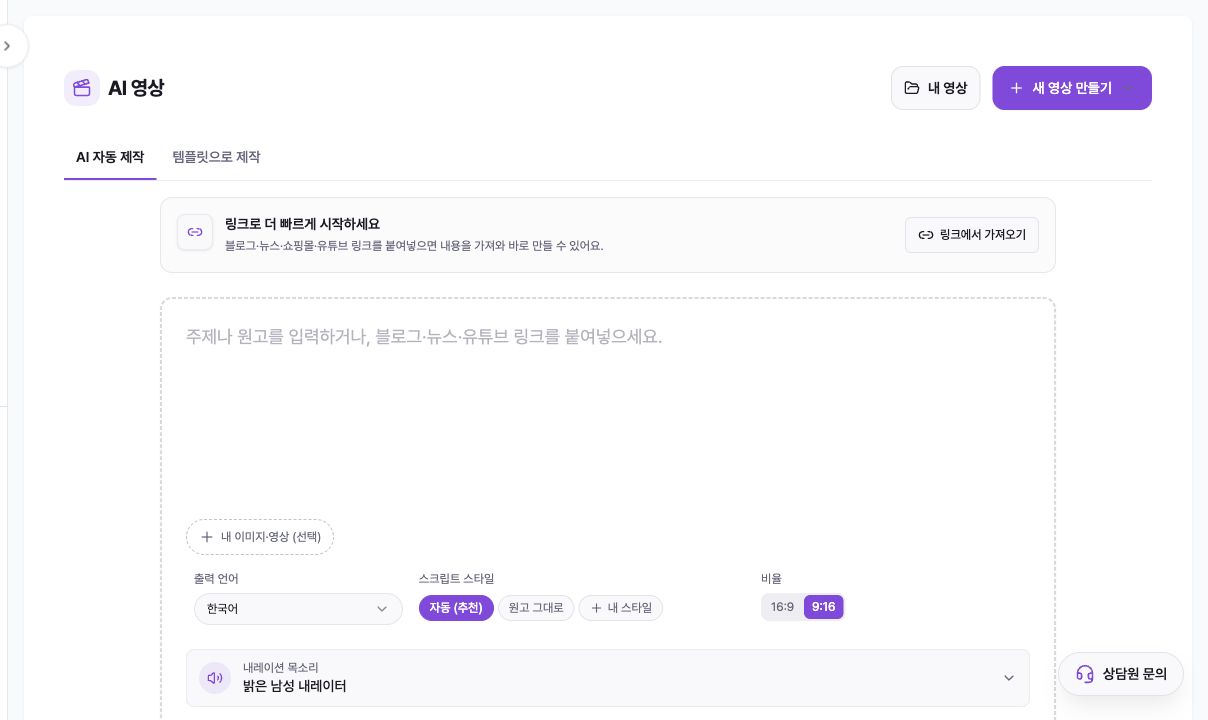
En «AI 자동 제작» (Producción automática por IA), introduce un tema, un guion terminado o un enlace de blog, noticia, tienda o YouTube. Pega solo el enlace o usa «링크에서 가져오기» (Importar desde enlace). Arrastra varios archivos a «내 이미지·영상 (선택)» (Mis imágenes y videos, opcional) para que la IA los asigne a escenas adecuadas.
«출력 언어» (Idioma de salida) controla narración y subtítulos. «자동 (추천)» (Automático, recomendado) reescribe el gancho y las frases; «원고 그대로» (Usar el guion tal cual) conserva el texto y solo organiza escenas y visuales; «내 스타일» (Mi estilo) usa el gancho, la estructura y el ritmo aprendidos de un guion de ejemplo.
Elige 9:16 para Reels, Shorts y TikTok o 16:9 para video tipo YouTube, y selecciona una voz. «고급 옵션» (Opciones avanzadas) permite ajustar duración, música, énfasis de subtítulos, búsqueda web y revisión del plan.
3. Crear desde una plantilla
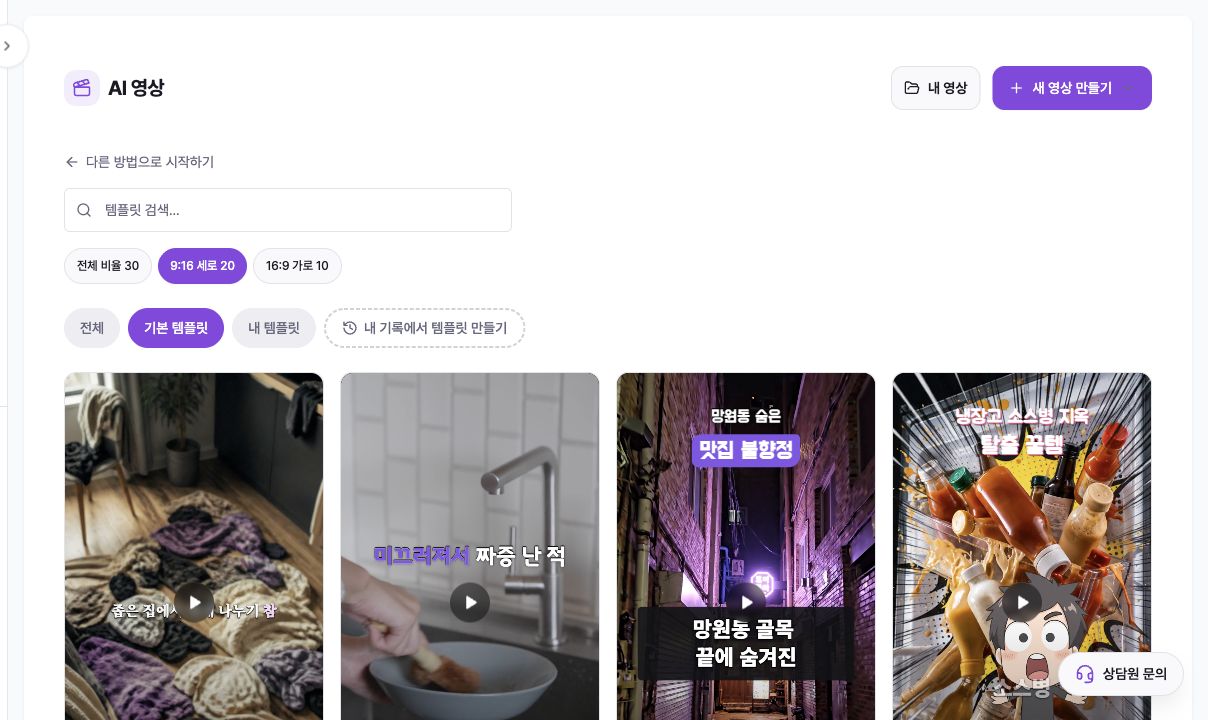
Elige «템플릿으로 제작» (Crear con plantilla) para reutilizar una estructura y un ritmo probados. Filtra con búsqueda, «전체 비율» (Todas las proporciones), 9:16, 16:9 y las pestañas «전체» (Todas), «기본 템플릿» (Plantillas básicas) y «내 템플릿» (Mis plantillas). Cada tarjeta muestra escenas, duración de referencia y proporción.
Usa «내 기록에서 템플릿 만들기» (Crear plantilla desde mi historial) para reutilizar la estructura y el diseño de un video anterior. La duración de la tarjeta es orientativa; el nuevo guion y la velocidad de voz pueden cambiar ligeramente el resultado.
4. Revisar el estado de producción y el plan
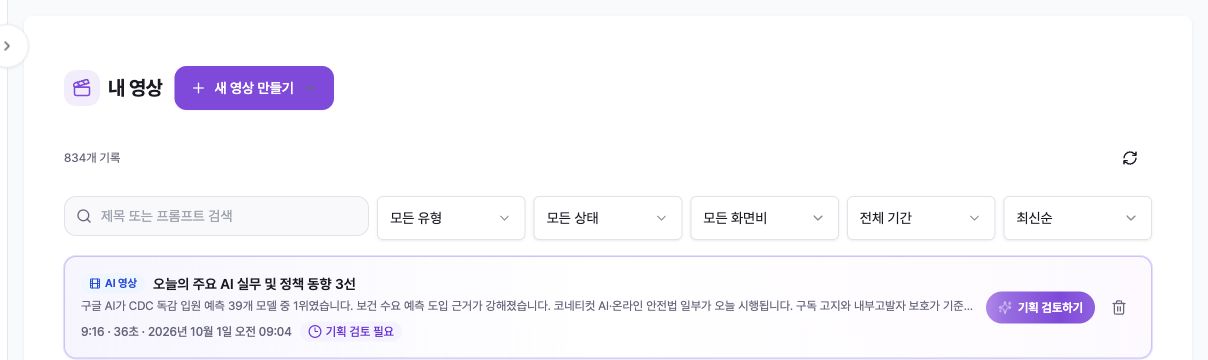
Al iniciar, el trabajo continúa en segundo plano. Puedes cerrar la ventana y seguirlo en «내 영상» (Mis videos). «기획 검토 필요» (Revisión del plan necesaria) espera la aprobación del guion y escenas; «영상 완성 전» (Antes del video final) indica que hay un borrador editable; «완료» (Completado) permite reproducir y descargar.
Combina búsqueda con filtros de tipo, estado, proporción, periodo y orden. Si aparece un fallo, comprueba si aún existe un trabajo en curso antes de repetir la entrada. Eliminar borra permanentemente ediciones y renders; revisa el título del cuadro de confirmación.
5. Editar escenas y elementos visuales
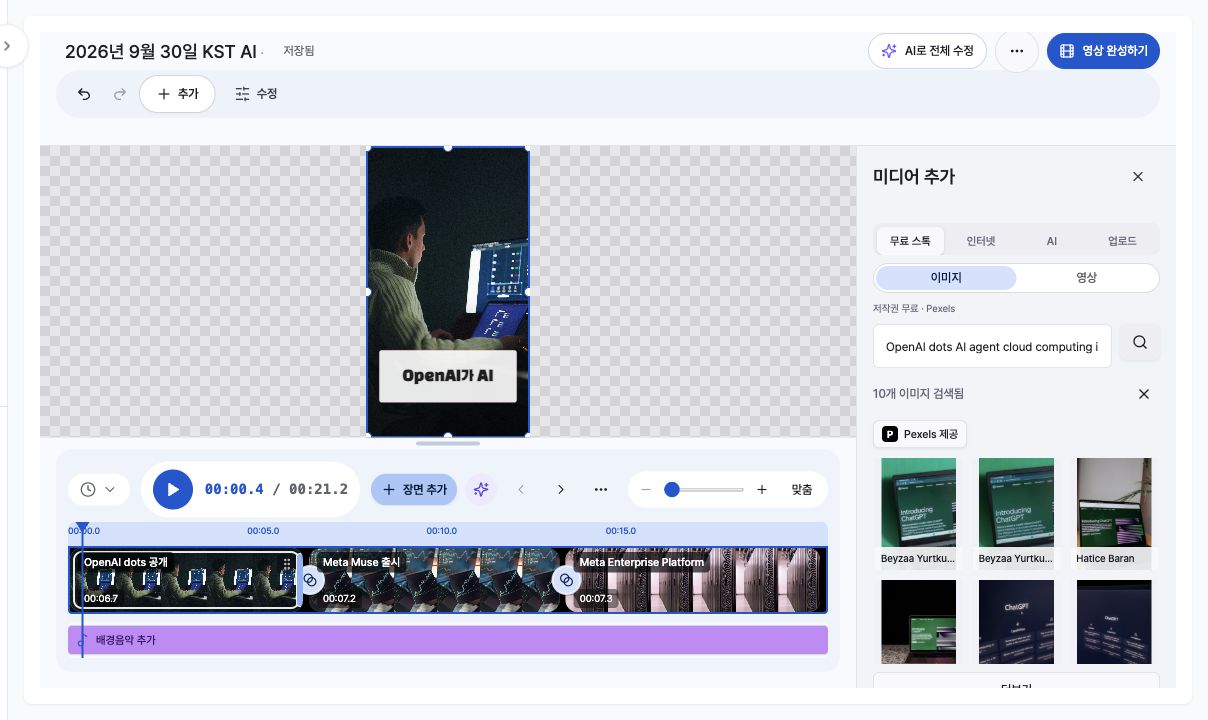
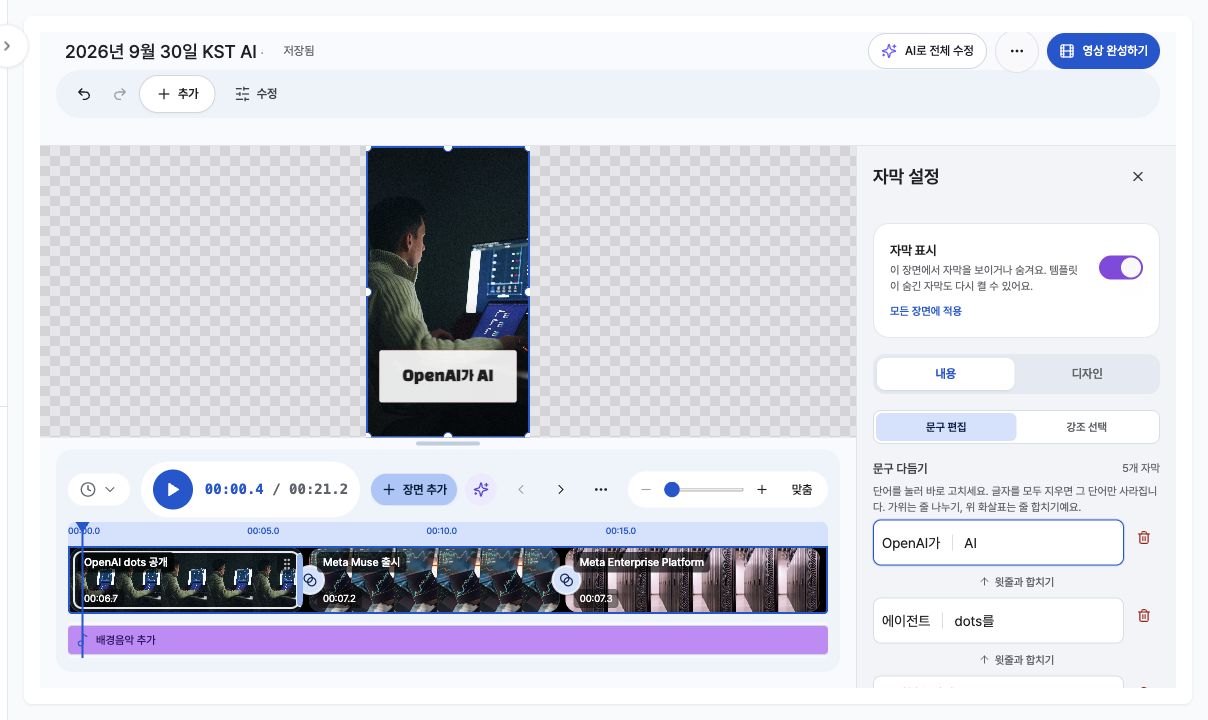
El editor tiene lienzo central, línea de tiempo inferior y panel derecho. Selecciona una escena y ajusta su final, orden y transición a la siguiente.
«추가» (Añadir) incluye escena, medios, texto, gráficos, música y efectos. «수정» (Editar) abre ajustes de escena, transiciones, guion y voz, subtítulos, música y estilo. Seleccionar un elemento abre su capa. Confirma «저장됨» (Guardado) tras los cambios y usa deshacer o rehacer alrededor de ediciones grandes.
Al reemplazar medios, elige «무료 스톡» (Stock gratuito), «인터넷» (Internet), «AI» o «업로드» (Subir). El stock puede no representar con precisión personas, lugares o productos; usa material propio cuando una marca o persona real sea importante.
6. Refinar texto y diseño de subtítulos
Abre «수정» (Editar) → «자막» (Subtítulos) para mostrarlos u ocultarlos en la escena, o usa «모든 장면에 적용» (Aplicar a todas las escenas). En «내용» (Contenido) → «문구 편집» (Editar texto), corrige palabras, divide una línea o únela con la anterior. «강조 선택» (Elegir énfasis) marca términos clave.
«디자인» (Diseño) controla posición, preset, fuente, tamaño, colores, efectos y transiciones. «이 디자인을 전체 영상에 적용» (Aplicar este diseño a todo el video) copia solo el diseño; conserva texto, tiempos y saltos manuales.
«타이밍 다시 맞추기» (Realinear tiempos) regenera subtítulos desde la voz y puede sobrescribir texto manual. «영상 자막 모두 제거» (Eliminar todos los subtítulos) afecta a todas las escenas; confirma antes de ejecutar cualquiera.
7. Finalizar y descargar
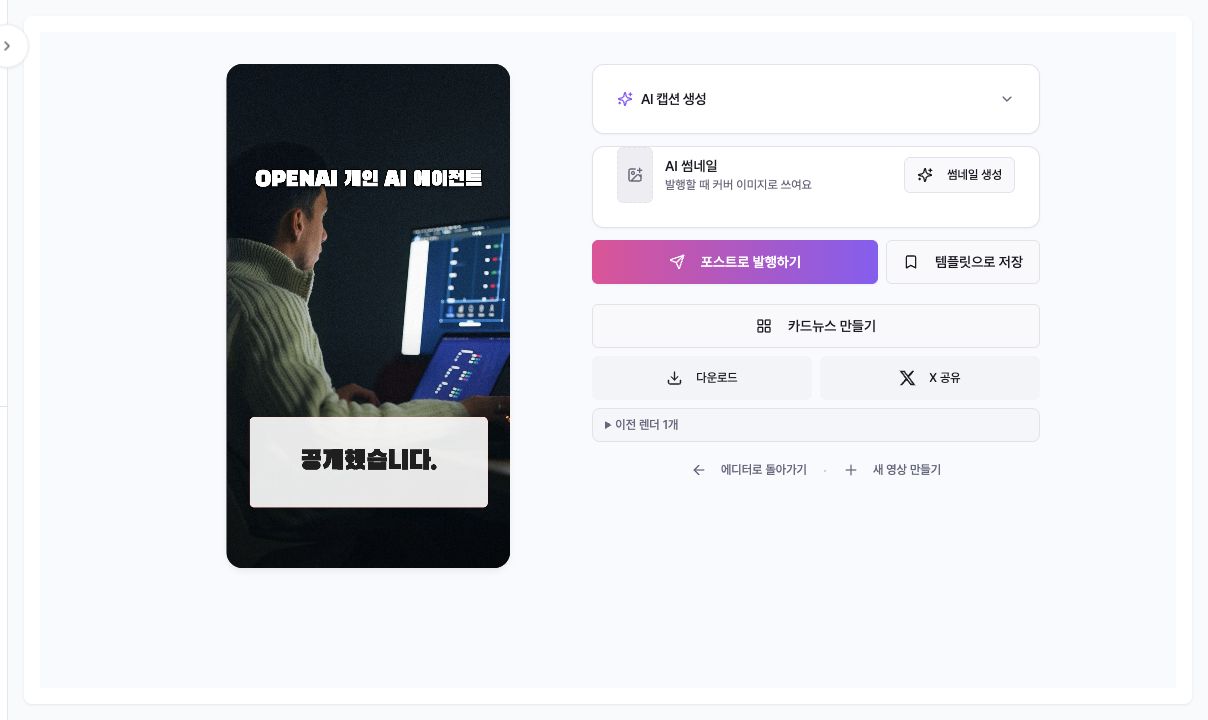
Cuando termines, pulsa «영상 완성하기» (Finalizar video). El render continúa en segundo plano. El MP4 está listo solo cuando aparecen el video terminado y «다운로드» (Descargar) en la página de resultado.
La página ofrece texto y miniatura con IA, «포스트로 발행하기» (Publicar como post), «템플릿으로 저장» (Guardar como plantilla), «카드뉴스 만들기» (Crear carrusel), «다운로드» (Descargar) y «X 공유» (Compartir en X). Para publicar, revisa cuenta, texto y miniatura en la pantalla aparte. Abre «이전 렌더 n개» (n renders anteriores) para descargar otra versión.
Solución de problemas
Si «영상 만들기» (Crear video) está desactivado, comprueba que haya entrada, que la importación o subida terminó y que la proporción sea compatible. Si faltan archivos, revisa el límite de 30 y los formatos; convierte GIF/APNG en imagen fija o MP4.
Si cambia el guion, elige «원고 그대로» (Usar el guion tal cual) la próxima vez. Si subtítulos y voz se desalinean, fija primero guion y voz y usa «타이밍 다시 맞추기» (Realinear tiempos), sabiendo que puede sobrescribir ajustes manuales.
Si no aparece el resultado, verifica «완료» (Completado) en «내 영상» (Mis videos) y actualiza. Con «영상 완성 전» (Antes del video final), vuelve al editor y usa «영상 완성하기» (Finalizar video). Si falla la descarga, reabre el resultado y distingue el archivo actual de renders anteriores.