
Guía de planificación de contenido con IA
Elige fuentes, define una dirección, genera borradores y continúa con carruseles, vídeos o publicaciones de texto
Abrir esta funciónAntes de empezar
Abre «콘텐츠 기획» (Planificación de contenido) dentro de Creación de contenido y elige arriba la cuenta que servirá de referencia. El estilo de IA de esa cuenta se usa para proponer ideas y redactar borradores.
Selecciona «콘텐츠 스타일이 마음에 안드시나요?» (¿Quieres ajustar el estilo del contenido?) y revisa el idioma, el concepto y el público objetivo de la cuenta. No podrás pedir ideas hasta completar la configuración del estilo de IA.
Si tu plan usa créditos, revisa el coste indicado en cada botón. Puede variar según el plan, por lo que siempre prevalece el valor que Mirr muestra en ese momento.
1. Elegir de dónde saldrán las ideas
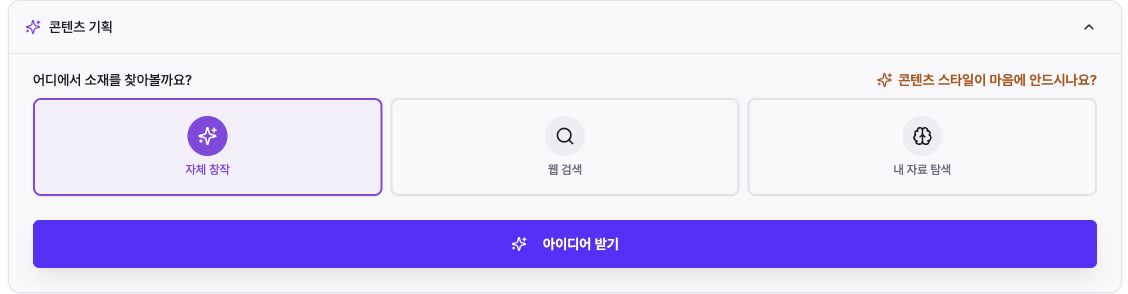
Despliega «콘텐츠 기획» (Planificación de contenido). Bajo «어디에서 소재를 찾아볼까요?» (¿Dónde buscamos material?) aparecen «자체 창작» (Creación original), «웹 검색» (Búsqueda web) y «내 자료 탐색» (Buscar en mis documentos).
Creación original convierte experiencias y opiniones en ideas sin usar fuentes externas. Búsqueda web investiga material reciente; si una tarjeta muestra «외부 소스» (Fuentes externas), ábrelas y verifícalas antes de crear el borrador.
Buscar en mis documentos utiliza archivos subidos para la cuenta. Sube los archivos, selecciona los documentos y pulsa «아이디어 받기» (Obtener ideas).
2. Indicar la dirección deseada
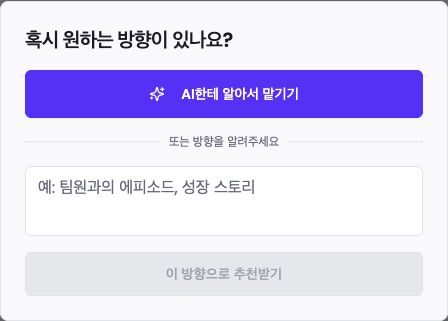
Al pulsar «아이디어 받기» (Obtener ideas) en Creación original o Búsqueda web se abre «혹시 원하는 방향이 있나요?» (¿Tienes una dirección en mente?). Si no hay un tema definido, elige «AI한테 알아서 맡기기» (Dejar que la IA decida).
Para una campaña o problema concreto, escribe en una frase el público, el problema y el enfoque deseado; después pulsa «이 방향으로 추천받기» (Recomendar con esta dirección). Esta acción inicia la generación.
Si Mirr indica que la cola está llena, espera a que termine una tarea activa y vuelve a intentarlo.
3. Entender el tablero de planificación
«작성 대기중» significa Pendiente de redacción: hay título y descripción, pero no cuerpo. «초안 생성됨» significa Borrador generado y «초안 사용됨», Borrador utilizado en un flujo de producción o publicación.
El número de cada columna indica las ideas cargadas en ella. En móvil, desliza horizontalmente para cambiar de columna.

4. Crear y revisar un borrador
Lee el título y la descripción en «작성 대기중» (Pendiente), elige una idea y pulsa «초안 생성» (Generar borrador). El botón muestra el coste actual en créditos.
Al terminar, la tarjeta pasa a «초안 생성됨» (Borrador generado). Ábrela para revisar y editar el texto y verifica también las fuentes si procede de la web.
Eliminar una idea borra contenido relacionado y no se puede deshacer; revisa bien la confirmación.
5. Continuar con la producción
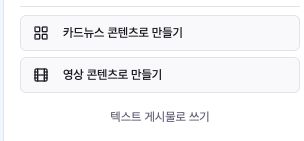
En el borrador revisado, elige «카드뉴스 콘텐츠로 만들기» (Crear carrusel), «영상 콘텐츠로 만들기» (Crear vídeo) o «텍스트 게시물로 쓰기» (Escribir publicación de texto).
Crear un borrador en Planificación de contenido no lo publica en redes sociales. Revísalo y edítalo en el flujo elegido; publicar o programar es una acción posterior e independiente.
Solución de problemas
Si «아이디어 받기» (Obtener ideas) está desactivado, revisa la cuenta y su estilo de IA. En Buscar en mis documentos, selecciona al menos un archivo. Si la cola está llena, espera a que termine una tarea.
Si las ideas no encajan con la marca, mejora el estilo de IA y especifica público y enfoque en la dirección. Usa Búsqueda web para datos recientes y tus documentos cuando debas respetar material interno.
En ideas investigadas en la web, abre «외부 소스» (Fuentes externas) y comprueba fechas, cifras y contexto original. No trates el resumen de la IA como un hecho confirmado.
Si el borrador no empieza, revisa el coste y los créditos restantes. Desplázate hacia abajo en cada columna para cargar ideas antiguas; en móvil, confirma también que estás en la columna correcta.