
[Configurar MCP] Conecta ChatGPT y Claude con Mirr
Conecta Claude u otra aplicación de IA con Mirr. Añade la dirección del servidor, inicia sesión y comprueba tus cuentas.
Antes de empezar
MCP conecta tu aplicación de IA con Mirr. Necesitas una cuenta de Mirr y una aplicación compatible con MCP.
Abre Mirr MCP y selecciona Integración MCP. Tu plan de Mirr debe incluir MCP.
1. Añadir el servidor remoto
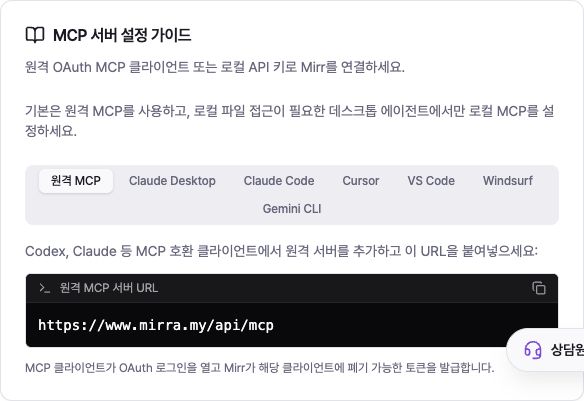
En los ajustes de la aplicación, busca Añadir servidor MCP o Añadir conector. Nombre: Mirr. Dirección: https://www.mirra.my/api/mcp.
Empieza con MCP remoto. No necesitas crear una clave API ni editar archivos de configuración.
2. Conectar en ChatGPT
Usa ChatGPT en la web desde un ordenador. La guía oficial actual indica MCP completo para Business y Enterprise/Edu, y lectura/consulta para Pro. Crear y modificar depende del plan y los permisos.
Activa Settings → Apps → Advanced settings → Developer mode. Business requiere una cuenta de administrador; Enterprise/Edu puede requerir autorización del administrador.
Abre Settings → Apps → Create. Nombre: Mirr. Dirección MCP: https://www.mirra.my/api/mcp. Autenticación: OAuth. Los administradores también pueden usar Workspace settings → Apps → Create.
Selecciona Scan Tools, inicia sesión en Mirr y completa la conexión; después pulsa Create. En un chat nuevo selecciona Mirr en el menú de herramientas o menciona @Mirr.
Consulta la guía oficial de ChatGPT para las condiciones actuales. Si no aparece Create, revisa la versión web, el plan y los permisos.
3. Conectar en Claude
Abre Claude Customize → Connectors → + → Add custom connector. Nombre: Mirr. Dirección: https://www.mirra.my/api/mcp. Pulsa Add.
Pulsa Connect en Mirr e inicia sesión. En el chat, activa Mirr desde + → Connectors.
Free permite un conector personalizado. En Team y Enterprise, un Owner debe añadirlo primero. Consulta la guía oficial de Claude si los menús cambian.
4. Iniciar sesión y comprobar
Cuando se abra Mirr, inicia sesión con la cuenta que quieras usar y sigue las instrucciones de conexión.
Pide a la IA: «Muéstrame las cuentas sociales conectadas a Mirr». Tu lista confirma la conexión. Empieza con una consulta: crear contenido puede consumir créditos de Mirr.
5. Usar archivos locales
Las aplicaciones de escritorio pueden usar MCP local para acceder a archivos del equipo. Crea una clave API en Mirr MCP y elige tu aplicación en la pestaña MCP.
Hay ejemplos para Claude Desktop, Claude Code, Cursor, VS Code, Windsurf y Gemini CLI. Copia el ejemplo, sustituye your-api-key-here por tu clave, guarda y reinicia la aplicación. No compartas tu clave.
Si no puedes conectar
¿No encuentra el servidor?
Comprueba la dirección https://www.mirra.my/api/mcp. La dirección de la página principal de Mirr no sirve para conectar.
¿Sigue sin conectar tras iniciar sesión?
Reintenta y comprueba tu cuenta y plan. Si usas MCP local, verifica la clave API y reinicia la aplicación.