
Crea publicaciones de blog con IA
Lo guiaremos para ingresar temas, enlaces e imágenes y continuar con ‘글 구성 검토’ (revisar la composición del artículo), editarlo y ‘내보내기’ (exportar).
Abrir esta funciónAntes de empezar
Primero, revisa el espacio de trabajo donde crearás el blog. Crear una nueva publicación actualmente cuesta 10 créditos AI y se abrirá otra ventana de confirmación antes de la deducción real.
La importación de enlaces es adecuada para blogs, noticias, centros comerciales y direcciones de YouTube que se pueden abrir externamente. Puede adjuntar directamente hasta 12 imágenes de PNG, JPG, JPEG o WebP, hasta 50 MB por archivo.
Las imágenes de búsqueda web pueden tener derechos de uso poco claros, así que verifique la licencia antes de publicarlas externamente.
1. Abra la pantalla ‘새 글 작성’ (Crear una nueva publicación).
En el menú de la izquierda, seleccione ‘AI로 콘텐츠 제작’ (crear contenido con IA) → ‘블로그 생성’ (crear blog) y presione ‘새 글 작성’ (crear nueva publicación) en la esquina superior derecha. En ‘생성기록’ (historial de creación), puede volver a abrir artículos en progreso o completados, y en ‘내 스타일’ (mi estilo), puede administrar el estilo de escritura creado como artículo de referencia.
Elija ‘글쓰기 방식’ (estilo de escritura): Básico, ‘전문적’ (profesional), ‘친근한’ (amigable), ‘가벼운’ (ligero), ‘교육적’ (educativo) y ‘설득적’ (persuasivo). Si hay un ‘내 스타일’ preparado (su estilo), se aplicará ese estilo en lugar del estilo predeterminado.
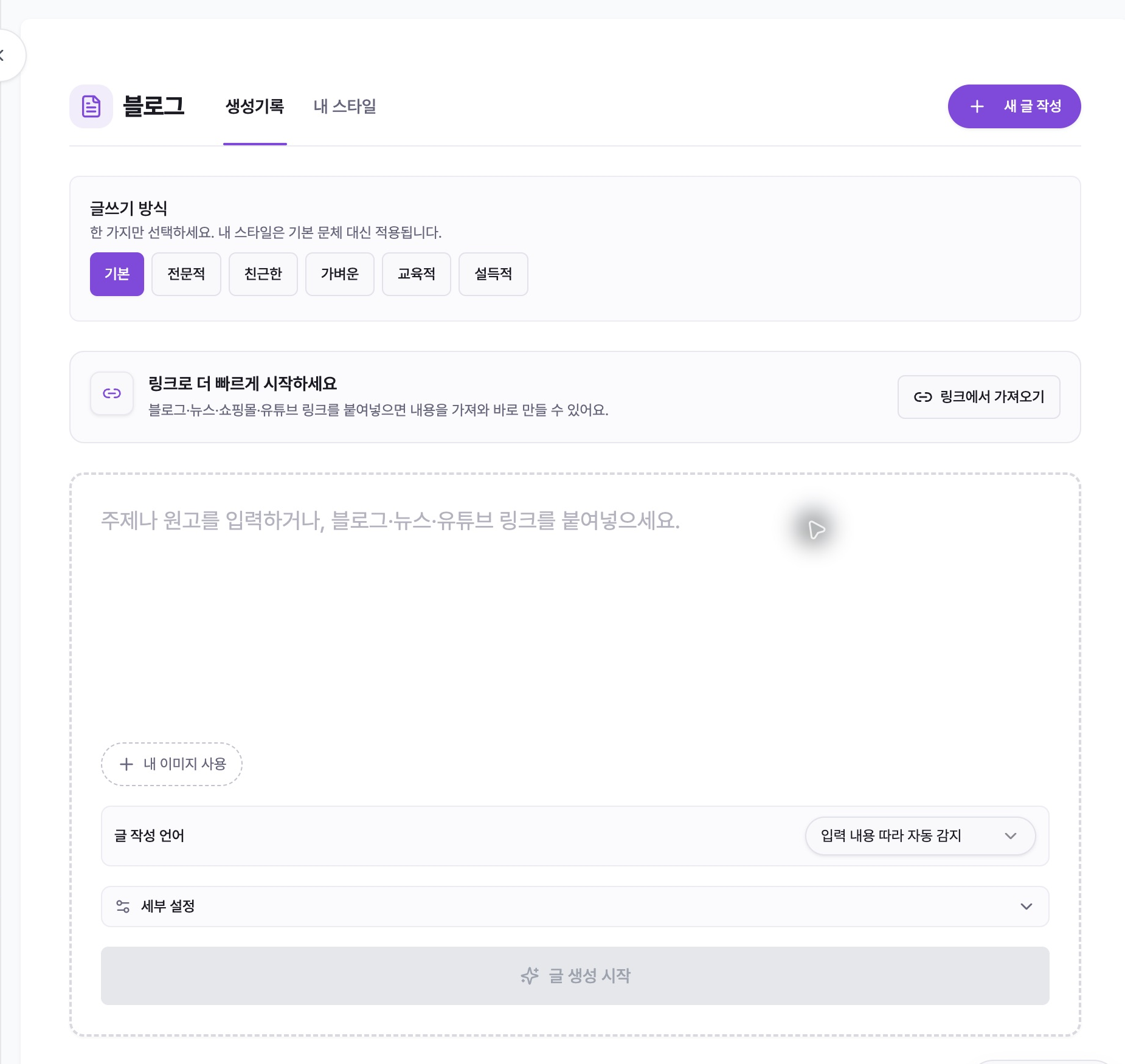
2. Ingrese el tema/manuscrito o enlace
Ingrese su tema o borrador en el cuadro de texto grande. En lugar de simplemente escribir palabras clave, su intención quedará clara si escribe ‘대상 독자’ (público objetivo), problema a resolver y contenido a incluir.
Para aprovechar el material existente, haga clic en ‘링크에서 가져오기’ (obtener del enlace), ingrese la dirección y luego presione el botón de flecha. El texto importado se completa en el cuadro de entrada, la dirección original se agrega a ‘참고 자료 링크’ (enlace al material de referencia) y las imágenes de la página se pueden incluir como candidatos para archivos adjuntos.
Si la importación falla, las direcciones permanecen. Verifique la dirección o pegue el texto requerido directamente.
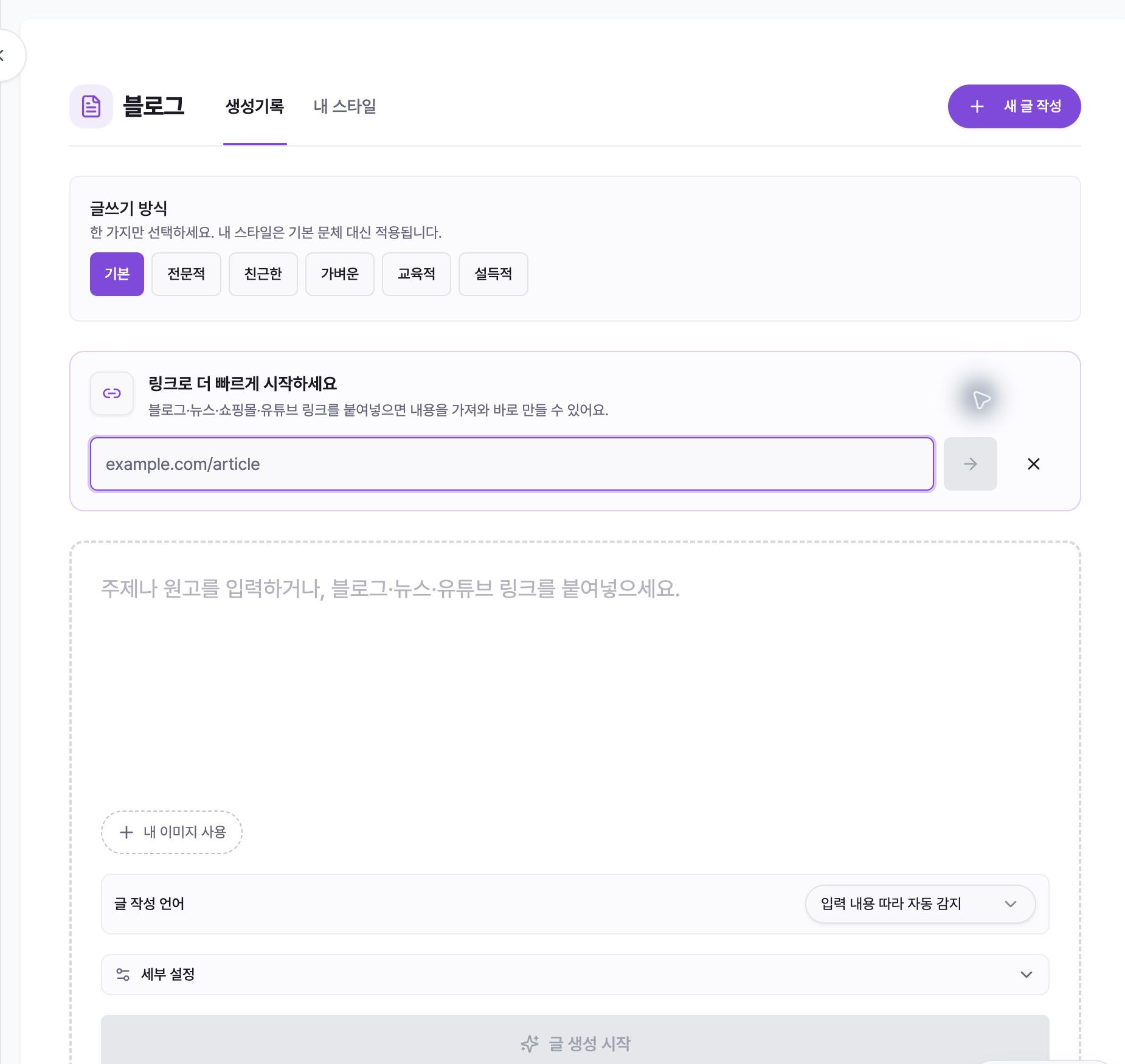
3. Decidir las imágenes y el lenguaje de escritura.
Adjunte una imagen presionando ‘내 이미지 사용’ (Usar mi imagen) o arrastrando un archivo al área de entrada. El botón Crear se desactivará temporalmente durante la carga.
El valor predeterminado para ‘글 작성 언어’ (lenguaje de escritura) es ‘입력 내용 따라 자동 감지’ (detecta automáticamente según la entrada). Para bloquear el idioma del resultado, seleccione manualmente uno de los siguientes: inglés, japonés, chino, español, francés, alemán, portugués, coreano o árabe.
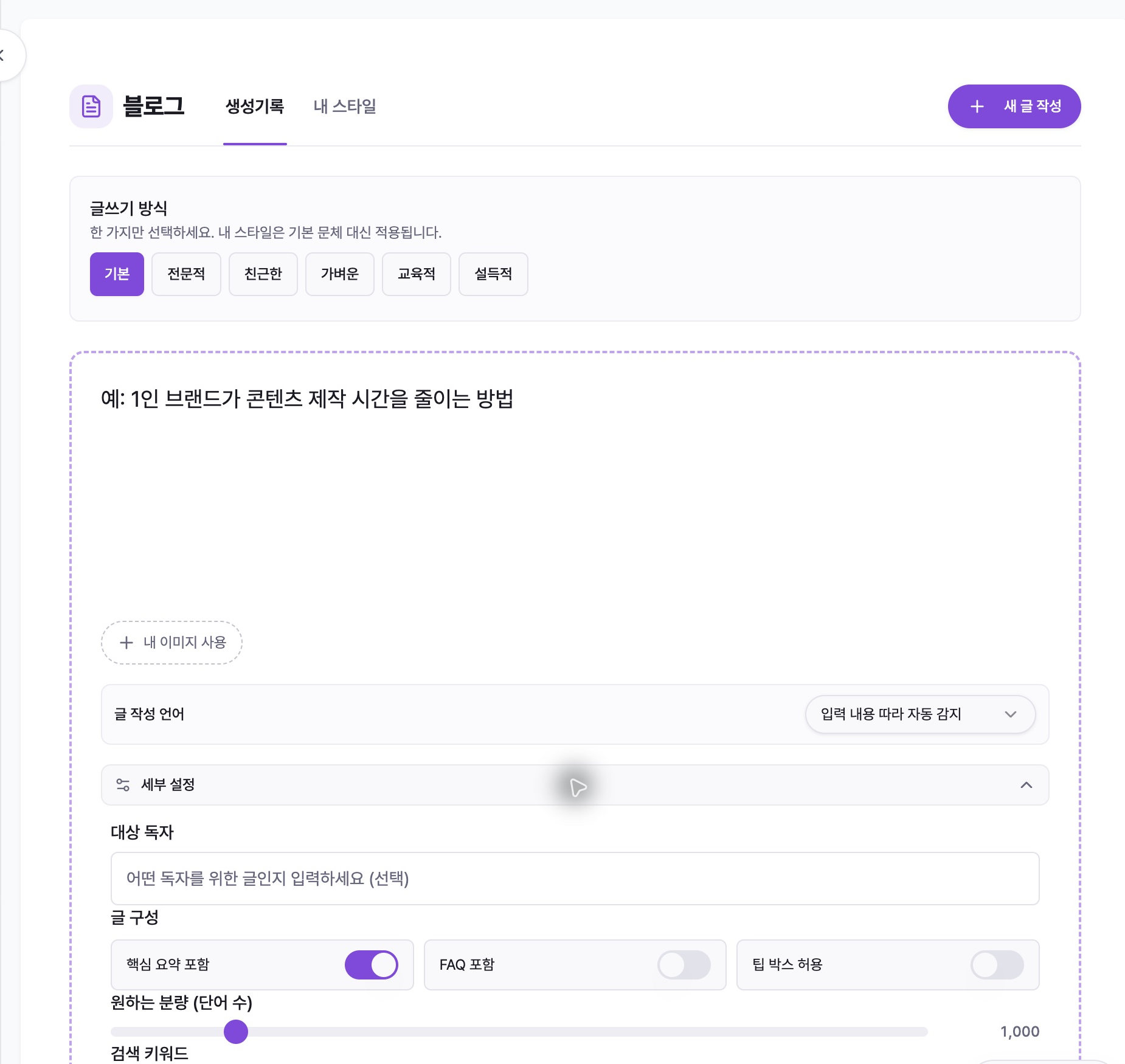
4. Recortar ‘세부 설정’ (configuraciones detalladas)
En ‘세부 설정’ (configuración detallada), puede especificar ‘대상 독자’ (público objetivo), si desea incluir resumen clave/Preguntas frecuentes/cuadro de consejos, una longitud de 500 a 4000 palabras, hasta 10 ‘검색 키워드’ (palabras clave de búsqueda) y hasta 3 ‘참고 자료 링크’ (enlaces a materiales de referencia).
En ‘추가 지시사항’ (instrucciones adicionales), anote el contenido que se debe cubrir, expresiones que se deben evitar y condiciones para mencionar productos y servicios. Si es necesario, ingrese el texto de la CTA y la URL del enlace.
5. Cree después de verificar el método de la imagen y los créditos.
Haga clic en ‘글 생성 시작’ (Comenzar a crear publicación) y seleccione un formato de imagen. Si no hay imágenes adjuntas, puede elegir ‘관련 이미지 자동 검색’ (buscar automáticamente imágenes relacionadas) o ‘이미지 없이 글만 생성’ (crear texto sin imágenes). Si hay imágenes adjuntas, seleccione una de ‘첨부한 이미지만 사용’ (usar solo imágenes adjuntas), ‘첨부 이미지 우선 + 자동 검색’ (priorizar imágenes adjuntas + búsqueda automática) o ‘이미지 없이 글만 생성’ (crear texto sin imágenes).
Al hacer clic en ‘이대로 생성’ (Crear así) se abrirá la ventana de Verificación de crédito. La frase actual es ‘10 크레딧 사용하고 생성’ (creada con 10 créditos). Debe hacer clic en el botón Aceptar final antes de que comience la creación real.
Durante la creación, se muestra el estado de la investigación de datos → composición del artículo → redacción del cuerpo → optimización de la búsqueda. Incluso si sales de la pantalla, el trabajo continúa y puedes volver a abrirla desde ‘생성기록’ (historial de creación).
6. Comprueba la composición del artículo.
Cuando el estado cambie a ‘목차 확인 필요’ (Es necesario verificar la tabla de contenido), abra la publicación y verifique la pantalla ‘글 구성 검토’ (Revisar organización de la publicación). Puede editar el título de la publicación, el título de la sección, el resumen de la sección y los subelementos y organizar la estructura por ‘섹션 추가’ (agregar sección), ‘하위 항목 추가’ (agregar subelemento) y eliminar.
Después de verificar el orden de las preguntas del lector, la duplicación de contenido y la proporción de información y descripción del producto, haga clic en ‘이대로 진행’ (Continuar como está) para comenzar a escribir el texto con la estructura confirmada.
7. Edición del artículo completo.
Puedes editar el título haciendo clic en él. ‘전체 편집’ (Editar todo) abre la publicación completa en el editor y muestra los estados de guardado... y guardado automático. Para secciones individuales, puede usar Editar, ‘섹션 저장’ (Guardar sección), ‘이 섹션 재생성’ (Recrear esta sección).
La sección ‘이미지 추가’ (agregar imagen), reemplazar y eliminar es posible, y puede usar las opciones de carga, búsqueda, mis activos y creación de IA proporcionadas. La creación de imágenes de IA puede requerir una verificación de crédito por separado.
‘전체 다시 쓰기’ (reescritura completa) mantiene la tabla de contenido y sobrescribe el texto, mientras que ‘처음부터 재생성’ (recrea desde cero) comienza de nuevo con la búsqueda de datos y la tabla de contenido, reemplazando todo el contenido existente. Para ambas tareas, se le solicitarán 10 créditos según su código actual.
8. ‘내보내기’ (Exportación) y Gestión Estatal
‘내보내기’ (Exportar) a ‘서식 포함 복사’ (Copiar con formato) es un método para mantener el formato de títulos y párrafos al pegar en Notion, WordPress, Google Docs, etc. ‘웹용 코드 복사’ (Copia de código para Web) copia HTML limpio.
Después de copiar, obtenga una vista previa del paso del título, la lista, el enlace, la imagen y la CTA en la pantalla de publicación real. ‘편집 완료로 표시’ (marcado como editado) solo cambia el estado dentro de Mirr y no publica en blogs externos.
Utilice ‘초안으로 되돌리기’ (Volver al borrador) para reelaborar su trabajo, o ‘보관’ (Archivo) para organizar su trabajo ocultándolo de la lista.
Cuando surge un problema
Si ‘글 생성 시작’ (comenzar a crear artículo) está deshabilitado, verifique si el tema/manuscrito no está vacío y si se ha completado el análisis del enlace o la carga de la imagen.
Si falla la búsqueda del enlace, verifique si la dirección se puede abrir externamente y pegue el contenido de la página que requiere inicio de sesión/suscripción directamente.
Si falla la carga de la imagen, verifique que sea PNG/JPG/JPEG/WebP, que cada archivo tenga menos de 50 MB y que el número total de imágenes no sea superior a 12.
Si el estilo de escritura es diferente al que desea, verifique el ‘글쓰기 방식’ (estilo de escritura) o ‘내 스타일’ (su estilo) aplicado y escriba la longitud de oración específica, el tono y las expresiones prohibidas en ‘추가 지시사항’ (instrucciones adicionales).
En el estado ‘목차 확인 필요’ (Necesita verificar la tabla de contenido), debe volver a abrir el artículo y hacer clic en ‘이대로 진행’ (Continuar como está) para comenzar a escribir el texto.
Si ve ‘이미지만 다시 처리’ (Reprocesar imagen únicamente) en la pantalla Error en el paso de la imagen, puede volver a intentar solo el paso de la imagen sin volver a crear el cuerpo.
Si el formato copiado desaparece, use primero ‘서식 포함 복사’ (Copiar con formato), y si el editor de destino admite HTML, use ‘웹용 코드 복사’ (Copiar código para Web).