
始める前に
自動化に使用するソーシャルアカウントがMirrにリンクされている必要があります。アカウント選択リストには、DM自動化をサポートするInstagram、Facebook、およびサポートアカウントのみが表示されます。
投稿コメントを開始条件として使用する場合は、発行された投稿または予約投稿が必要です。予約投稿ルールは、投稿が発行された後に機能します。
プランとワークスペースの権限によって、アカウント全体の適用、透かしの削除、実際の発送の可否が変わる場合があります。画面上部の無料プラン・無料体験案内をまず確認してください。
自動返信とDMは、実際のソーシャルアカウントから外部ユーザーに送信されます。過度の出荷はプラットフォームの制限やアカウントの制裁につながる可能性があるため、小さな範囲と保守的な再出荷ポリシーから始めてください。
1. 新しいオートメーションを開く
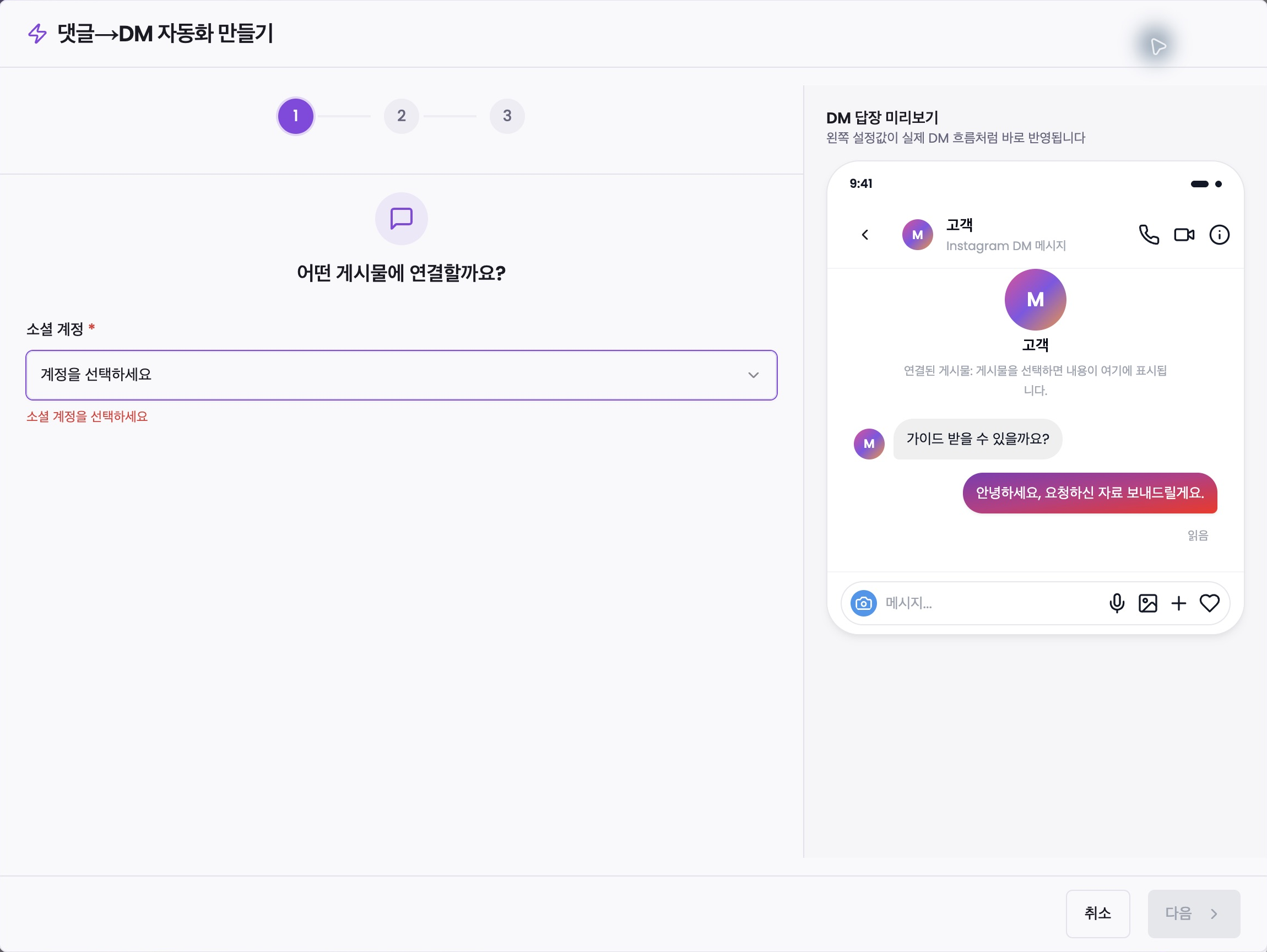
左側のメニューで‘자동 DM’(自動DM)を開き、‘자동화 만들기’(自動作成)をクリックすると、‘댓글→DM 자동화 만들기’(コメント→DM自動化の作成)ウィンドウが開きます。基本的な流れは‘게시물 선택 → 키워드 설정 → DM 작성’(投稿の選択→キーワード設定→DMの作成)の3段階です。
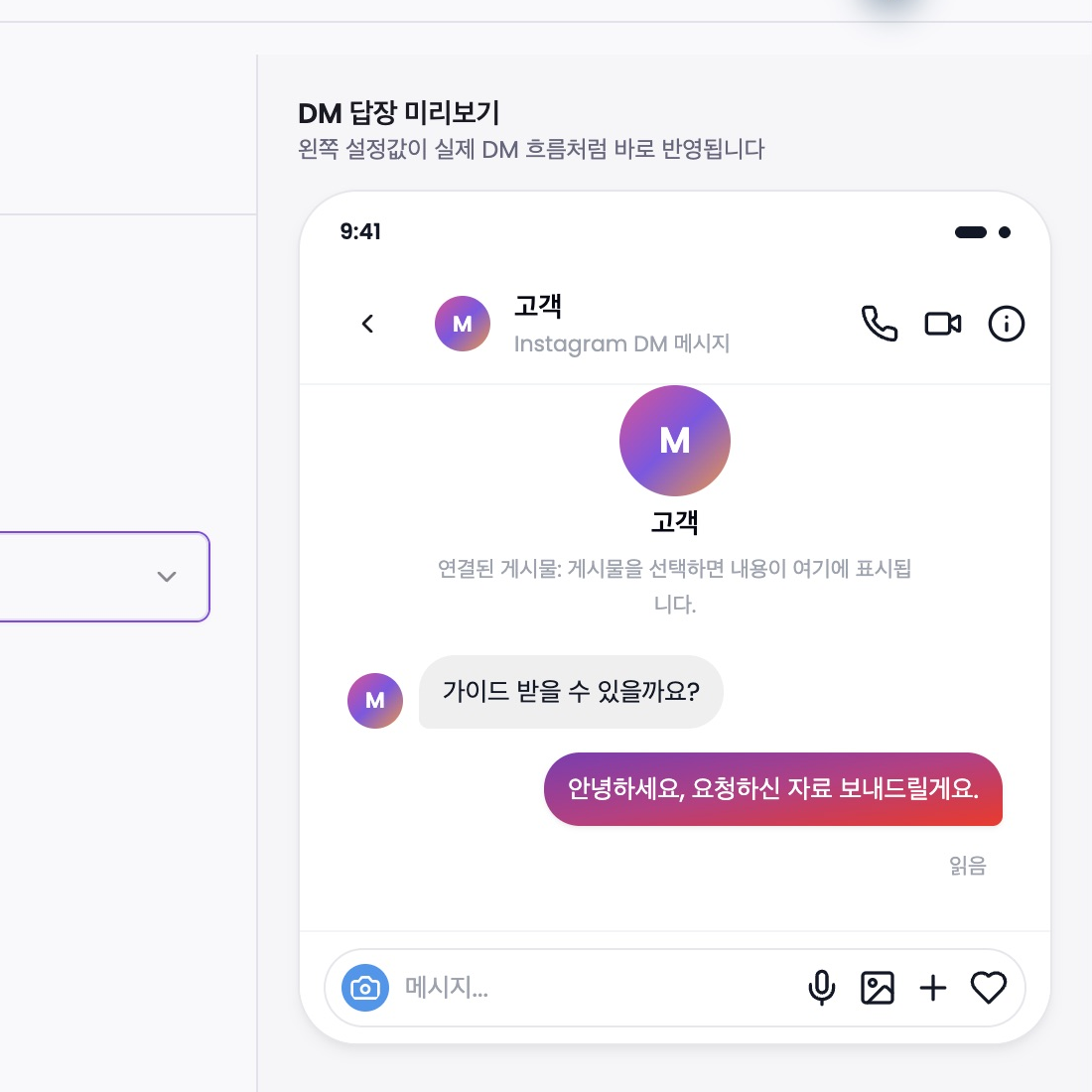
右側の ‘DM 답장 미리보기’ (DM 返信プレビュー) は左側の設定を直接反映します。アカウント、投稿、公開コメントの返信、DMの本文、およびフォロワーごとのブランチを実際の受信フローのように確認しますが、プレビュー自体はメッセージを送信しません。
2. アカウントと開始条件を設定する
‘소셜 계정’(ソーシャルアカウント)で自動化を実行するアカウントを選択します。 Facebookアカウントでは、‘게시물 댓글’(投稿コメント)と‘Messenger 메시지’(メッセンジャーメッセージ)のいずれかから開始条件を選択できます。 Messengerメッセージを選択すると、投稿を選択せずに次のステップに進みます。
コメントの自動化では、‘이 게시물 하나’(この投稿の1つ)または‘계정의 모든 게시물’(アカウントのすべての投稿)を選択します。単一の投稿は、リストからコメントを受け取る投稿を選択します。アカウント全体のルールは、過去の投稿、リール、前の投稿、Mirrに投稿されていない投稿にも適用され、Launch以降のプランで使用できます。
同じアカウントにルール全体と個々の投稿ルールが含まれている場合、その投稿では個々のルールが最初にコメントを調べます。個々のルールと一致しないコメントだけがルール全体で処理されます。
3. キーワードと受信先を絞り込む
‘어떤 댓글에 보낼까요?’(どのコメントに送信しますか?)ステップでキーワードを入力し、Enterまたは追加ボタンを押します。キーワードは最大20個で、同じフレーズは重複して追加されません。 ‘모든 댓글에 반응’(すべてのコメントに反応)をオンにすると、キーワードリストが空になり、新しいコメント全体が対象になりますので、意図しない人に送信しないように投稿範囲と送信量を再確認してください。
‘고급 설정’(詳細設定)の‘이 단어만 정확히 있을 때’(この単語のみが正確にあるとき)をオンにすると、コメント全体がキーワードとまったく同じ場合にのみ反応します。オフにすると、コメントのどこにでもキーワードが含まれている場合に反応します。
‘같은 사람에게 다시 보내기’(同じ人に送り返す)は、‘최초 1회’(最初の1回)、‘24시간마다’(24時間ごと)、‘댓글마다’(コメントごと)から選択します。単一の投稿ルールはデフォルトで最初の1回、アカウント全体のルールは24時間ごとに使用されます。 ‘광고에 달린 댓글에도 보내기’(広告のコメントにも送信)をオンにすると、広告コメントまで範囲が広がります。
4. 公開返信とDMの作成
‘어떤 메시지를 보낼까요?’(どのメッセージを送信しますか?)に実際のDMボディを入力します。テキストDMは最大1,000文字です。 ‘여러 문구 중 선택해서 보내기’(複数のフレーズの中から選択して送信)をオンにすると、基本フレーズに加えて最大9個を追加してフレーズを選択できます。すべてのフレーズに必要なリンクと重要な情報をそれぞれ入れてください。
Instagram・Facebook コメント自動化では、‘댓글에 답글 달기’(コメントに返信)を選択できます。この返信はDMの前に投稿に公開され、最大500文字です。複数の返信を入れると、最大10個のうちの1つが選択されます。公開エリアなので、個人情報やDM専用の内容を入れないでください。
本文にURLがある場合は、‘링크를 버튼으로 바꾸기’(リンクをボタンに置き換える)の指示が表示されることがあります。 ‘리치 카드 사용’(リッチカードを使用)をオンにすると、テキスト本文の代わりにタイトル・副題・画像・ボタンのあるカードが転送されます。カードのタイトルとサブタイトルはそれぞれ最大80文字、ボタンフレーズは最大20文字で、Webリンクはhttp://またはhttps://で始まる必要があります。
5. フォロワーかどうかに応じて分ける
Instagramアカウントでは、‘팔로워별로 다르게 보내기’(フォロワーごとに異なる送信)をオンにすることができます。ユーザーは最初にスタートガイドを受け取り、ボタンを押してから、確認されたフォロワーかどうかに応じてフォロワー用または非フォロワー用のメッセージを受け取ります。
この機能をオンにすると、追加の手順でスタートカードのタイトル、サブタイトル、選択画像、ボタンフレーズ、フォロワーに送信する応答、および非フォロワーに送信するメッセージを設定します。スタートカードのタイトル・ボタンのフレーズ・非フォロワーメッセージが空であると有効にできません。
6. アクティベーション前の最終レビュー
右のプレビューでアカウントと投稿、コメントフレーズ、公開返信、DM本文、ボタンリンク、フォロワー・非フォロワーブランチを順番に確認します。無料プランはルールをオンにしても自動DMは発送されません。画面に表示されている現在のプラン案内に基づいて判断してください。
最後のボタンは‘저장’(保存)や‘초안 만들기’(ドラフト作成)ではなく、‘활성화’(アクティブ化)です。押すとルールがアクティブ状態で生成され、以降の条件に合った実際のコメント・メッセージから処理できます。
7. 一時停止と再びオン
オートメーションリストのスイッチをオフにすると、ルールの状態が‘일시중지’(一時停止)に変わります。その後、新しい条件への自動出荷を停止するには、このスイッチを使用してください。既に送信された公開返信またはDMは一時停止として回収されません。
再びオンにすると、‘사용 중’(使用中)状態になります。アカウント全体のルールを含む投稿の個々のルールをオンにすると、個々のルールが優先されるという確認ウィンドウが表示されることがあります。変更はメニューの‘수정’(修正)、削除は‘삭제’(削除)を使用し、削除前の確認ウィンドウが開きます。
8. 出荷結果を確認する
上部の‘발송 기록’(出荷履歴)タブで実行結果を‘전체’(全体)、‘발송됨’(出荷済み)、‘대기’(待機)、‘실패’(失敗)に分けて検索でき、ユーザー名・コメント内容。フォロー確認や資料の受け取り動作を待っているのは、待機として表示されることがあります。
ルールが使用中に出荷されない場合は、まず現在のプランの出荷がサポートされているかどうか、リンク先のアカウントのステータス、投稿、キーワードの範囲、再送信の制限を確認してください。 Facebookのコメント非公開の返信は、コメントの作成後7日以内にコメントごとに1回だけ送信でき、相手がMessengerから返信した後にのみ追加のメッセージを送信できます。
問題が発生したとき
次のボタンが無効になっています。ステップ1では、ソーシャルアカウントと適用投稿、または完全な範囲が必要です。ステップ2では、キーワードが1つ以上あるか、または‘모든 댓글에 반응’(すべてのコメントに反応)がオンになっている必要があります。最後のステップでは、有効なテキストDMまたはカードの内容が必要です。
投稿が表示されません。 Instagramの投稿を取得できない場合は、アカウントトークンが期限切れになった可能性があるため、アカウントを再リンクしてください。
キーワードのコメントですが反応しません:‘이 단어만 정확히 있을 때’(この単語だけが正確に存在するとき)がオンになっていること、英語のスペルと浮き彫り、投稿の範囲、再送信制限を確認してください。
あまりにも多くの人に送信されます。オートメーションを一時停止してから、‘모든 댓글에 반응’(すべてのコメントに反応)、アカウント全体の適用、広告コメントを含む、‘댓글마다’(コメントごと)の再送信設定を絞り込みます。
リンクボタンを保存できません:ボタンのテキストを入力し、URLがhttp://またはhttps://で始まっていることを確認してください。
出荷状況が待機しています。フォロワーごとのメッセージのボタン入力や、相手のフォローアップを待つフローです。 ‘발송 기록’(出荷履歴)でステータスを確認してください。
使用中ですが未発送と見なされます:プランが自動DM発送をサポートしていることを確認してください。ルールが残っていても、プランの制限により実際の出荷がブロックされることがあります。
DM自動化が動かないときの確認方法
一件も送信されませんか?
ルールが有効か、アカウント・投稿・キーワード・完全一致設定が正しいか確認してください。有効化後、別のアカウントから条件に合う新しいコメントで試し、プランと体験期限も確認します。
一部の相手だけ届きませんか?
送信履歴の状態・エラーと再送条件を確認してください。相手にInstagramのリクエスト・非表示のリクエストと受信設定を確認してもらいましょう。
ブロックや受信制限はMirrから解除できません。
フォロワー確認で止まっていますか?
最初のボタンが押されたか、フォロワー・非フォロワー両方のメッセージが設定されているか確認してください。公開返信だけではDMの配信確認にならないため、DM履歴も確認します。
連携エラーや原因不明の場合 接続状態と送信エラーを確認し、権限や認証期限の案内があればソーシャルアカウント画面から再連携してください。他サービスの連携も確認しますが、むやみに削除・解除しないでください。問い合わせには投稿URL、コメント時刻、設定とエラー画面を添え、パスワードやトークンは送らないでください。
他の自動化サービス利用後に動かない場合 PCで対象FacebookページのInstagram会話ルーティングの既定アプリと、高度なメッセージ機能の接続アプリを確認します。Meta Business Suiteでも同じInstagramアカウントを確認してください。他アプリへイベントが届く可能性があるため、担当アプリを決めて調整後、新しいコメントで試します。接続方式によりメニューやアプリ名は異なります。 Facebook連携アカウント · Instagram会話ルーティング · 高度なメッセージ機能 · Meta Business Suite会話ルーティング
メッセージへのアクセスが無効の場合 Instagramの設定とアクティビティ→メッセージとストーリーズへの返信→メッセージリクエスト→接続ツール→メッセージへのアクセス許可を確認します。名称はバージョンで異なります。プロアカウント、アプリ権限、アカウントステータス、アカウントセンターのMeta外のアクティビティ・今後のアクティビティ設定も確認し、変更時は説明を読んでください。 Instagramアプリの権限
特定の投稿だけの場合 年齢・国・センシティブな内容やアカウントの制限で外部アプリがアクセスできない可能性があります。ログアウトして投稿を開き、制限表示を確認してください。ログイン要求だけでは判断できません。アカウントステータスと対象投稿を確認し、予約投稿は公開後の実際の投稿とルールが一致するか確認します。 Instagramコンテンツ制限
フォロー確認ボタンや遅延の場合 Instagramモバイルアプリで会話を開き、ボタンを再度押してください。フォローだけでは次の確認は始まりません。大量のコメント・DMで制限、遅延、失敗が生じることがあります。失敗を待機と見なしたりルールを繰り返し作らず、履歴のエラーを確認します。リクエスト承認で未配信メッセージは自動再送されません。未成年保護、受信設定、ブロック、スパム対策も確認してください。