
1. 開始方法を選ぶ
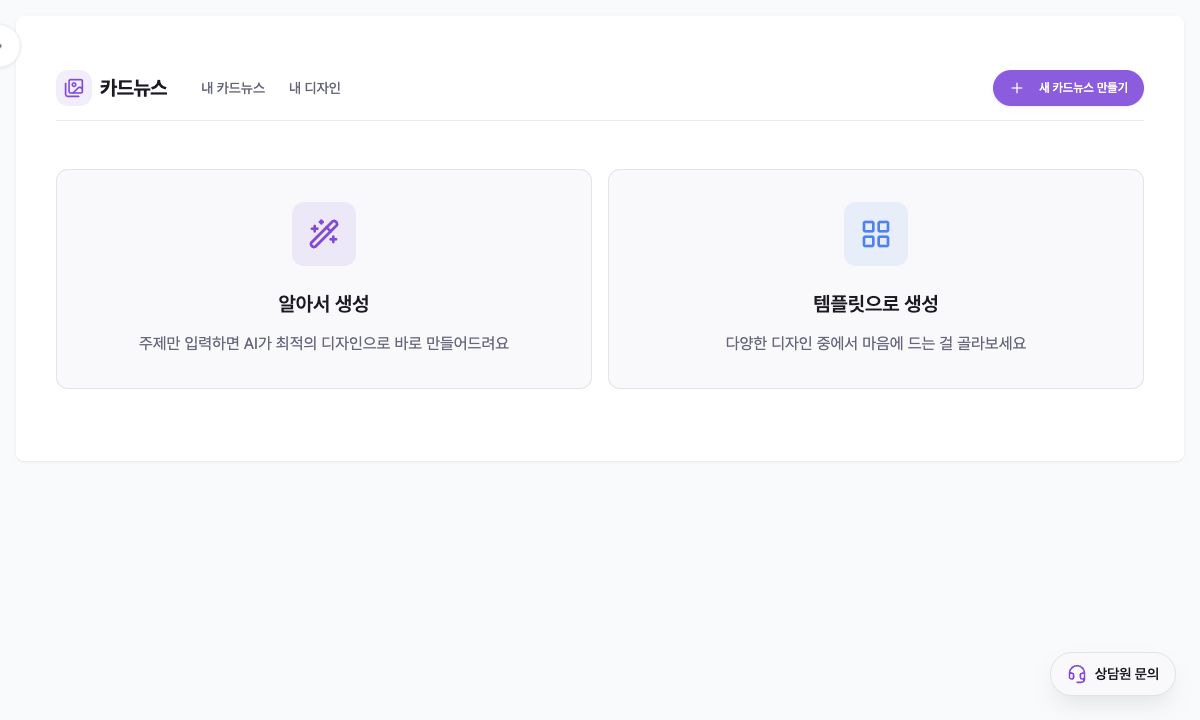
左メニューのコンテンツ制作 → カルーセル生成を開き、韓国語UIの「새 카드뉴스 만들기」(新しいカルーセルを作成)を押します。「알아서 생성」(おまかせ生成)はテーマや原稿から内容とデザインをまとめて作り、「템플릿으로 생성」(テンプレートから生成)は先にデザインを選びます。
「내 카드뉴스」(マイカルーセル)では過去の結果を開き直し、「내 디자인」(マイデザイン)では保存済みテンプレートを管理します。生成、AI修正、AI画像、キャプションにはボタンに表示されたクレジットが必要な場合があります。
2. おまかせ生成で下書きを作る
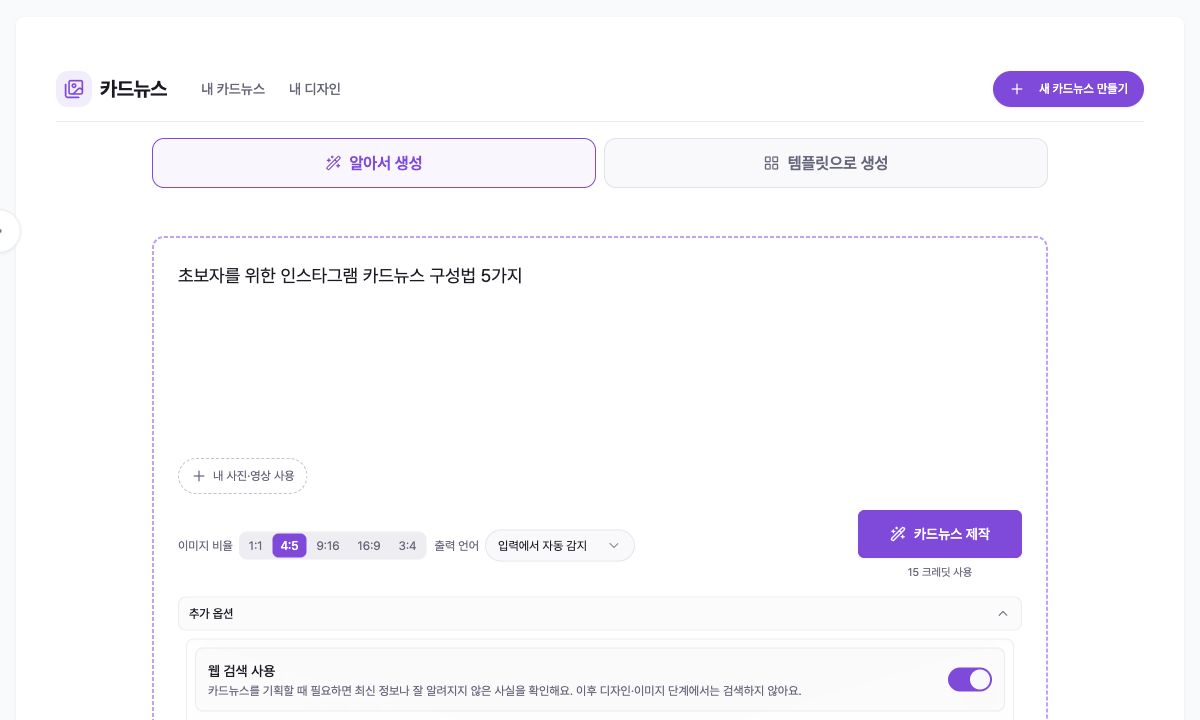
大きな入力欄にテーマ、完成原稿、ブログ・ニュース・ショップ・YouTubeのリンクを入れます。公開リンクだけを貼るか「링크에서 가져오기」(リンクから取得)を使えます。「내 사진·영상 사용」(自分の写真・動画を使用)には結果で使いたい素材を追加し、AIが適したスライドへ割り当てます。
「이미지 비율」(画像比率)は1:1、4:5、9:16、16:9、3:4から選びます。「출력 언어」(出力言語)は入力からの自動検出が初期値で、必要なら別の言語を指定します。
「추가 옵션」(追加オプション)ではWeb検索、作成前の構成確認、スライド数を設定します。確認時の画面では基本制作費が15クレジットでしたが、実行時は必ずボタンの表示額を基準にしてください。
3. テンプレートから生成する
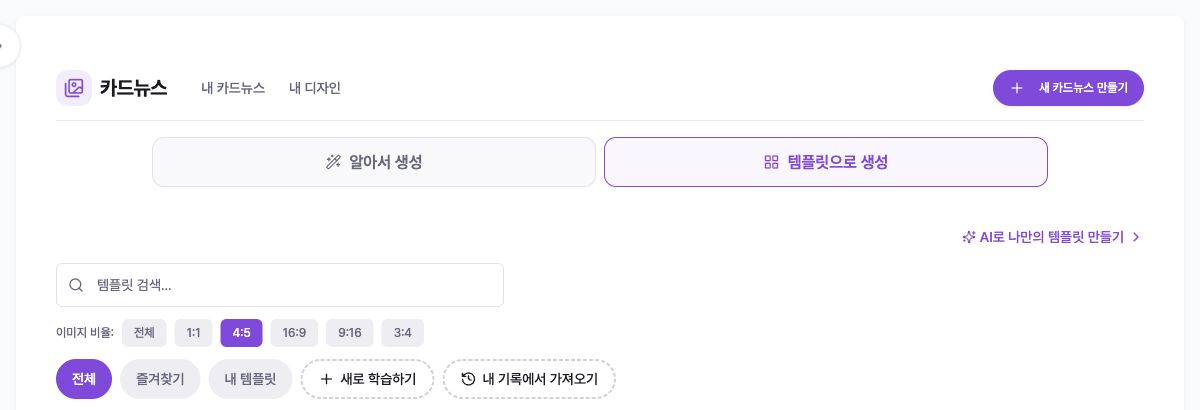
「템플릿으로 생성」(テンプレートから生成)を押すと検索欄と画像比率フィルターが表示されます。「전체」(すべて)、「즐겨찾기」(お気に入り)、「내 템플릿」(マイテンプレート)で候補を絞り、用途に合う比率のプレビューを比較します。
合うデザインがなければ「AI로 나만의 템플릿 만들기」(AIで自分のテンプレートを作成)または「새로 학습하기」(新しく学習)を使います。「내 기록에서 가져오기」(履歴から取得)は過去のカルーセルデザインを再利用可能なテンプレートにします。生成やバリエーションには別料金が表示される場合があります。
4. 構成と生成の進行を確認する
「만들기 전에 기획 검토하기」(作成前に構成を確認)をオンにすると、表紙・本文・行動喚起のスライド案が先に表示されます。文章と順序を確認し、必要なら「AI로 다시쓰기」(AIで書き直す)を使い、承認ボタンのクレジットを確認します。
構成確認をオフにすると企画とスライド生成が続けて進みます。制作ボタンを繰り返し押さず、完了または明示的な失敗を待ち、画面を離れた場合は「내 카드뉴스」(マイカルーセル)から再度開きます。
5. 全体結果を確認して整える
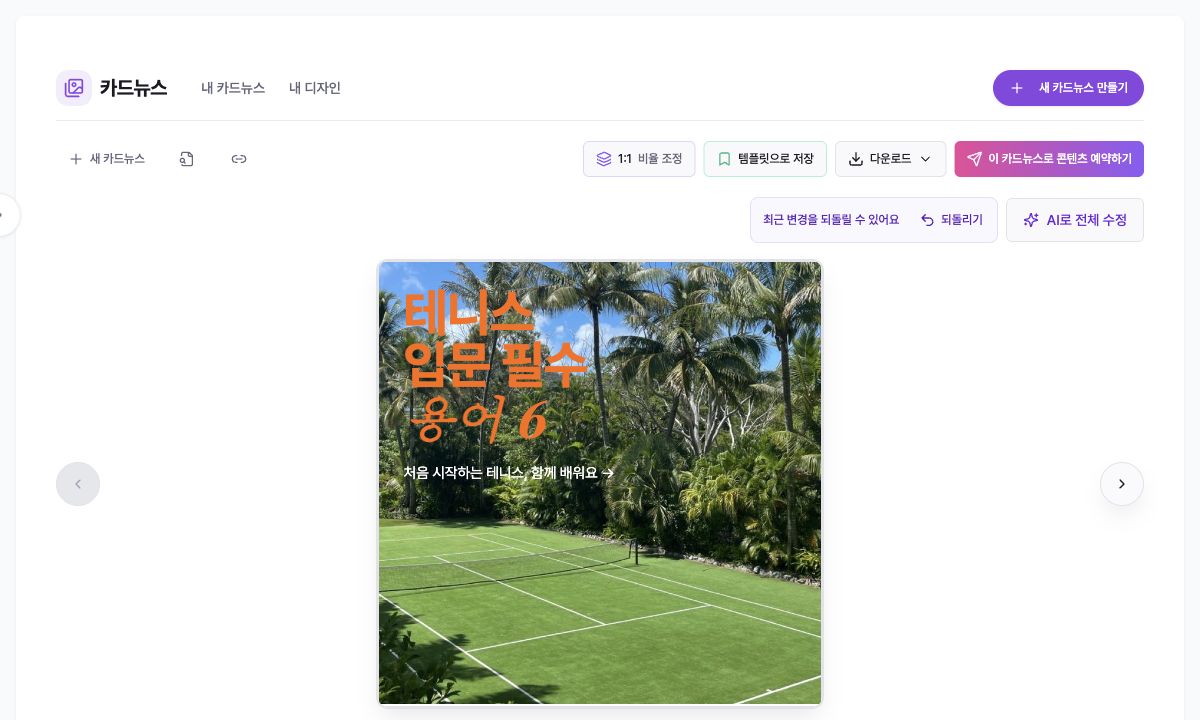
結果上部には「비율 조정」(比率調整)、「템플릿으로 저장」(テンプレート保存)、「다운로드」(ダウンロード)、「이 카드뉴스로 콘텐츠 예약하기」(このカルーセルで予約)、「AI로 전체 수정」(AIで全体修正)があります。全文字切れ、事実誤認、画像の不一致、重複した締めを全ページで確認します。
「AI로 전체 수정」(AIで全体修正)は複数ページをまとめて変更します。対象ページと変更点を具体的に書き、「되돌리기」(元に戻す)も活用します。
各スライドにはダウンロード、複製、削除があります。削除前にページ番号と内容を確認し、同じ構成が必要なら複製してから個別編集します。
6. 個別スライドを編集する
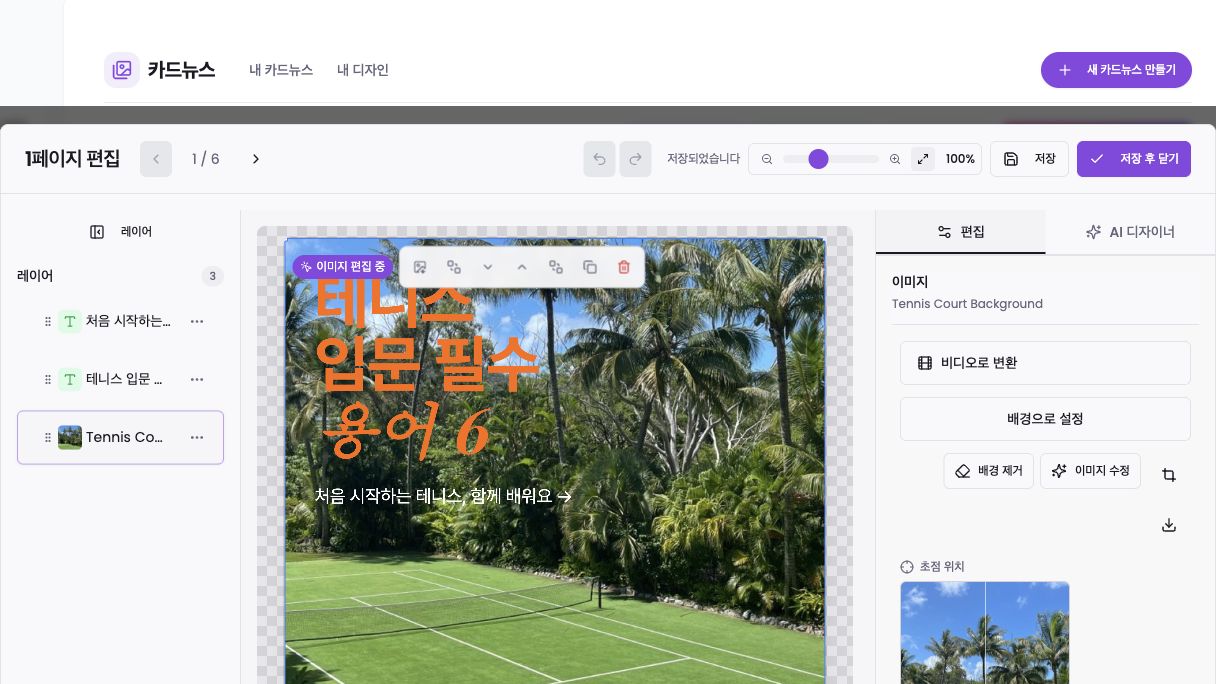
プレビューの「클릭하여 편집」(クリックして編集)を押します。左の「레이어」(レイヤー)でテキスト・画像・ロゴ・動画を選択して並べ替え、「요소 추가」(要素追加)で新しい要素を入れます。キャンバスでは移動、複製、削除、前後順を調整します。
右の「편집」(編集)は選択要素に応じた設定を表示します。画像では背景設定、背景削除、AI画像修正、切り抜き、焦点、ズーム、差し替えができ、素材元は「상업 사용 가능」(商用利用可能)、「인터넷 검색」(Web検索)、「AI 생성」(AI生成)、「내 에셋」(マイ素材)から選びます。
「AI 디자이너」(AIデザイナー)は自然言語で構成やスタイルを変える機能です。手動編集後は「저장되었습니다」(保存済み)を確認して「저장 후 닫기」(保存して閉じる)を押し、外部画像の権利は提供元で確認してください。
7. ダウンロード・再利用・予約
「다운로드」(ダウンロード)メニューでは全体をZIPまたはPDFで保存し、スライド単位のボタンでは現在ページだけを保存します。動画要素を含むページは圧縮ファイル内で動画になる場合があるため、展開後の拡張子を確認します。
デザインを再利用するなら「템플릿으로 저장」(テンプレート保存)を使います。「이 카드뉴스로 콘텐츠 예약하기」(このカルーセルで予約)は予約画面を開くだけなので、接続アカウント、本文、素材、予約時刻を再確認します。完成やダウンロードだけではSNSへ公開されません。
トラブルシューティング
「카드뉴스 제작」(カルーセルを作成)が無効なら、入力が空でないか、リンク取得やアップロードが完了したか確認します。
希望画像が使われない場合は「내 사진·영상 사용」(自分の写真・動画を使用)のアップロードを確認し、生成後に個別編集で差し替えます。
文章や枚数が意図と違う場合は構成確認をオンにして承認前に修正し、指定枚数に対して内容量が適切かも確認します。
編集が反映されない場合は上部の保存状態を確認し、「저장 후 닫기」(保存して閉じる)後にスライドを開き直します。
ダウンロード失敗時は生成・保存・AI修正の完了を待って再試行し、ブラウザーのダウンロード許可も確認します。