
1. アカウントと表示方法を選ぶ
左メニューのSNS運用 → 「콘텐츠 관리」(コンテンツ管理)を開きます。右上のアカウント選択で「전체 계정」(全アカウント)または特定の接続アカウントを選び、同じ日の似た投稿を混同しないよう先に対象を絞ります。
「캘린더」(カレンダー)は日付と予約間隔の確認に、「리스트」(リスト)は期間と状態による検索に向きます。中央の切り替えを使い、最後に使った表示はブラウザーに記憶される場合があります。
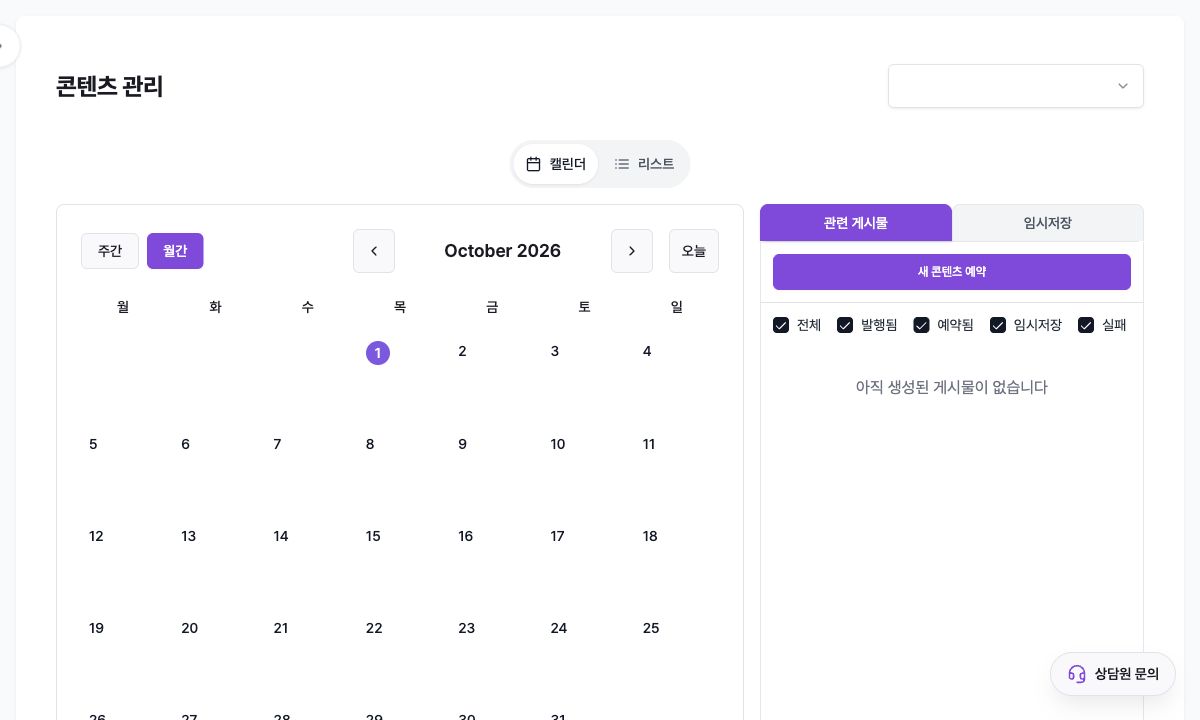
2. カレンダーで日付別に確認する
「주간」(週)または「월간」(月)を選び、左右矢印で移動します。「오늘」(今日)は現在期間へ戻り、日付内のコンテンツを選ぶと詳細編集が開きます。
「관련 게시물」(関連投稿)の「전체」(すべて)、「발행됨」(公開済み)、「예약됨」(予約済み)、「임시저장」(下書き)、「실패」(失敗)を組み合わせます。すべて外しても最低一つは残る動作です。
「임시저장」(下書き)タブは未確定の下書きをまとめます。「새 콘텐츠 예약」(新しいコンテンツを予約)は新規投稿作成画面を開きます。
3. リストで期間と状態から探す
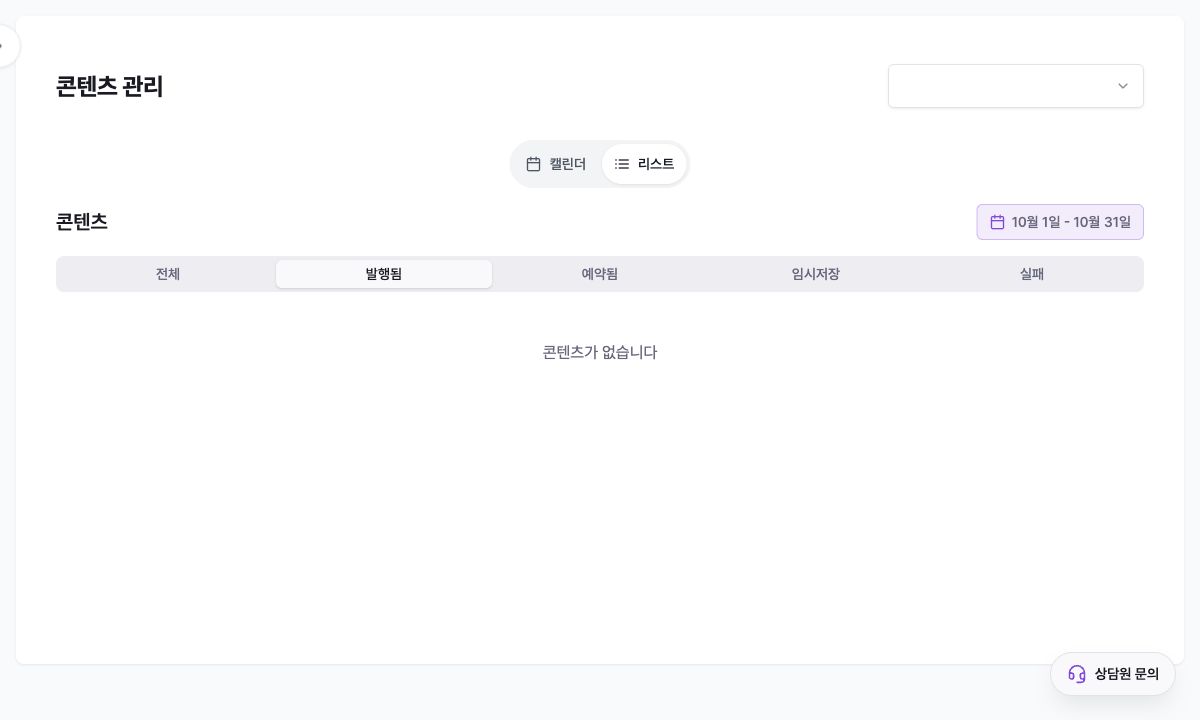
「리스트」(リスト)にすると期間ボタンと、すべて・公開済み・予約済み・下書き・失敗タブが表示されます。初期値は「발행됨」(公開済み)で、期間ボタンから開始日と終了日を変更できます。
予約時刻がある投稿は予約時刻、それ以外は作成時刻を基準に新しい順で並びます。結果が多い場合は1ページ5件です。
「콘텐츠가 없습니다」(コンテンツがありません)は現在の期間・アカウント・状態に結果がない意味です。すべての状態と全アカウントへ広げ、期間も延ばします。
4. 状態を正しく読む
「발행됨」(公開済み)はMirrで公開完了として保存された状態です。外部プラットフォームで後から削除・非表示・制限された最新状態までは保証しないため、重要投稿はプラットフォームでも確認します。
「예약됨」(予約済み)は将来の公開時刻があり、「임시저장」(下書き)はまだ予約・公開されていません。詳細でアカウント、本文、素材、時刻を確認します。
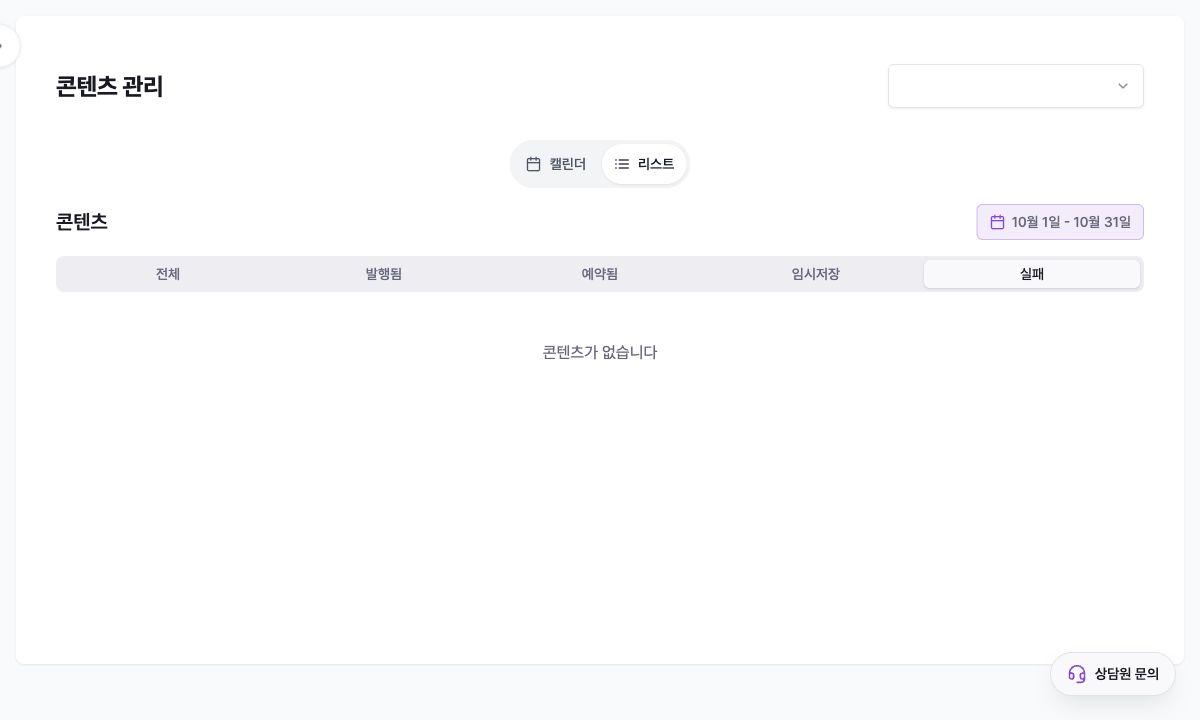
「실패」(失敗)は公開処理が完了しなかった状態です。内容とエラー案内を開いてから修正または再予約します。
失敗を再試行する前に対象プラットフォームの実際の投稿を確認します。一部でも外部に公開されていると、すぐ再試行した場合に重複することがあります。
5. 投稿を開いて確認する
カレンダーカードまたはリスト項目を選ぶと詳細編集が開きます。アカウント、本文、画像・動画、コメントや投票、状態、時刻をまとめて確認できます。「동기화됨」(同期済み)は外部投稿をMirrへ取り込んだ状態です。
予約投稿を変更するときは文章だけでなくアカウントと予約時刻も確認します。失敗項目はエラー原因と外部の実結果を確認してから処理し、重複公開を防ぎます。
編集、予約変更、削除は実際の公開フローに影響します。保存前に対象アカウントと現在状態を再確認してください。
トラブルシューティング
投稿が見えない場合はアカウント、カレンダー月またはリスト期間、状態フィルターを確認し、まず全アカウント・すべての状態へ広げます。
日付が予想と違う場合はワークスペースのタイムゾーンと予約時刻を確認します。日付境界付近の投稿は設定タイムゾーンで別日に見えることがあります。
予約済みなのにプラットフォームにない場合は公開時刻前かもしれません。時刻経過後なら失敗タブと詳細エラーを確認し、外部プラットフォームも確認します。
失敗項目はエラー、接続アカウント、本文・素材制限、外部公開結果を確認してから修正または再予約し、一部でも公開済みならすぐ再試行しないでください。