
[MCP設定] ChatGPT・ClaudeからMirrを使う
ClaudeなどのAIアプリにMirrを接続しましょう。サーバーURLを追加し、ログインして接続を確認できます。
始める前に
MCPはAIアプリとMirrをつなぐ機能です。MirrアカウントとMCP対応のAIアプリを用意してください。
Mirr MCPでMCP連携タブを開きます。MCPが含まれるMirrプランが必要です。
1. リモートサーバーを追加
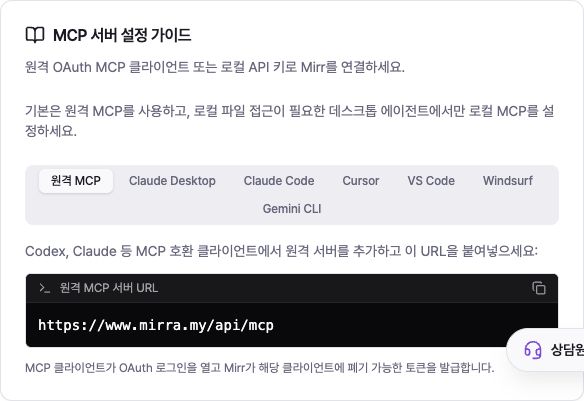
AIアプリの設定でMCPサーバー追加またはコネクタ追加を選び、名前にMirr、https://www.mirra.my/api/mcpにhttps://www.mirra.my/api/mcpを入力します。
まずはリモートMCPを使いましょう。APIキーの作成や設定ファイルの編集は不要です。
2. ChatGPTで接続
PCのChatGPT Web版を使います。現在の公式案内ではBusiness・Enterprise/EduはMCPの全機能、Proは読み取り・取得の接続に対応しています。作成や変更はプランと組織の権限によって異なります。
Settings → Apps → Advanced settings → Developer modeを有効にします。Businessは管理者アカウント、Enterprise/Eduは管理者の許可が必要な場合があります。
Settings → Apps → Createで名前をMirr、MCP URLをhttps://www.mirra.my/api/mcp、認証をOAuthにします。管理者はWorkspace settings → Apps → Createからも設定できます。
Scan Toolsを選び、Mirrにログインして接続し、Createを選びます。新しい会話のツールメニューでMirrを選ぶか、@Mirrを指定してください。
ChatGPT公式ガイドで最新条件を確認できます。Createが見つからない場合はWeb版、プラン、管理者権限を確認してください。
3. Claudeで接続
ClaudeのCustomize → Connectors → + → Add custom connectorを開きます。名前をMirr、URLをhttps://www.mirra.my/api/mcpにしてAddを選びます。
MirrのConnectを選び、Mirrにログインします。会話の+ → ConnectorsでMirrを有効にしてください。
Freeはカスタムコネクタ1個まで利用できます。Team・Enterpriseでは組織のOwnerによる追加が先に必要です。メニューが異なる場合はClaude公式ガイドを確認してください。
4. ログインして確認
Mirrのログイン画面が開いたら、使いたいMirrアカウントでログインし、接続の案内に従います。
AIアプリで「Mirrに接続したSNSアカウントを表示して」と依頼してください。一覧が出れば接続できています。コンテンツ作成にはクレジットが使われる場合があるため、まずは一覧の確認から始めましょう。
5. ローカルファイルを使う場合
PCのファイルを扱うデスクトップAIアプリではローカルMCPを利用できます。Mirr MCPでAPIキーを作り、MCP連携タブでアプリを選びます。
Claude Desktop、Claude Code、Cursor、VS Code、Windsurf、Gemini CLIの例をコピーし、your-api-key-hereを自分のキーに置き換えて保存します。アプリを再起動し、キーは他人に共有しないでください。
接続できないとき
サーバーが見つかりませんか?
https://www.mirra.my/api/mcpがhttps://www.mirra.my/api/mcpか確認してください。Mirrのホームページhttps://www.mirra.my/api/mcpでは接続できません。
ログインしても接続できませんか?
接続を再試行し、Mirrアカウントとプランを確認します。ローカル接続ではAPIキーを確認し、アプリを再起動してください。