
始める前の準備
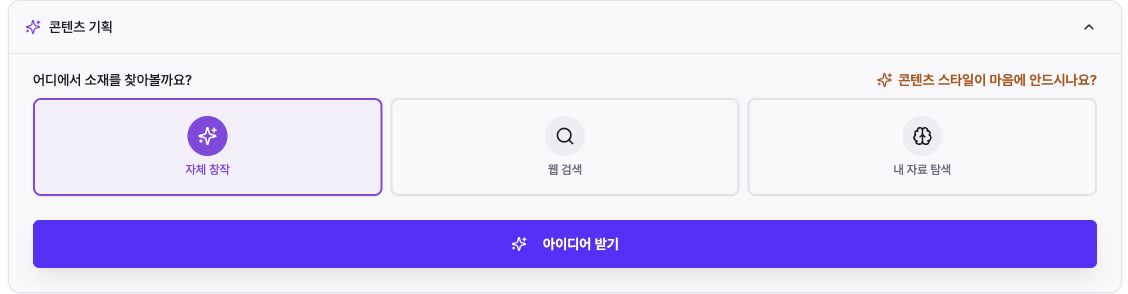
「コンテンツ制作」の下にある韓国語表示「콘텐츠 기획」(コンテンツ企画)を開き、上部のセレクターで企画の基準にするアカウントを選びます。そのアカウントのAIスタイルがアイデア提案と下書き作成に使われます。
「콘텐츠 스타일이 마음에 안드시나요?」(コンテンツスタイルを調整しますか?)を選び、言語、コンセプト、ターゲットを確認してください。AIスタイルの設定が完了していないアカウントではアイデアを受け取れません。
クレジットを使うプランでは各ボタンに表示される費用を確認します。費用はプランによって変わるため、このガイドの例より現在のMirr画面の表示を優先してください。
1. アイデアの素材元を選ぶ
「콘텐츠 기획」(コンテンツ企画)を開くと、「어디에서 소재를 찾아볼까요?」(素材をどこから探しますか?)の下に「자체 창작」(オリジナル作成)、「웹 검색」(ウェブ検索)、「내 자료 탐색」(自分の資料を検索)が表示されます。
オリジナル作成は外部資料を使わず、経験や考えをアイデアにします。ウェブ検索は最新の外部資料を調べます。カードに「외부 소스」(外部ソース)が表示されたら、下書き前に必ず根拠を開いて確認してください。
自分の資料を検索は、アカウントにアップロードした文書から素材を探します。ファイルをアップロードし、使う文書を選んでから「아이디어 받기」(アイデアを受け取る)を選びます。
2. 希望する方向性を伝える
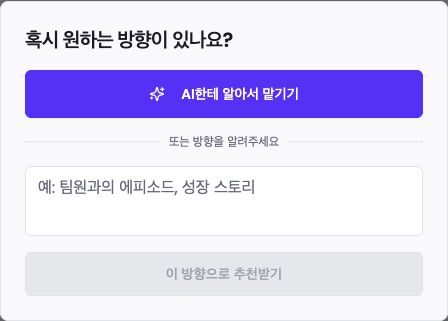
オリジナル作成またはウェブ検索で「아이디어 받기」(アイデアを受け取る)を選ぶと、「혹시 원하는 방향이 있나요?」(希望する方向性はありますか?)が開きます。決まったテーマがなければ「AI한테 알아서 맡기기」(AIに任せる)を選びます。
特定のキャンペーンや顧客課題がある場合は、対象、課題、望む切り口を1文で入力し、「이 방향으로 추천받기」(この方向で提案を受ける)を選びます。この操作でアイデア生成が始まります。
キューがいっぱいという案内が出たら、進行中の生成が完了してからもう一度試してください。
3. 企画ボードの状態を読む
「작성 대기중」は作成待ちで、タイトルと説明はあるものの本文下書きはありません。「초안 생성됨」は下書き生成済み、「초안 사용됨」は制作や投稿フローで下書きを使用済みという意味です。
各列の右側にある数字は、現在読み込まれているアイデア数です。モバイルではボードを左右にスワイプして列を移動します。

4. アイデアを下書きにして確認する
「작성 대기중」(作成待ち)のタイトルと説明を読み、使うアイデアで「초안 생성」(下書きを生成)を選びます。現在必要なクレジットはボタンに表示されます。
生成が終わるとカードは「초안 생성됨」(下書き生成済み)へ移動します。開いて本文を確認・編集し、ウェブ検索のアイデアでは外部ソースも確認してください。
削除は関連コンテンツも消し、元に戻せないため確認画面をよく読んでください。
5. 制作フローへ進む
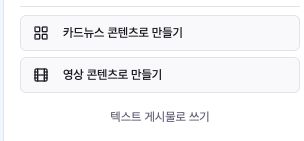
確認した下書きで「카드뉴스 콘텐츠로 만들기」(カルーセルにする)、「영상 콘텐츠로 만들기」(動画にする)、「텍스트 게시물로 쓰기」(テキスト投稿にする)のいずれかを選びます。
コンテンツ企画で下書きを作ってもSNSには自動投稿されません。選んだ制作画面で確認・修正し、公開または予約は後の工程で別途実行します。
困ったとき
「아이디어 받기」(アイデアを受け取る)が無効なら、アカウント選択とAIスタイル設定を確認します。自分の資料を検索では文書を1件以上選び、キューがいっぱいなら進行中の処理を待ちます。
ブランドに合わない場合はAIスタイルを調整し、方向性入力に対象と切り口を具体的に書きます。最新事実にはウェブ検索、社内資料への忠実さが必要なら自分の資料を検索を使います。
ウェブ検索のアイデアでは「외부 소스」(外部ソース)を開き、日付、数値、原文の文脈を確認してください。AIの要約だけを確定事実として扱わないでください。
下書き生成が始まらなければ表示費用と残りクレジットを確認します。古いアイデアは各列を下にスクロールして読み込み、モバイルでは正しい状態列を見ているかも確認してください。