
始める前に
ブログを作成するワークスペースを最初に確認してください。新しい投稿の作成には現在10個のAIクレジットが使用され、実際の差し引き前の確認ウィンドウがもう一度開きます。
リンクインポートは外部で開くことができるブログ・ニュース・ショッピングモール・YouTubeアドレスに適しています。直接画像はPNG、JPG、JPEG、WebPを最大12枚、ファイルあたり50MBまで添付できます。
Web検索画像は使用権が不明な場合があるため、外部公開前のライセンスを確認してください。
1. ‘새 글 작성’(新規投稿)画面を開く
左側のメニューから‘AI로 콘텐츠 제작’(AIによるコンテンツ制作)→‘블로그 생성’(ブログの作成)を選択し、右上の‘새 글 작성’(新規作成)を押します. ‘생성기록’(作成記録)では、進行中または完成した投稿を再度開き、‘내 스타일’(私のスタイル)では、参考文献で作成した書き込みスタイルを管理できます。
‘글쓰기 방식’(書き込み方式)は、基本、‘전문적’(プロフェッショナル)、‘친근한’(フレンドリー)、‘가벼운’(ライト)、‘교육적’(トレーニング)、‘설득적’(オプション)。準備された‘내 스타일’(私のスタイル)がある場合は、デフォルトの文体の代わりにそのスタイルが適用されます。
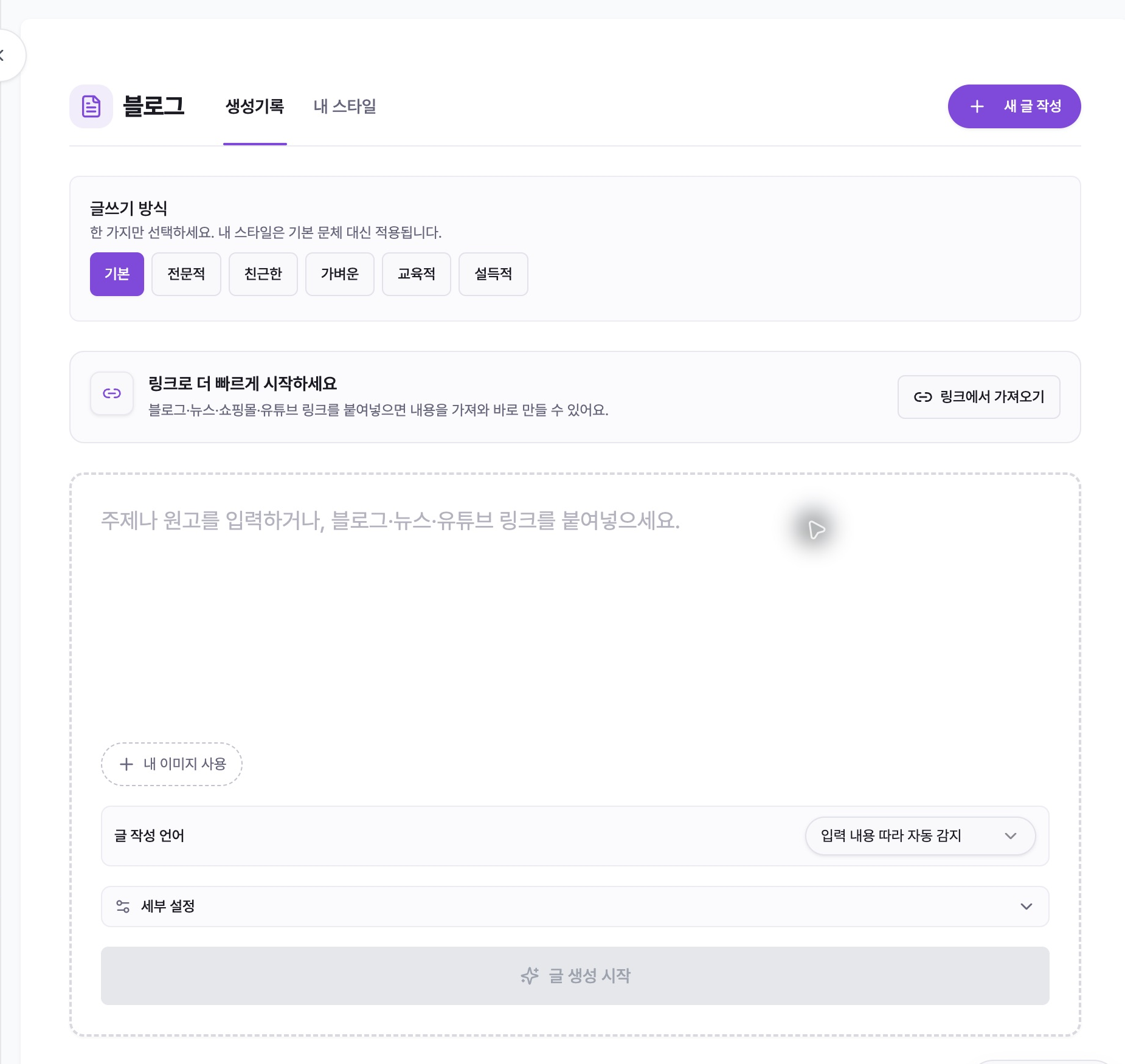
2. トピック・原稿またはリンクを入力する
大きな入力欄にトピックやドラフトを入力します。キーワードだけを書き込むより、‘대상 독자’(対象読者)、解決する問題、必ず含める内容を一緒に書くと意図が明らかになります。
既存の素材に基づいて作成するには、‘링크에서 가져오기’(リンクからインポート)をタップし、住所を入力して矢印ボタンを押します。インポートされた本文は入力欄に入力され、元のアドレスは‘참고 자료 링크’(参考資料リンク)に追加され、ページの画像は添付の候補に入力できます。
インポートに失敗すると、アドレスはそのまま残ります。住所を確認するか、必要な本文を直接貼り付けてください。
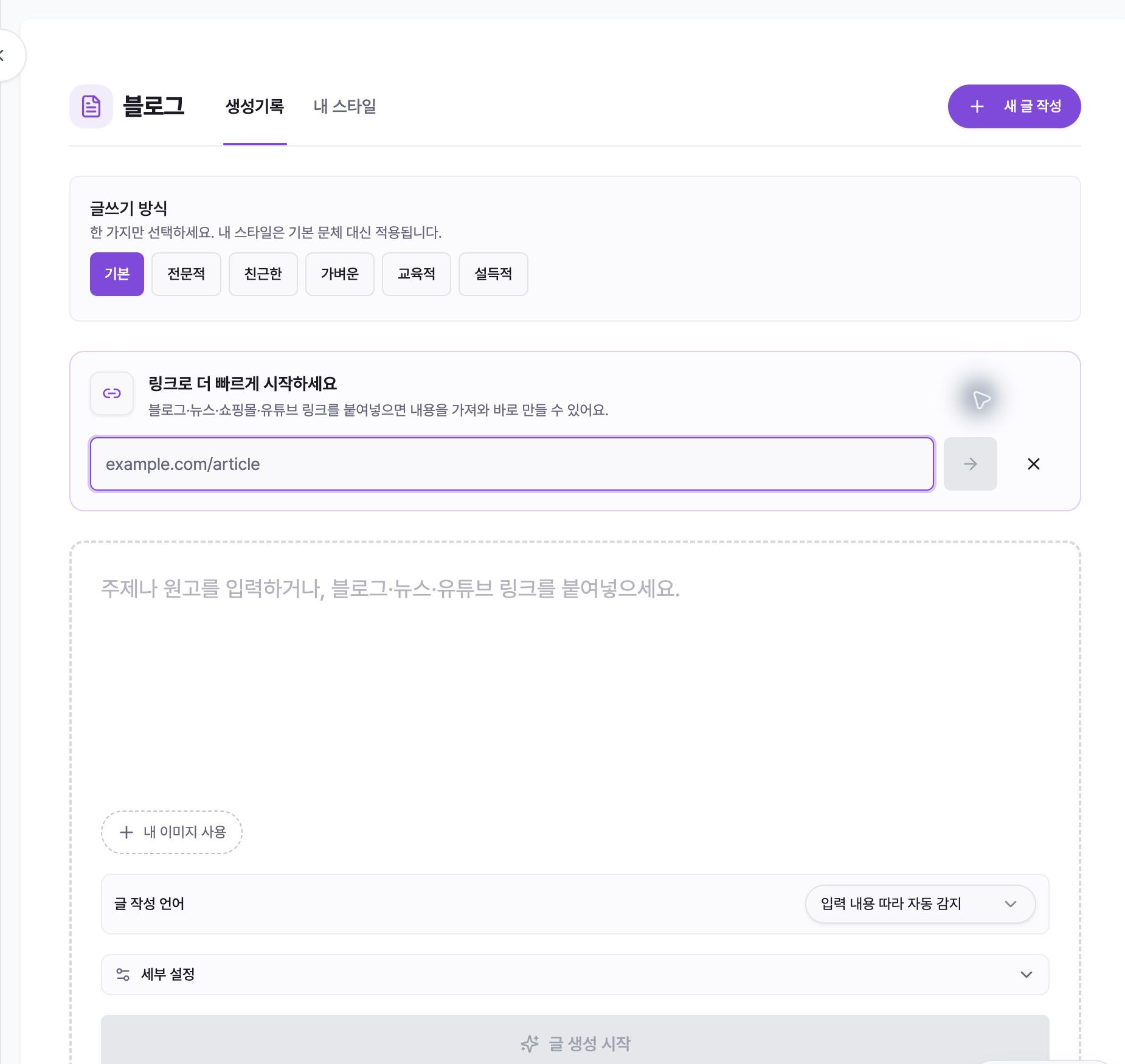
3. イメージと作成言語を決める
‘내 이미지 사용’(マイ画像を使用)を押すか、ファイルを入力領域にドラッグアンドドロップして画像を添付します。アップロード中、作成ボタンはしばらく無効になります。
‘글 작성 언어’(書き込み言語)のデフォルト値は、‘입력 내용 따라 자동 감지’(入力内容に応じた自動検出)です。結果の言語を固定するには、韓国語、英語、日本語、中国語、スペイン語、フランス語、ドイツ語、ポルトガル語、アラビア語のいずれかを直接選択してください。
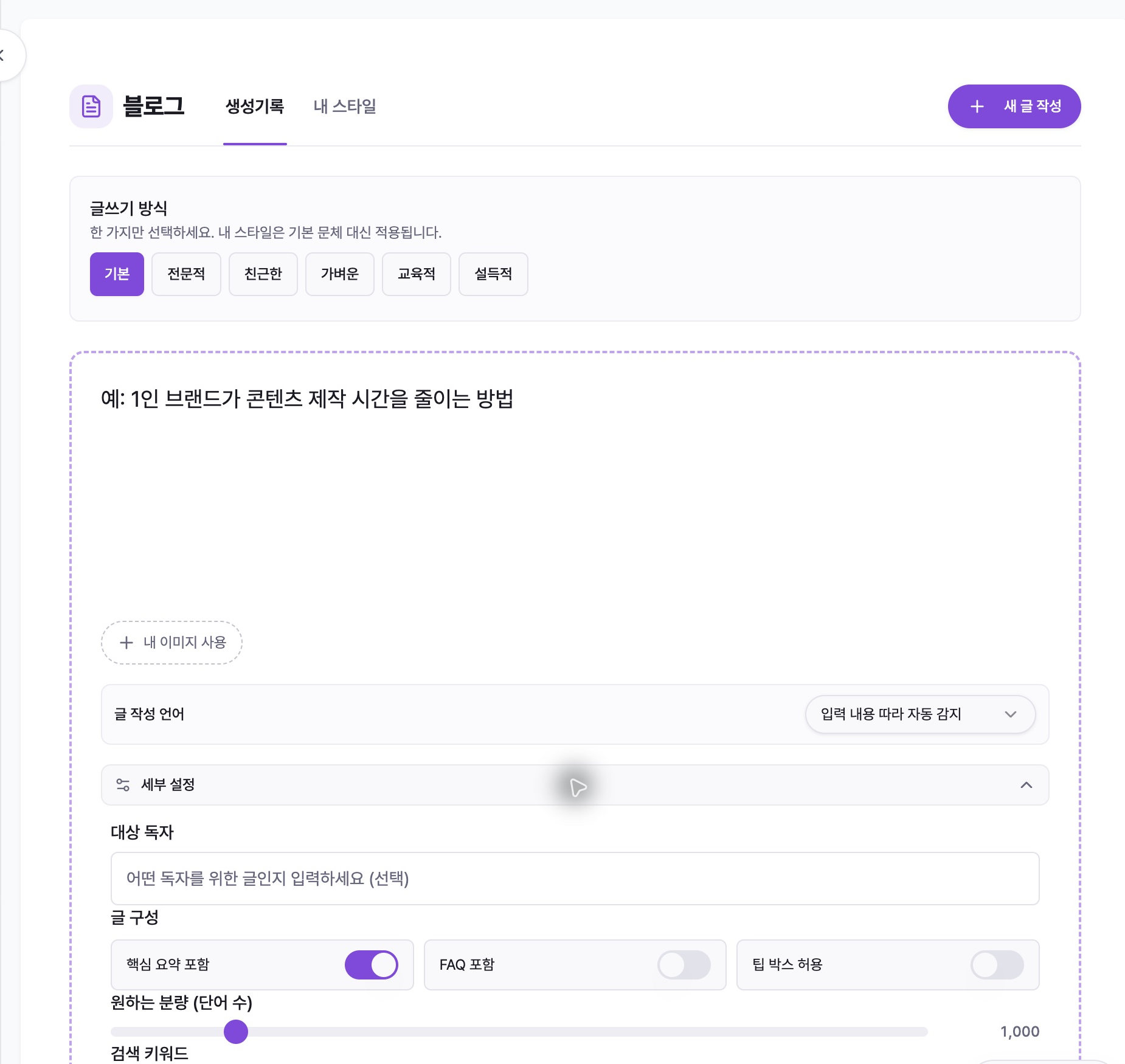
4. ‘세부 설정’(詳細設定)トリミング
‘세부 설정’(詳細設定)では、‘대상 독자’(対象読者)、コアサマリー・FAQ・チップボックス含むかどうか、500~4,000ワード分量、‘검색 키워드’(検索キーワード)最大10個、‘참고 자료 링크’(参考リンク)
‘추가 지시사항’(追加指示事項)には必ず扱う内容、避けるべき表現、製品・サービスの言及条件を少なく、必要に応じてCTAフレーズとリンクURLを入力します。
5. イメージ方式とクレジット確認後に作成する
‘글 생성 시작’(書き込み開始)を押してから、イメージ方式を選択します。添付画像がない場合は、‘관련 이미지 자동 검색’(関連画像の自動検索)または‘이미지 없이 글만 생성’(画像なしで文のみを生成)を選択できます。添付画像がある場合は、‘첨부한 이미지만 사용’(添付画像のみを使用)、‘첨부 이미지 우선 + 자동 검색’(添付画像優先+自動検索)、‘이미지 없이 글만 생성’(画像なしで文のみを生成)のいずれかを選択します。
‘이대로 생성’(このまま作成)を押すと、クレジット確認ウィンドウが開きます。現在のフレーズは‘10 크레딧 사용하고 생성’(10クレジットを使用して作成)です。最後のOKを押すと実際の作成が始まります。
作成中は、資料調査→文章構成→本文作成→検索最適化状態が表示されます。画面を出ても操作は続行され、‘생성기록’(生成記録)で再度開くことができます。
6. 投稿の構成を確認する
ステータスが‘목차 확인 필요’(目次確認が必要)に変わった場合は、文を開いて‘글 구성 검토’(文設定確認)画面を確認します。記事のタイトル、セクションのタイトル、セクションの要約、およびサブアイテムを変更し、‘섹션 추가’(セクションを追加)、‘하위 항목 추가’(サブアイテムを追加)、削除で構造を整理できます。
読者の質問の順序、内容の重複、情報と製品説明の割合を確認した後、‘이대로 진행’(このまま進む)を押すと、確定した構成で本文の作成が始まります。
7. 完成した投稿を編集する
タイトルを押すとタイトルを変更できます。 ‘전체 편집’(完全編集)は、記事全体をエディタで開き、保存中...、自動保存状態を示します。個々のセクションでは、編集、‘섹션 저장’(セクションの保存)、‘이 섹션 재생성’(このセクションの再生成)を使用できます。
セクション ‘이미지 추가’ (画像追加)・交換・削除が可能で、提供されるアップロード・検索・マイアセット・AI生成選択肢を使用できます。 AI画像の作成は別途クレジット確認ができます。
‘전체 다시 쓰기’(完全書き換え)は目次を維持し、本文を上書きし、‘처음부터 재생성’(最初から再生成)はデータ調査と目次から再開し、既存の内容の両方を置き換えます。どちらのタスクにも、現在のコードベースの10クレジットガイドが表示されます。
8. ‘내보내기’(エクスポート)と状態管理
‘내보내기’(エクスポート)の‘서식 포함 복사’(書式付きコピー)は、Notion、WordPress、Google Docsなどに貼り付けるときにタイトル・段落書式を維持するための方式です。 ‘웹용 코드 복사’(Web用のコードコピー)は、整理されたHTMLをコピーします。
コピー後、実際の公開画面でタイトルフェーズ、リスト、リンク、画像、CTAをプレビューして確認してください。 ‘편집 완료로 표시’(編集完了としてマーク)はMirr内の状態のみを変更し、外部ブログに投稿しません。
ジョブを再表示するときは‘초안으로 되돌리기’(ドラフトに戻す)、リストから非表示にしてクリーンアップするときは‘보관’(アーカイブ)を使用します。
問題が発生したとき
‘글 생성 시작’(書き込み開始)が無効になっている場合は、トピック・原稿が空でないこと、リンク分析や画像のアップロードが終了していることを確認してください。
リンクのインポートに失敗した場合は、外部で開くことができるアドレスであることを確認し、ログイン・購読が必要なページの内容を直接貼り付けてください。
画像のアップロードに失敗した場合は、PNG / JPG / JPEG / WebPであるか、ファイルあたり50 MB以下であるか、合計12枚を超えていないことを確認してください。
目的の文体と異なる場合は、適用した‘글쓰기 방식’(書き方)または‘내 스타일’(私のスタイル)を確認し、‘추가 지시사항’(追加の指示)に文の長さ、語句、禁止表現を具体的に書いてください。
‘목차 확인 필요’(目次確認が必要)状態では、文を再度開き、‘이대로 진행’(このまま進む)を押すと本文の作成が始まります。
イメージステップの失敗画面に‘이미지만 다시 처리’(イメージは再処理)が表示されている場合は、本文を再作成せずにイメージステップのみを再試行できます。
コピーした書式が消えた場合は、最初に‘서식 포함 복사’(書式を含むコピー)を使用し、ターゲットエディタがHTMLをサポートしている場合は、‘웹용 코드 복사’(Web用のコードコピー)を使用してください。