
1. 開始前に確認する
左メニューの「콘텐츠 제작」(コンテンツ制作)→「비디오 생성」(動画生成)を開き、「새 영상 만들기」(新しい動画を作成)を選びます。基本の動画生成は現在15クレジットです。AIシーン画像や一部シーンのAI動画などを有効にすると追加クレジットがかかる場合があるため、開始前に表示される合計を確認してください。
アップロードできるのはPNG・JPG/JPEG・WebP画像とMP4・M4V・MOV・WebM動画で、合計30ファイルまでです。GIF/APNGには対応していません。インターネット上の素材には利用権が自動で付与されないため、商用公開前に元のライセンスを確認してください。
2. AI自動制作で下書きを作る
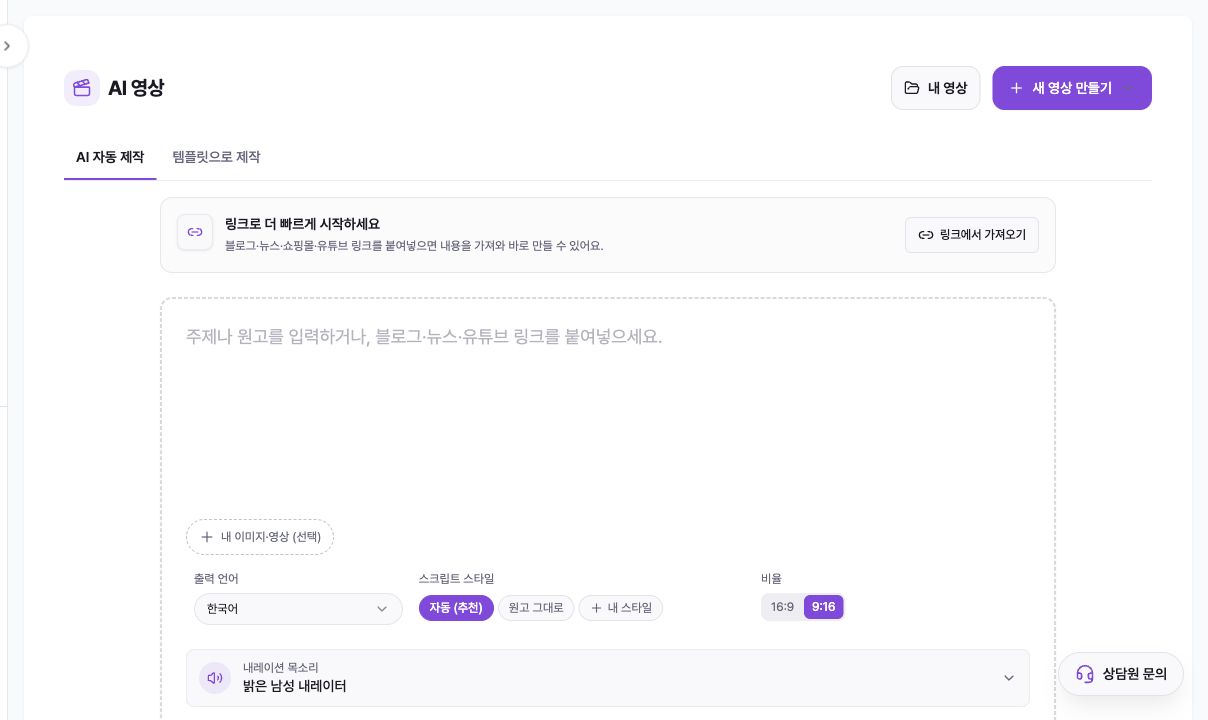
「AI 자동 제작」(AI自動制作)の入力欄にテーマ、完成原稿、またはブログ・ニュース・ショップ・YouTubeのリンクを入力します。リンクだけを貼るか「링크에서 가져오기」(リンクから取得)を使えます。「내 이미지·영상 (선택)」(自分の画像・動画、任意)には複数ファイルをドラッグでき、AIが内容に合うシーンへ配置します。
「출력 언어」(出力言語)はナレーションと字幕の言語を決めます。「자동 (추천)」(自動・推奨)はフックや文まで整え、「원고 그대로」(原稿どおり)は文章を変えずにシーンと画面だけを構成します。「내 스타일」(自分のスタイル)は例文から学習したフック・構成・リズムを使います。
リール・ショート・TikTokには9:16、YouTube型の動画には16:9を選び、ナレーション音声を選択します。「고급 옵션」(詳細オプション)では長さ、BGM、字幕強調、Web検索、企画レビューの有無を調整できます。
3. テンプレートから制作する
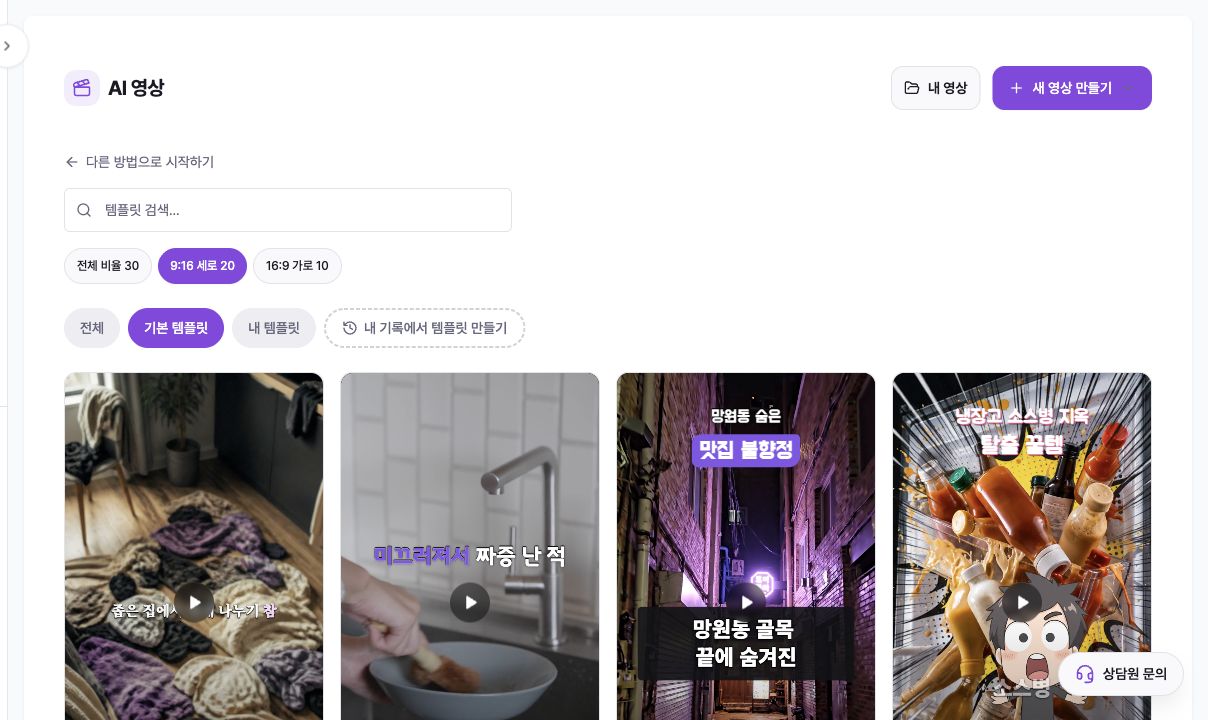
検証済みの構成とリズムを再利用するには「템플릿으로 제작」(テンプレートで制作)を選びます。検索、「전체 비율」(すべての比率)、9:16、16:9と、「전체」(すべて)・「기본 템플릿」(基本テンプレート)・「내 템플릿」(自分のテンプレート)タブで候補を絞ります。カードにはシーン数、基準時間、画面比率が表示されます。
「내 기록에서 템플릿 만들기」(履歴からテンプレートを作成)は、過去動画のシーン構造とデザインを再利用するときに使います。カードの時間は基準値で、新しい原稿や音声速度によって完成時間は少し変わることがあります。
4. 制作状態と企画レビューを確認する
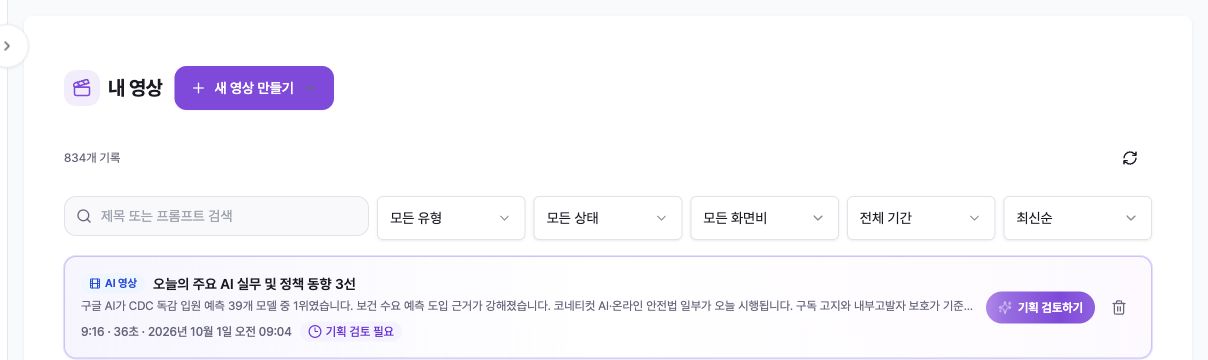
生成を始めるとバックグラウンドで続行されます。画面を閉じてもよく、「내 영상」(自分の動画)で進捗を確認できます。「기획 검토 필요」(企画レビューが必要)は原稿とシーン計画の確認待ち、「영상 완성 전」(動画完成前)は編集可能な下書きが準備済み、「완료」(完了)は再生・ダウンロード可能な状態です。
検索と動画タイプ・状態・画面比率・制作期間・並び順のフィルターを組み合わせます。失敗が表示されたら同じ入力を繰り返す前に進行中の処理がないか確認してください。削除すると編集内容とレンダリング動画が完全に消えるため、確認ダイアログのタイトルを再確認します。
5. シーンと画面要素を編集する
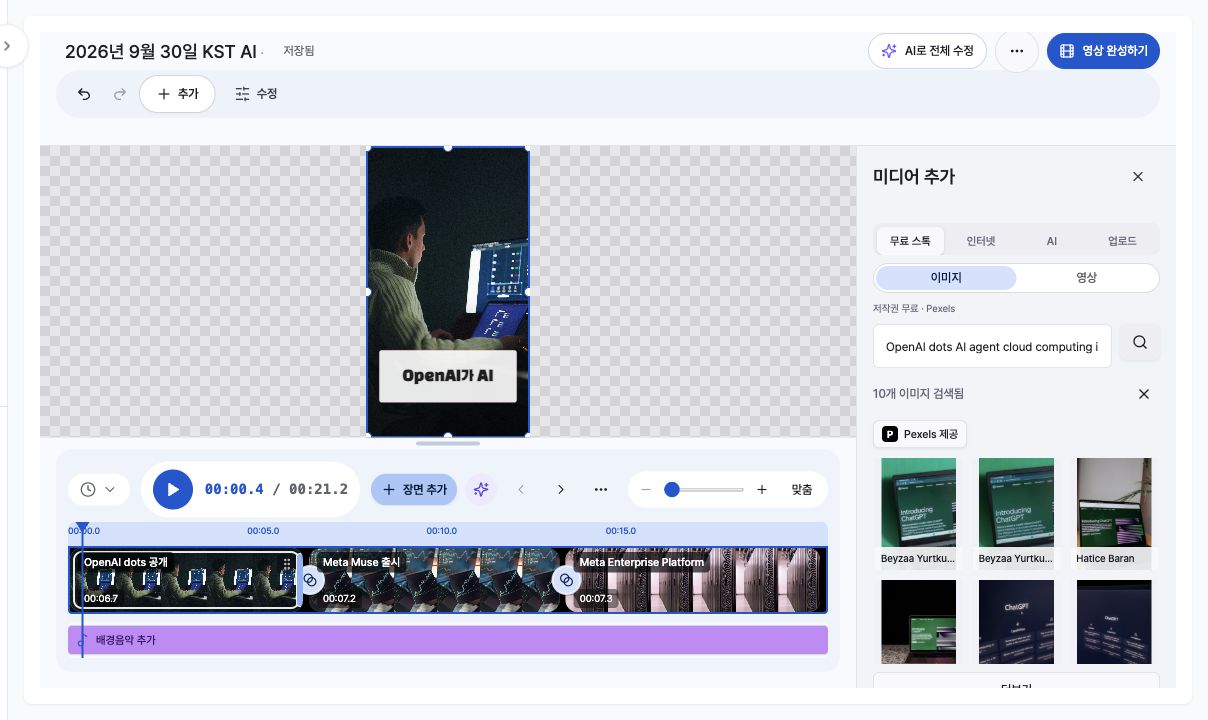
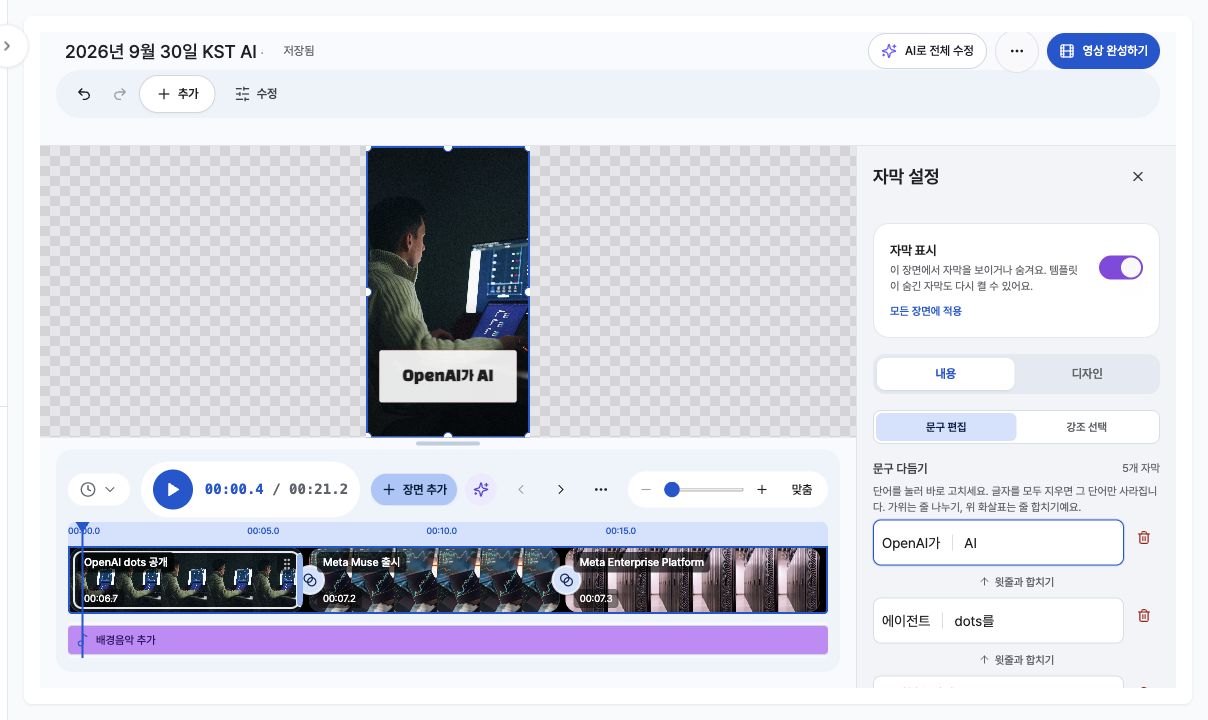
エディターは中央キャンバス、下部タイムライン、右パネルで構成されます。タイムラインのシーンを選び、終了時間、順序、次シーンへのトランジションを調整します。
「추가」(追加)には新規シーン、メディア、テキスト、グラフィック、BGM、効果音があります。「수정」(編集)ではシーン設定、トランジション、原稿・音声、字幕、BGM、動画スタイルを開きます。キャンバスの要素を選ぶと該当レイヤー設定へ移動します。変更後は「저장됨」(保存済み)を確認し、大きな編集の前後は元に戻す・やり直しを使ってください。
素材の差し替えでは「무료 스톡」(無料ストック)、「인터넷」(インターネット)、「AI」、「업로드」(アップロード)から出所を選びます。ストック素材は人物・場所・商品を正確に表すとは限らないため、ブランド商品や実在人物が重要なシーンでは自分の素材を使ってください。
6. 字幕の文言とデザインを整える
「수정」(編集)→「자막」(字幕)で現在シーンの字幕を表示・非表示にし、「모든 장면에 적용」(すべてのシーンに適用)できます。「내용」(内容)→「문구 편집」(文言編集)では単語の修正、改行、上の行との結合ができ、「강조 선택」(強調選択)でキーワードを選びます。
「디자인」(デザイン)では位置、プリセット、フォント、サイズ、字幕・強調色、効果、トランジションを調整します。「이 디자인을 전체 영상에 적용」(このデザインを動画全体に適用)はデザインだけをコピーし、文言・タイミング・手動改行は維持します。
「타이밍 다시 맞추기」(タイミングを再調整)は音声から字幕を再生成するため、手動編集した文言を上書きすることがあります。「영상 자막 모두 제거」(動画字幕をすべて削除)も全シーンに影響するため、確認してから実行してください。
7. 完成してダウンロードする
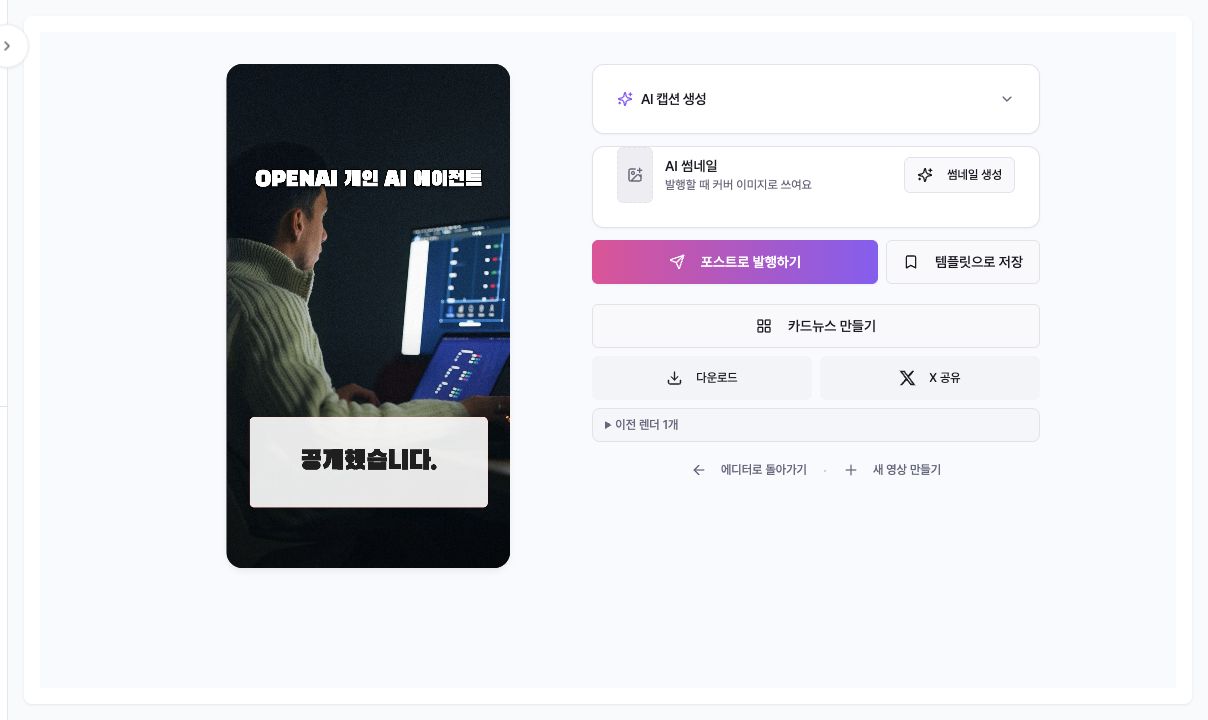
編集が終わったら「영상 완성하기」(動画を完成)を選びます。レンダリングはバックグラウンドで続き、結果画面に完成動画と「다운로드」(ダウンロード)が表示されてからMP4が準備完了です。
結果画面ではAIキャプション、AIサムネイル、「포스트로 발행하기」(投稿として公開)、「템플릿으로 저장」(テンプレートとして保存)、「카드뉴스 만들기」(カルーセル作成)、「다운로드」(ダウンロード)、「X 공유」(Xで共有)を利用できます。公開時は別の投稿画面でアカウント・本文・サムネイルを再確認します。「이전 렌더 n개」(以前のレンダーn件)から過去のファイルも取得できます。
問題が起きたとき
「영상 만들기」(動画を作成)が無効なら、入力が空でないか、リンク取得やアップロードが完了したか、比率が対応しているか確認します。ファイルが足りない場合は30個制限と形式を確認し、GIF/APNGを静止画またはMP4へ変換します。
原稿の文が変わる場合は次回「원고 그대로」(原稿どおり)を選びます。字幕と音声がずれる場合は原稿と音声を確定してから「타이밍 다시 맞추기」(タイミングを再調整)を使いますが、手動字幕を上書きする可能性があります。
結果が見えない場合は「내 영상」(自分の動画)が「완료」(完了)か確認して更新します。「영상 완성 전」(動画完成前)ならエディターへ戻り「영상 완성하기」(動画を完成)が必要です。ダウンロード失敗時は結果画面を開き直し、現在ファイルと以前のレンダーを区別してください。