
ソーシャル コンテンツの作成とスケジュール設定
接続されているアカウントを選択し、プラットフォーム対応のコピーとメディアを追加して、正しいタイムゾーンでスケジュールを設定します。
始める前に
公開したいソーシャルアカウントを接続します。スケジューラは、現在のワークスペースで使用可能なアカウントをリストします。
最終的な画像またはビデオを準備します。 Instagram、TikTok、YouTube はそれぞれ必須メディア ルールを適用します。
スケジュールされた時間には、エディターに表示されるタイムゾーンが使用されます。チームメイトが異なる地域で働いている場合は、最初に確認してください。
1.スケジューラーを開きます
左側のメニューで「예약」または「콘텐츠 예약」(スケジュール / スケジュール内容)を選択します。コンポーザーは、「새 글 작성」 (新規投稿)、「임시저장」 (下書き)、および「닫기」 (閉じる) で現在のページを開きます。
エディターは左側にあり、選択したプラットフォームのプレビューは右側にあります。幅の狭い画面では、垂直に重なる場合があります。
2. 最初に公開アカウントを選択します
左上にある丸いアカウント管理を選択し、公開する場所を選択します。文字制限、メディア要件、表示制御はそのプラットフォームに応じて変更されます。
書き込み後にプラットフォームを切り替えると、Mirr は互換性のあるコピーを新しいプラットフォームのフィールドに移動する可能性があります。移動通知が表示されたら、タイトル、本文、説明を再度確認してください。
3. テキストファーストのアカウント向けに書く
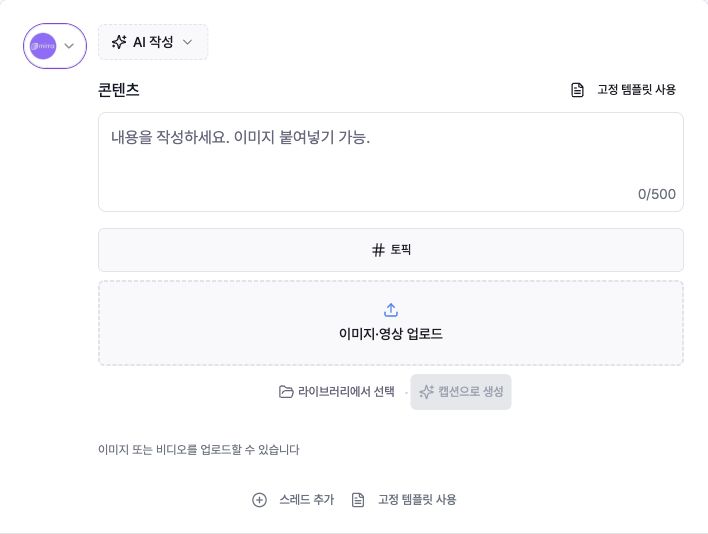
「콘텐츠」(コンテンツ)にコピーを入力します。観察されたスレッド画面には、500 文字の制限、「토픽」 (トピック)、「이미지・영상 업로드」 (画像/ビデオのアップロード)、「스레드 추가」 (スレッドの追加)、「고정 템플릿 사용」 (固定テンプレートの使用) が表示されていました。
メディアはオプションであり、スレッドを追加すると、長い投稿が接続された部分に分割されます。
4. Instagramの投稿を作成する
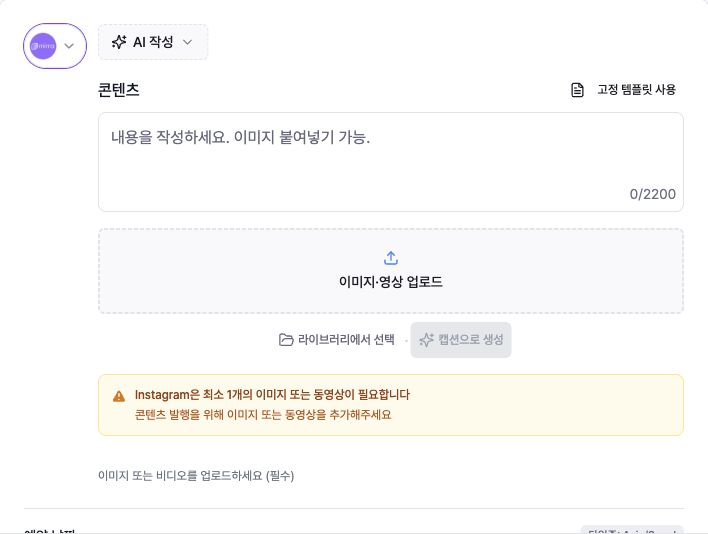
キャプションを書き、少なくとも 1 つの画像またはビデオを追加します。
「이미지・영상 업로드」(画像/動画をアップロード)または「라이브러리에서 선택」(ライブラリから選択)を使用します。メディアがないと警告が表示され、公開コントロールは利用できないままになります。
1 つのビデオはリールとして扱われ、フィードへの共有設定が表示される場合があります。
5. YouTube ショートを作成する
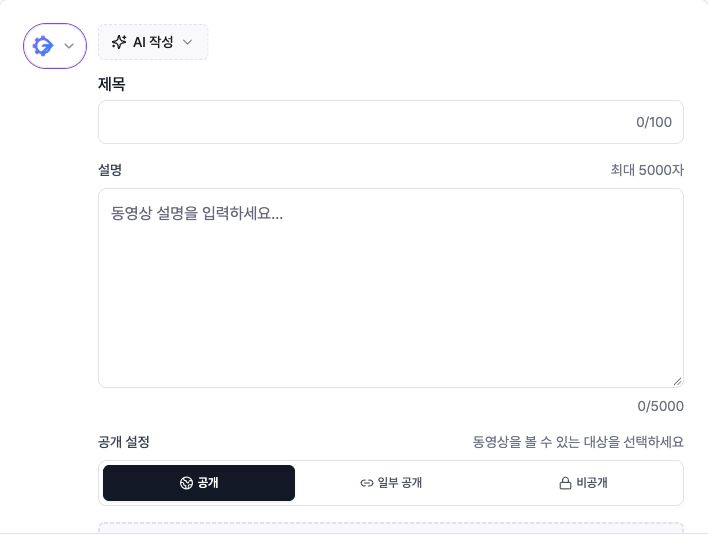
「제목」 (タイトル) は 100 文字、「설명」 (説明) は 5,000 文字が可能です。 「공개」、「일부 공개」、または「비공개」 (公開、非公開、または非公開) を選択します。
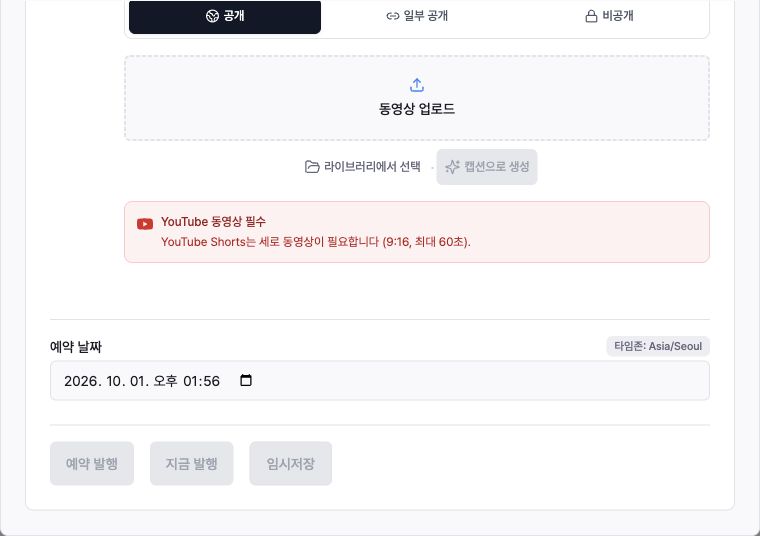
現在の韓国の作曲家は、ショート動画には最大 60 秒までの 9:16 の縦長動画が必要であると述べています。ビデオがない場合、「スケジュール」、「今すぐ公開」、「下書きの保存」は無効のままです。
6. 他のプラットフォーム設定を完了します
TikTokにはビデオまたは写真モードの画像が必要です。メディアを追加した後、[ダイレクト投稿] または [受信箱に送信] を選択します。
直接投稿にはプライバシーの選択が必要で、コメント、デュエット、ステッチのコントロールが表示される場合があります。商用コンテンツが有効になっている場合は、独自のブランドまたはブランド コンテンツを特定します。
X、LinkedIn、Facebook の場合は、本文を記述し、オプションで画像メディアまたはビデオを追加します。 X では、オプションの「X 커뮤니티에 발행」(X コミュニティに公開)も提供しています。通常のフィードの場合は、数値 ID を空のままにしておきます。
選択したプラットフォームに表示される文字カウンターとメディア ガイダンスに従ってください。
7. メディアの追加と注文
ローカルの画像やビデオには大きなアップロード領域を使用するか、既存の Mirr メディアには「라이브러리에서 선택」(ライブラリから選択)を使用します。
サポートされているプラットフォームでは画像とビデオを組み合わせることができ、プレビュー内でドラッグすることでメディアの順序を変更できます。
貼り付けがサポートされている場合は、コピーした画像をコンテンツ フィールドに直接貼り付けることができます。
「캡션으로 생성」(キャプションの生成)と「AI 작성」(AI 書き込み)はオプションです。発行する前に、生成された主張と論調を確認してください。
8. 時間とタイムゾーンを確認する
「예약 날짜」(予定日)で将来の値を選択します。エディターは近い将来の時刻を提案しますが、それを意図した日時に変更します。
フィールドの横にあるタイムゾーンバッジを確認してください。スケジュールされた時刻はそのタイムゾーンに保存されます。
右側のプレビューで改行、トリミング、メディアの順序、プラットフォームのレイアウトを確認します。すべての要件を満たしたら、「예약 발행」(スケジュール投稿)を選択します。
無料トライアルまたはサブスクリプションの終了日後にスケジュールされた投稿は公開されない場合があります。これに該当する場合、作曲家は警告を表示します。
9. スケジュール、公開、下書きを区別する
「예약 발행」(投稿のスケジュール)は、選択した将来の時間まで投稿を保存します。
「지금 발행」 (今すぐ公開) は、レビュー済みのコンテンツを即時公開に送信します。
「임시저장」(下書きを保存)を選択すると、後で編集できるように未公開のままになります。コンポーザーの上部にある [下書き] タブから再度開きます。
トラブルシューティング
3 つのアクション ボタンがすべて無効になっている場合は、本体が空であるか、必要なメディアが欠落している可能性があります。 Instagram と TikTok にはメディアが必要です。 YouTube にはビデオとタイトルが必要です。
投稿のスケジュールのみが無効になっている場合は、将来の有効な時間を選択し、タイムゾーンを確認してください。 TikTok Direct の投稿にもプライバシーと必要な商業コンテンツの開示が必要です。
アカウントを切り替えた後にコピーが移動された場合は、YouTube のタイトルと説明と標準プラットフォームのコンテンツ フィールドを再確認してください。
メディアが拒否された場合は、選択したプラットフォームの形式、数、期間に適合するファイルに置き換えます。 X、LinkedIn、Facebook、TikTok では、画像またはビデオの両方を混合するのではなく、どちらかを保持する必要がある場合があります。
スケジュールされた投稿が公開されなかった場合は、「콘텐츠 관리」(コンテンツ管理)でステータスを確認してください。失敗した項目については、アカウント接続またはプラットフォーム要件を修復し、スケジュールを変更し、試用版またはサブスクリプションが終了したかどうかを確認します。