
Configurar e operar automações de conteúdo
Descreva o conteúdo recorrente, revise o plano e a amostra e gerencie agenda, resultados e pausas.
Abrir esta funçãoAntes de começar
O plano do workspace precisa incluir automação de conteúdo. Se o limite ativo estiver cheio, pause uma automação ou reveja o plano; pausadas não contam no limite.
Amostras e execuções usam os créditos mostrados. Se a primeira tarefa do teste estiver disponível, a primeira tarefa completa aparece como gratuita.
Conecte uma conta social para publicação agendada. Também é possível criar automação somente por e-mail sem conta social.
Revise voz, regras comuns e tamanho de texto da conta conectada. Novas gerações usam as regras comuns mais recentes.
Abrir Automações
No menu esquerdo, escolha os rótulos coreanos “콘텐츠 제작 → 자동화” (Criação de conteúdo → Automações). “자동화” gerencia fluxos e “결과물” mostra resultados.
O cabeçalho mostra ativos, pausados e limite. Selecione “새 자동화 만들기” (Criar automação) para começar.

Descrever o trabalho em uma frase
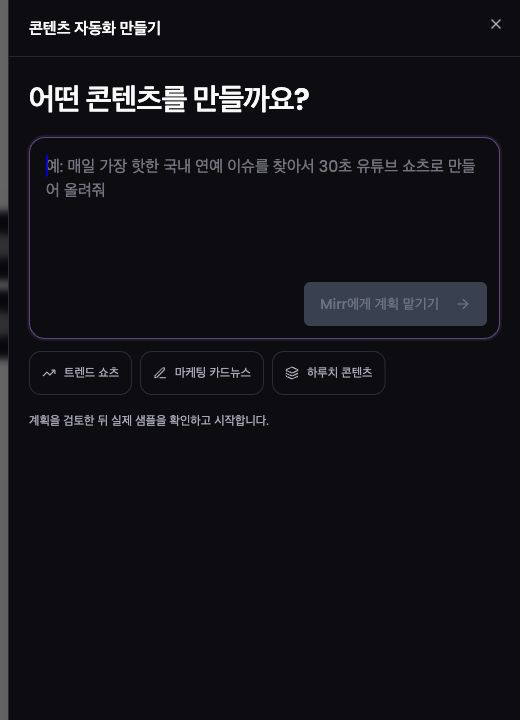
Em “어떤 콘텐츠를 만들까요?” (Que conteúdo criar?), inclua frequência, fonte, formato, quantidade e destino.
Use os exemplos coreanos de shorts de tendência, carrossel de marketing ou lote diário e adapte.
Selecione “Mirr에게 계획 맡기기” (Pedir ao Mirr para planejar) para transformar o pedido em um plano executável.
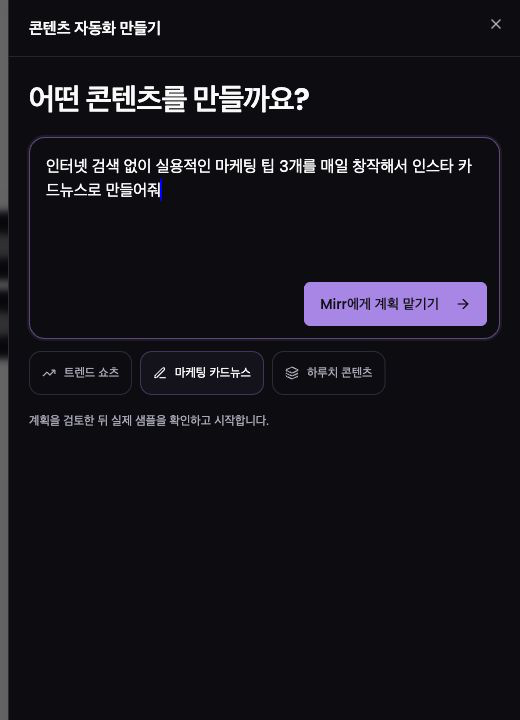
Revisar plano e configurações
Revise nome, objetivo, etapas, regras e requisitos ausentes. Contas ou dados faltantes aparecem em “시작 전에 필요한 것” (Necessário antes de começar).
Escolha pesquisar tendências, criar sem web ou ler uma URL e depois texto, imagem, carrossel ou vídeo.
Revise destinos, início, por horário ou lote diário, horários de publicação, entrega, dias, fuso, tamanho, instruções, CTA, idioma e design.
Leia o custo e selecione “오늘치 샘플 만들기” (Criar amostra de hoje). Isso inicia geração real com créditos.
Aprovar uma amostra antes de ativar
Enquanto aparece “오늘치 샘플을 만들고 있어요”, nada é publicado.
Em “아직 발행되지 않은 실제 결과물”, revise tema, horário, mídia, texto e editor.
Se estiver certo, selecione “이대로 자동화 시작”. A amostra vira o primeiro post ou lote; use “다른 샘플 만들기” para outra versão.
Alterar conteúdo ou entrega pode invalidar a amostra e exigir nova revisão.
Conferir agenda e entrega
A entrega agendada cria antes e coloca no calendário do Mirr. É possível editar ou cancelar antes da publicação.
O e-mail envia o conteúdo sem postar; destinatário vazio usa o e-mail da conta conectada.
Nos detalhes, confira status, objetivo, fonte, contas, formatos, entrega, agenda, execuções, créditos e histórico Pesquisa → Criação → Entrega.
“지금 실행” (Executar agora) gera fora da agenda e usa créditos. Leia a confirmação antes.
Revisar resultados
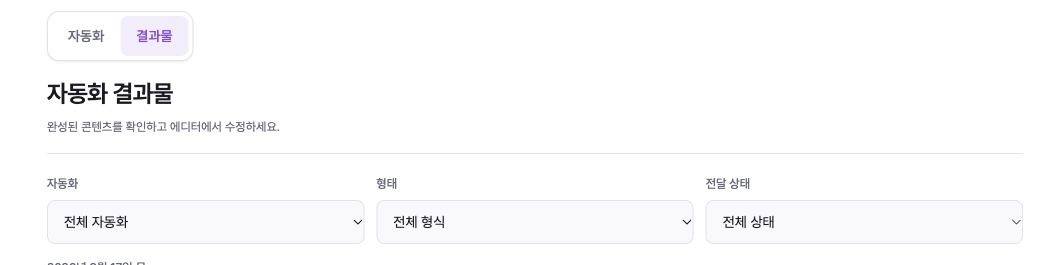
A aba coreana “결과물” (Resultados) agrupa conteúdos por data.
Filtre por automação, formato e estado: publicado, agendado, e-mail ou não entregue.
Abra detalhes e use “에디터에서 열기” (Abrir no editor) quando disponível.
Editar, pausar ou retomar
Use “상세 보기 → 수정” (Detalhes → Editar). Nome e agenda valem na próxima execução; conteúdo ou entrega exigem nova amostra.
Desative “자동화 사용” para pausar. O fluxo para e sai do limite ativo.
Ao retomar, revise nome, agenda e aviso de créditos e selecione “자동화 시작”.
Excluir é irreversível; posts agendados voltam a rascunhos e não são publicados.
Solução de problemas
Interruptor desativado indica que a amostra precisa ser criada e aprovada; a edição pode ficar bloqueada durante a geração.
Use o histórico para localizar falha em Pesquisa, Criação ou Entrega. Detalhe o termo ou URL se não houver fonte.
Se faltarem créditos, confira necessidade e saldo, recarregue e tente novamente.
Se a conta não puder ser escolhida, talvez não aceite o formato. Adicione formato compatível ou use e-mail.
Iguale tamanho do lote e horários e valide URL e e-mail.
Se faltarem resultados, redefina os três filtros para Todos.
Lote parcialmente concluído também é falha; corrija a causa antes de repetir.