
Guia de planejamento de conteúdo com IA
Escolha fontes, defina uma direção, gere rascunhos e avance para carrosséis, vídeos ou posts de texto
Abrir esta funçãoAntes de começar
Abra ‘콘텐츠 기획’ (Planejamento de conteúdo) em Criação de conteúdo e escolha, no seletor superior, a conta que servirá de referência. O estilo de IA dessa conta orienta as sugestões e a redação dos rascunhos.
Selecione ‘콘텐츠 스타일이 마음에 안드시나요?’ (Quer ajustar o estilo do conteúdo?) e confira idioma, conceito e público-alvo. Não é possível pedir ideias antes de concluir a configuração do estilo de IA.
Se o plano usar créditos, confira o custo exibido em cada botão. O valor pode variar por plano; portanto, prevalece o que o Mirr mostra no momento.
1. Escolher a origem das ideias
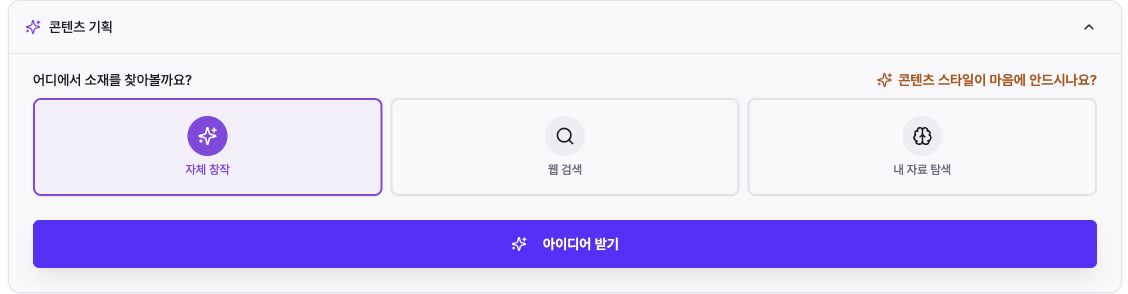
Expanda ‘콘텐츠 기획’ (Planejamento de conteúdo). Abaixo de ‘어디에서 소재를 찾아볼까요?’ (Onde procurar material?) aparecem ‘자체 창작’ (Criação original), ‘웹 검색’ (Pesquisa na web) e ‘내 자료 탐색’ (Pesquisar meus arquivos).
Criação original transforma experiências e opiniões em ideias sem material externo. Pesquisa na web busca fontes recentes; se o cartão mostrar ‘외부 소스’ (Fontes externas), abra e verifique cada uma antes do rascunho.
Pesquisar meus arquivos usa documentos enviados para a conta. Envie os arquivos, selecione os documentos e escolha ‘아이디어 받기’ (Obter ideias).
2. Informar a direção desejada
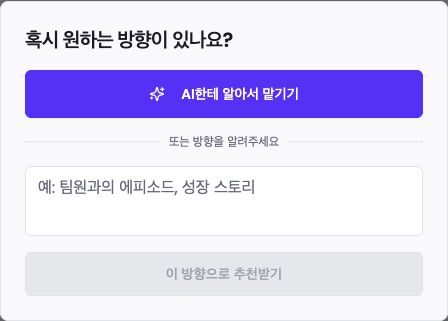
Ao clicar em ‘아이디어 받기’ (Obter ideias) em Criação original ou Pesquisa na web, abre-se ‘혹시 원하는 방향이 있나요?’ (Você tem uma direção em mente?). Sem tema definido, escolha ‘AI한테 알아서 맡기기’ (Deixar a IA decidir).
Para uma campanha ou problema específico, escreva em uma frase o público, o problema e o enfoque desejado; depois escolha ‘이 방향으로 추천받기’ (Recomendar nesta direção). Essa ação inicia a geração.
Se o Mirr informar que a fila está cheia, espere uma tarefa em andamento terminar e tente novamente.
3. Entender o quadro de planejamento
‘작성 대기중’ significa Aguardando redação: há título e descrição, mas não há texto. ‘초안 생성됨’ é Rascunho gerado, e ‘초안 사용됨’ indica um rascunho já usado na produção ou em um post.
O número de cada coluna é a quantidade de ideias carregadas nela. No celular, deslize o quadro horizontalmente para mudar de coluna.

4. Transformar uma ideia em rascunho e revisar
Leia título e descrição em ‘작성 대기중’ (Aguardando), escolha uma ideia e clique em ‘초안 생성’ (Gerar rascunho). O botão mostra o custo atual em créditos.
Ao terminar, o cartão vai para ‘초안 생성됨’ (Rascunho gerado). Abra-o para revisar e editar; em ideias da web, verifique também as fontes.
Excluir remove conteúdo relacionado e não pode ser desfeito, então leia a confirmação.
5. Avançar para a produção
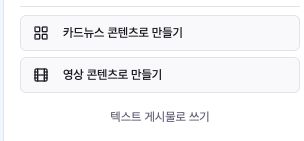
No rascunho revisado, escolha ‘카드뉴스 콘텐츠로 만들기’ (Criar carrossel), ‘영상 콘텐츠로 만들기’ (Criar vídeo) ou ‘텍스트 게시물로 쓰기’ (Escrever post de texto).
Gerar um rascunho no Planejamento de conteúdo não o publica nas redes. Revise e edite no fluxo escolhido; publicar ou agendar é uma ação posterior e separada.
Solução de problemas
Se ‘아이디어 받기’ (Obter ideias) estiver desativado, verifique a conta e o estilo de IA. Em Meus arquivos, selecione ao menos um documento. Com a fila cheia, aguarde uma tarefa terminar.
Se as ideias não combinarem com a marca, refine o estilo de IA e informe público e enfoque. Use Pesquisa na web para fatos atuais e Meus arquivos quando o resultado precisar seguir material interno.
Em ideias pesquisadas na web, abra ‘외부 소스’ (Fontes externas) e confira datas, números e contexto original. Não trate o resumo da IA como fato confirmado.
Se o rascunho não iniciar, confira o custo e os créditos restantes. Role cada coluna para carregar ideias antigas; no celular, confirme também a coluna de status.