
Guia da Minha página de links
Reúna sua apresentação e seus links em um endereço, personalize, publique, compartilhe e acompanhe o desempenho
Abrir esta funçãoAntes de começar
Uma página nova começa privada. Visitantes externos só conseguem abri-la depois que você terminar a edição e escolher ‘공개하기’ (Publicar).
O editor não tem botão Salvar. As alterações são salvas automaticamente cerca de 1,5 segundo após você parar, com os estados ‘저장 중…’ (Salvando), ‘저장됨’ (Salvo) ou ‘저장 실패 — 재시도 중’ (Falha ao salvar — tentando novamente).
Se a página já estiver ‘공개 중’ (Publicada), as alterações salvas automaticamente também afetam a página pública. Confira a prévia à direita antes de mudanças maiores.
A quantidade de páginas por workspace depende do plano. Com várias páginas, a lista permite comparar visitas e cliques antes de escolher qual editar.
1. Criar o endereço da página
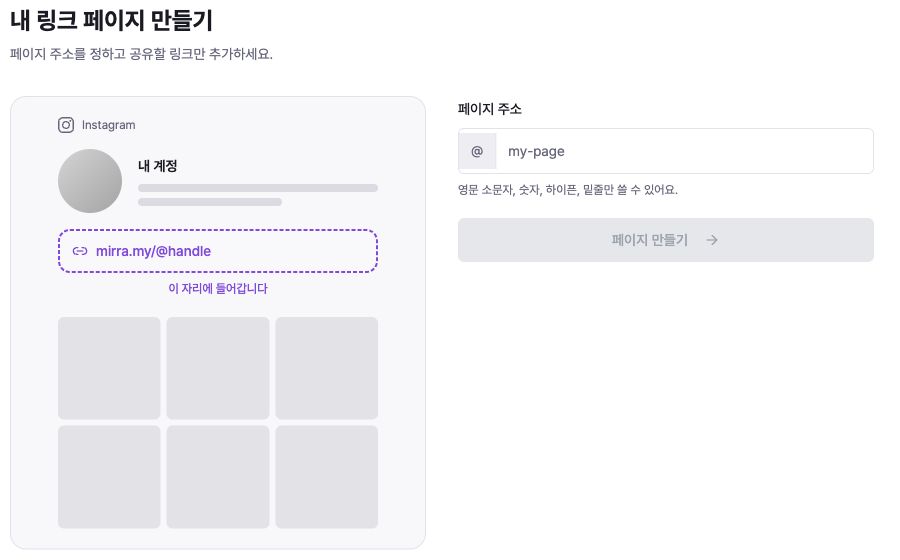
Abra ‘내 링크 페이지’ (Minha página de links) em Conquistar clientes. Sem páginas, a configuração abre direto; se você já tiver várias, escolha ‘페이지 추가’ (Adicionar página).
Em ‘페이지 주소’ (Endereço da página), digite um identificador de 3 a 30 caracteres usando letras minúsculas em inglês, números, hífen ou sublinhado. Ao aparecer ‘사용할 수 있어요’ (Disponível), escolha ‘페이지 만들기’ (Criar página).
O endereço segue mirra.my/@identificador. Identificadores usados ou reservados não estão disponíveis; a nova página abre como rascunho privado.
2. Montar a página com blocos
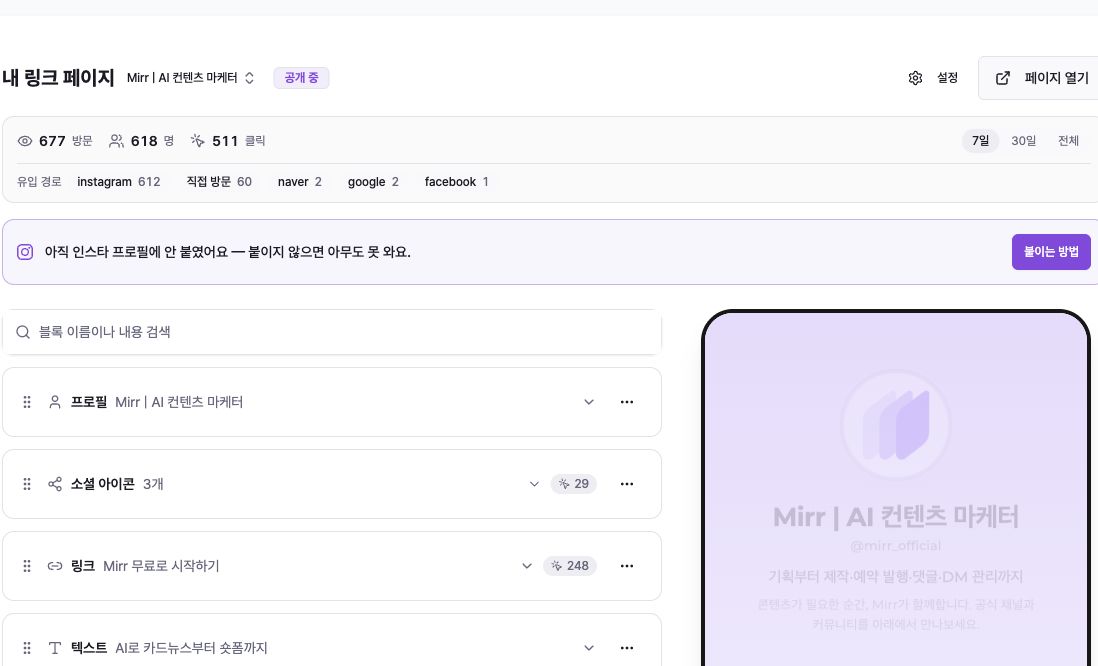
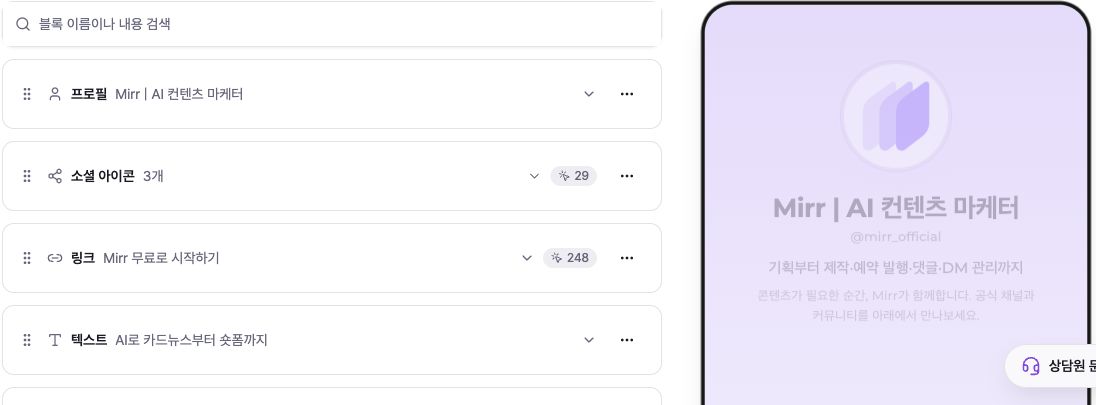
O editor mostra os blocos à esquerda e a prévia do visitante à direita. Em ‘블록 추가’ (Adicionar bloco), inclua link, ícones sociais, contato direto, texto, grade de imagens ou vídeo e música.
Um Link precisa de endereço iniciado por http. Contato direto abre o app de e-mail ou telefone do visitante e não salva dados na sua lista. Serviços de mídia compatíveis tocam na página; os demais aparecem como botão comum.
Arraste a alça esquerda para reordenar e abra o bloco para editar. A exclusão pede confirmação e não pode ser desfeita; confira o alvo.
3. Conferir a prévia e o salvamento automático
A prévia reflete imediatamente o que você digita. Ao parar, o estado do salvamento muda; espere por ‘저장됨’ (Salvo) antes de fechar a tela.
Link sem endereço ou Contato sem e-mail ou telefone válido impede a publicação. Alguns blocos totalmente vazios podem ser salvos, mas ficam ocultos na página pública.
‘페이지 열기’ (Abrir página) abre o endereço público atual em outra tela. Em páginas privadas, use primeiro a prévia do editor.
4. Refinar o design
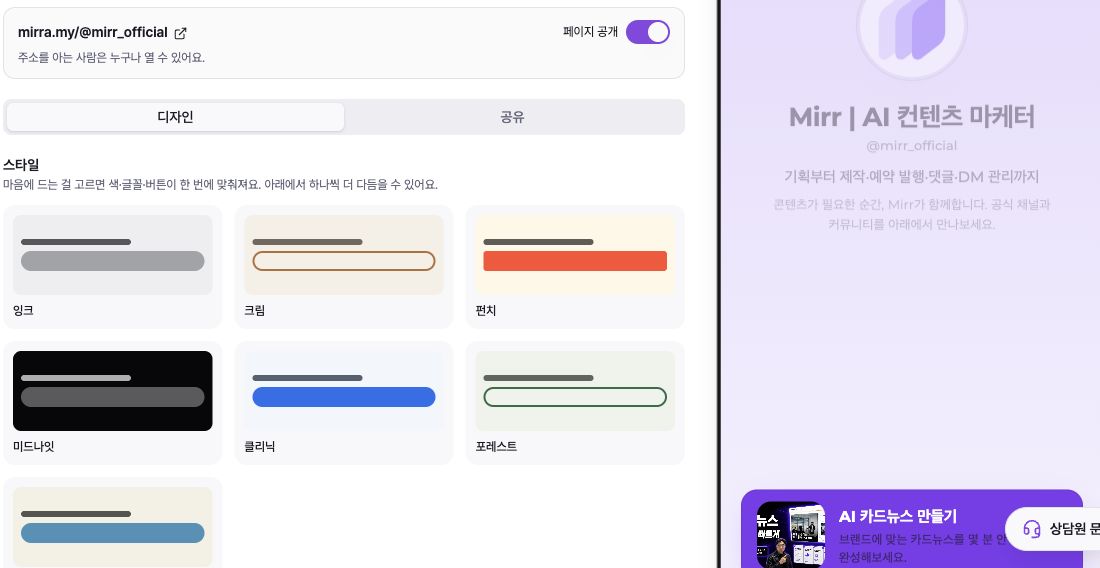
Abra ‘설정’ (Configurações) e a guia ‘디자인’ (Design). Comece com ‘잉크’, ‘크림’, ‘펀치’, ‘미드나잇’, ‘클리닉’, ‘포레스트’ ou ‘내 브랜드’ (Minha marca).
Em ‘직접 다듬기’ (Ajuste manual), altere fonte, acabamento dos cartões, forma e estilo dos botões, cores de fundo, texto e destaque e imagem de fundo. Confira o contraste na prévia à direita.
Mudanças de design também são salvas automaticamente. Em planos gratuitos, a marca Mirr sempre aparece no rodapé; planos pagos podem ativá-la ou desativá-la.
5. Publicar e colocar o endereço onde os visitantes o encontrem
Em um rascunho privado, ‘공개하기’ (Publicar) salva os blocos atuais e abre a página ao público. Links e contatos inválidos precisam ser corrigidos; o Mirr pede confirmação quando blocos vazios ficarão ocultos.
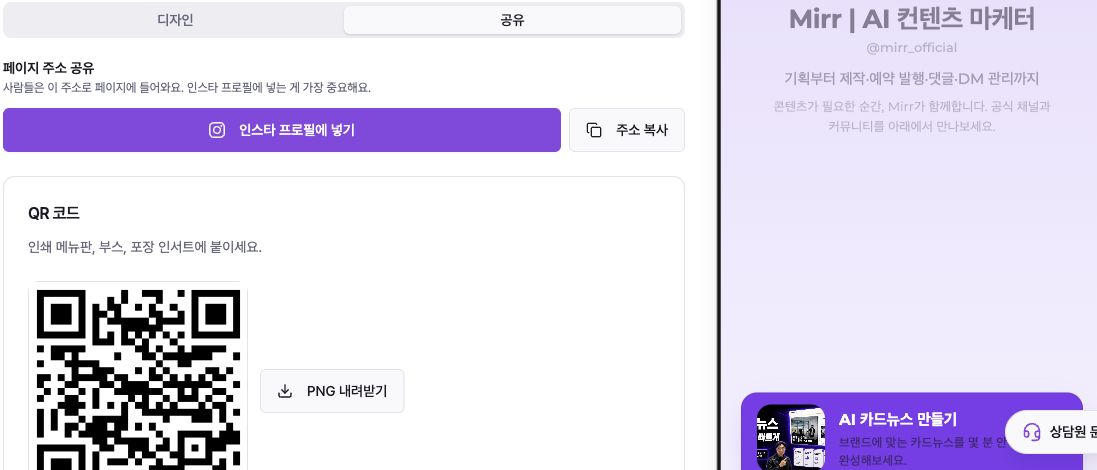
Na guia ‘공유’ (Compartilhar), use ‘인스타 프로필에 넣기’ (Adicionar ao perfil do Instagram), ‘주소 복사’ (Copiar endereço) ou ‘PNG 내려받기’ (Baixar PNG) do QR. Verifique se perfis e impressos usam o endereço público real.
Desativar a visibilidade na busca não deixa a página privada. Quem tiver o endereço ainda pode abrir, e resultados antigos podem demorar a sumir. Para fechar o acesso, desative ‘페이지 공개’ (Página pública).
6. Gerenciar o endereço e o desempenho
No topo, compare visitas, visitantes, cliques e origens em ‘7일’ (7 dias), ‘30일’ (30 dias) e ‘전체’ (Tudo). Cada bloco mostra cliques. Pelo formato histórico, Tudo pode não trazer visitantes e origens.
Ao mudar o endereço, o antigo deixa de abrir imediatamente. Prepare a troca em perfis, impressos e códigos QR antes de confirmar.
Com várias páginas, a lista compara estado público e desempenho. Excluir uma página pede confirmação e é irreversível.
Solução de problemas
Se ‘페이지 만들기’ (Criar página) estiver desativado, confira comprimento e caracteres. Um identificador usado ou reservado exige outra escolha; verifique também o limite do plano.
Se um bloco publicado não aparecer, veja se é texto, social ou imagem vazio. Links precisam de destino; Contato direto precisa de e-mail ou telefone válido.
Se uma mudança não aparecer, confira o salvamento automático. Em ‘저장 실패 — 재시도 중’ (Falha ao salvar — tentando novamente), mantenha a tela aberta até aparecer Salvo.
A visibilidade na busca controla apenas sitemap e rastreadores. Desative Página pública para impedir acesso. Após mudar o endereço, atualize todos os locais e gere um novo QR.