
Crie postagens de blog com IA
Iremos guiá-lo na inserção de tópicos, links e imagens e no procedimento ‘글 구성 검토’ (revisão da composição do artigo), edição e ‘내보내기’ (exportação).
Abrir esta funçãoAntes de começar
Primeiro, verifique o espaço de trabalho onde você criará o blog. A criação de uma nova postagem custa atualmente 10 créditos AI e outra janela de confirmação será aberta antes da dedução real.
A importação de links é adequada para blogs, notícias, shoppings e endereços do YouTube que podem ser abertos externamente. Você pode anexar diretamente até 12 imagens PNG, JPG, JPEG ou WebP, até 50 MB por arquivo.
As imagens de pesquisa na Web podem ter direitos de uso pouco claros, portanto, verifique a licença antes de postar externamente.
1. Abra a tela ‘새 글 작성’ (Criar uma nova postagem)
No menu esquerdo, selecione ‘AI로 콘텐츠 제작’ (criar conteúdo com IA) → ‘블로그 생성’ (criar blog) e pressione ‘새 글 작성’ (criar nova postagem) no canto superior direito. Em ‘생성기록’ (histórico de criação), você pode reabrir artigos em andamento ou concluídos, e em ‘내 스타일’ (meu estilo), você pode gerenciar o estilo de escrita criado como artigo de referência.
Escolha ‘글쓰기 방식’ (estilo de escrita): Básico, ‘전문적’ (profissional), ‘친근한’ (amigável), ‘가벼운’ (leve), ‘교육적’ (educacional) e ‘설득적’ (persuasivo). Se houver um ‘내 스타일’ preparado (seu estilo), esse estilo será aplicado em vez do estilo padrão.
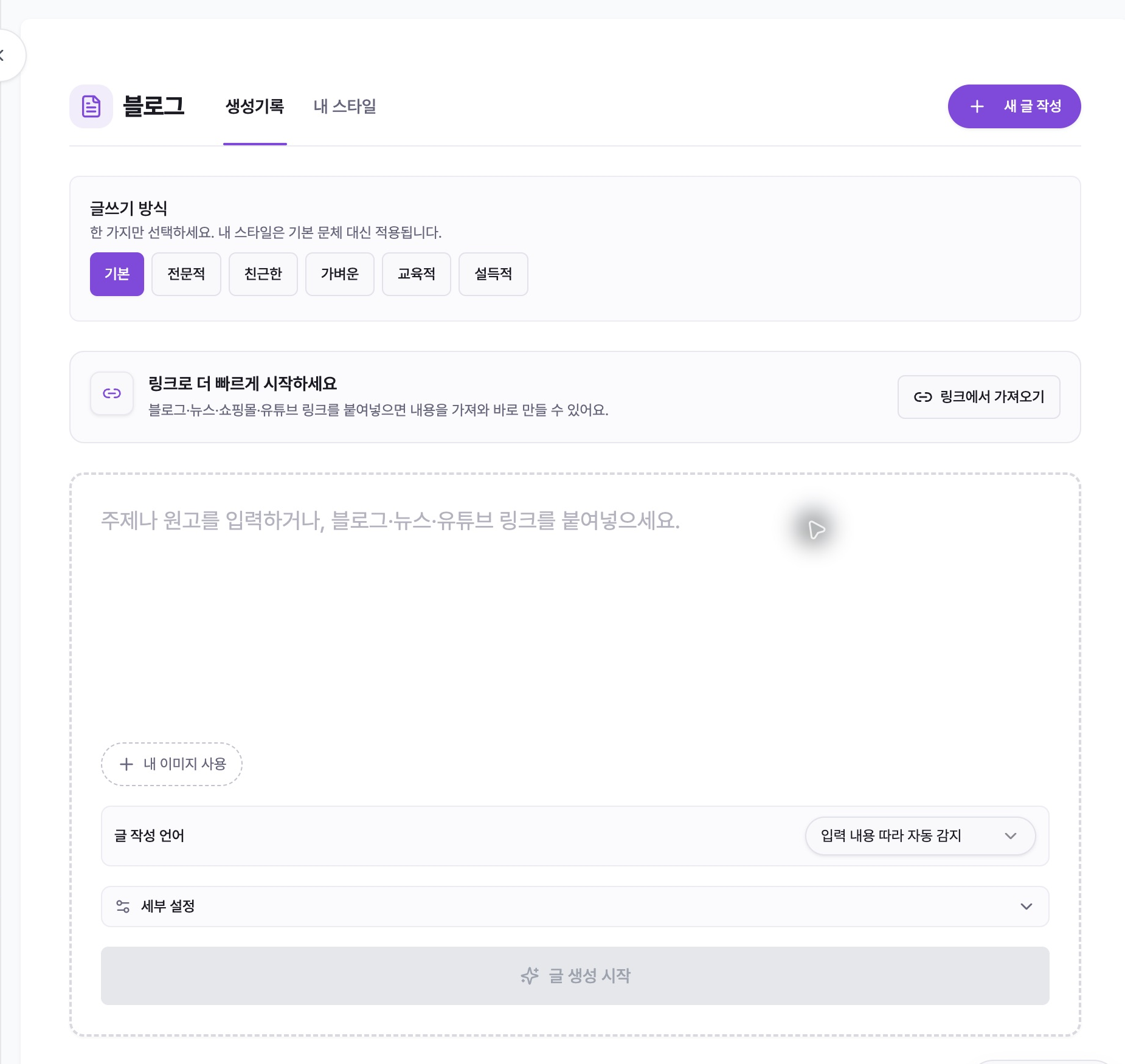
2. Insira tópico/manuscrito ou link
Insira seu tópico ou rascunho na caixa de texto grande. Em vez de apenas anotar palavras-chave, sua intenção ficará clara se você anotar ‘대상 독자’ (público-alvo), problema a ser resolvido e conteúdo a ser incluído.
Para aproveitar o material existente, clique em ‘링크에서 가져오기’ (Obter no link), insira o endereço e pressione o botão de seta. O texto importado é preenchido na caixa de entrada, o endereço original é adicionado a ‘참고 자료 링크’ (link do material de referência) e as imagens na página podem ser incluídas como candidatas a anexo.
Se a importação falhar, os endereços permanecerão. Verifique o endereço ou cole o texto necessário diretamente.
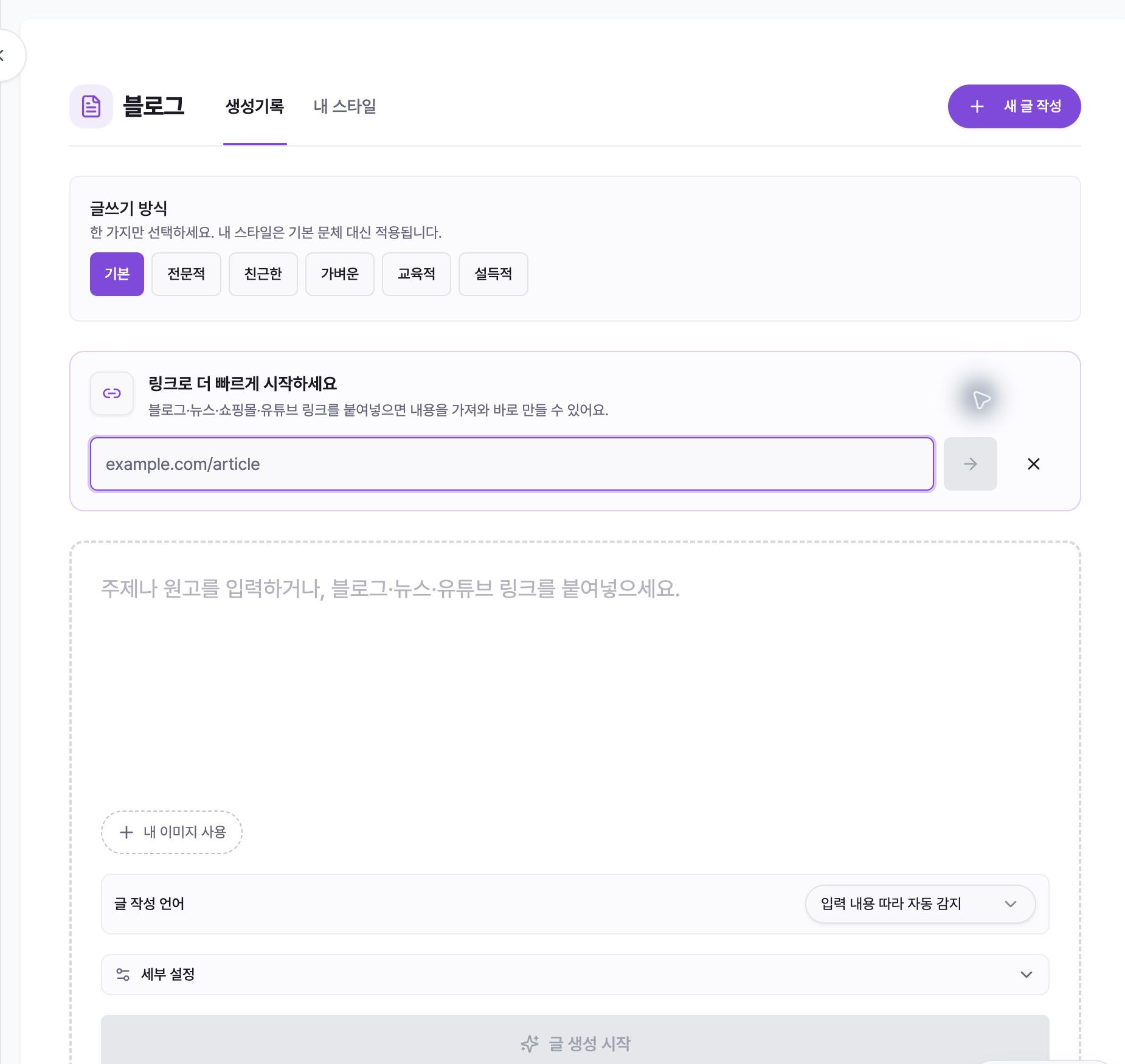
3. Decida as imagens e a linguagem de escrita
Anexe uma imagem pressionando ‘내 이미지 사용’ (Usar minha imagem) ou arrastando um arquivo para a área de entrada. O botão Criar será temporariamente desativado durante o upload.
O valor padrão para ‘글 작성 언어’ (linguagem de escrita) é ‘입력 내용 따라 자동 감지’ (detecta automaticamente com base na entrada). Para bloquear o idioma do resultado, selecione manualmente um dos seguintes: inglês, japonês, chinês, espanhol, francês, alemão, português, coreano ou árabe.
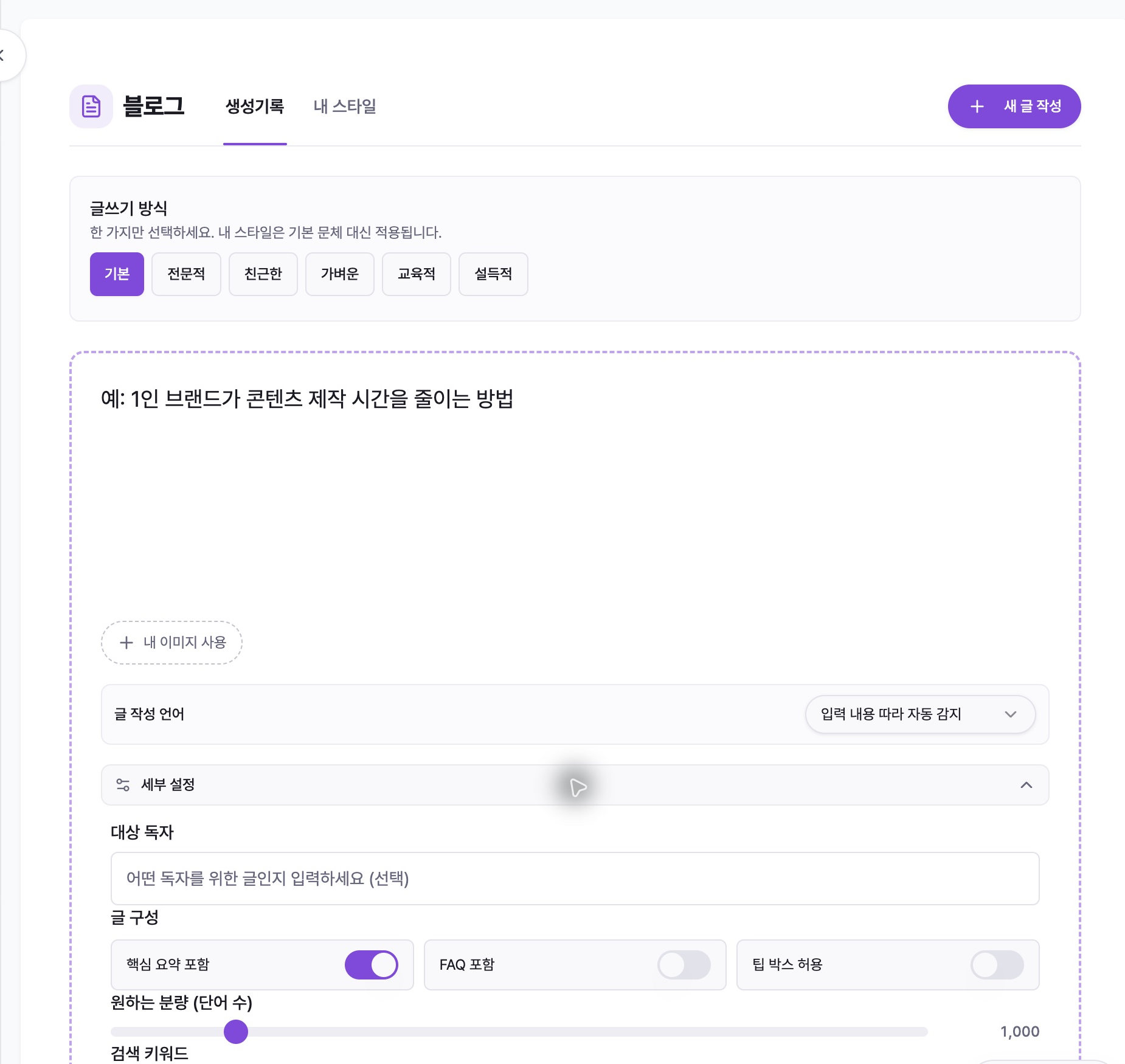
4. Corte ‘세부 설정’ (configurações detalhadas)
Em ‘세부 설정’ (configurações detalhadas), você pode especificar ‘대상 독자’ (público-alvo), se deve incluir resumo principal/FAQ/caixa de dicas, comprimento de 500 a 4.000 palavras, até 10 ‘검색 키워드’ (palavras-chave de pesquisa) e até 3 ‘참고 자료 링크’ (links para materiais de referência).
Em ‘추가 지시사항’ (instruções adicionais), anote o conteúdo que deve ser abordado, expressões que devem ser evitadas e condições para menção a produtos e serviços. Se necessário, insira o texto do CTA e o URL do link.
5. Crie após verificar o método da imagem e os créditos
Clique em ‘글 생성 시작’ (Começar a criar postagem) e selecione um formato de imagem. Se não houver imagens anexadas, você pode escolher ‘관련 이미지 자동 검색’ (pesquisar automaticamente imagens relacionadas) ou ‘이미지 없이 글만 생성’ (criar texto sem imagens). Se houver imagens anexadas, selecione ‘첨부한 이미지만 사용’ (usar apenas imagens anexadas), ‘첨부 이미지 우선 + 자동 검색’ (priorizar imagens anexadas + pesquisa automática) ou ‘이미지 없이 글만 생성’ (criar texto sem imagens).
Clicar em ‘이대로 생성’ (Criar assim) abrirá a janela Verificação de crédito. A frase atual é ‘10 크레딧 사용하고 생성’ (criada com 10 créditos). Você deve clicar no botão OK final antes de a criação real começar.
Durante a criação, é exibido o status da pesquisa de dados → composição do artigo → redação do corpo → otimização da pesquisa. Mesmo se você sair da tela, o trabalho continua e você pode reabri-lo em ‘생성기록’ (histórico de criação).
6. Confira a composição do artigo
Quando o status mudar para ‘목차 확인 필요’ (É necessário verificar o índice), abra a postagem e verifique a tela ‘글 구성 검토’ (Revisar organização da postagem). Você pode editar o título da postagem, título da seção, resumo da seção e subitens e organizar a estrutura por ‘섹션 추가’ (adicionar seção), ‘하위 항목 추가’ (adicionar subitem) e excluir.
Após verificar a ordem das perguntas do leitor, duplicação de conteúdo e relação entre informações e descrição do produto, clique em ‘이대로 진행’ (Continuar como está) para começar a escrever o texto com a estrutura confirmada.
7. Editando o artigo concluído
Você pode editar o título clicando nele. ‘전체 편집’ (Editar tudo) abre a postagem inteira no editor e mostra os status de salvamento... e salvamento automático. Para seções individuais, você pode usar Editar, ‘섹션 저장’ (Salvar seção), ‘이 섹션 재생성’ (Recriar esta seção).
A seção ‘이미지 추가’ (adicionar imagem), substituir e excluir é possível, e você pode usar as opções de upload, pesquisa, meu ativo e criação de IA fornecidas. A criação de imagens de IA pode exigir verificação de crédito separada.
‘전체 다시 쓰기’ (reescrita completa) mantém o índice e sobrescreve o texto, enquanto ‘처음부터 재생성’ (recriar do zero) recomeça com a pesquisa de dados e índice, substituindo todo o conteúdo existente. Para ambas as tarefas, serão solicitados 10 créditos com base no seu código atual.
8. ‘내보내기’ (Exportação) e gerenciamento de estado
‘내보내기’ (Exportar) para ‘서식 포함 복사’ (Copiar com formatação) é um método para manter a formatação de títulos e parágrafos ao colar no Notion, WordPress, Google Docs, etc. ‘웹용 코드 복사’ (Cópia de código para Web) copia HTML limpo.
Após a cópia, visualize a etapa do título, lista, link, imagem e CTA na própria tela de publicação. ‘편집 완료로 표시’ (marcado como editado) altera apenas o status em Mirr e não publica em blogs externos.
Use ‘초안으로 되돌리기’ (Reverter para rascunho) para retrabalhar seu trabalho ou ‘보관’ (Arquivar) para organizar seu trabalho, ocultando-o da lista.
Quando surge um problema
Se ‘글 생성 시작’ (iniciar criação de artigo) estiver desabilitado, verifique se o tópico/manuscrito não está vazio e se a análise do link ou upload da imagem foi concluída.
Se a busca do link falhar, verifique se o endereço pode ser aberto externamente e cole diretamente o conteúdo da página que requer login/assinatura.
Se o upload da imagem falhar, verifique se é PNG/JPG/JPEG/WebP, se cada arquivo tem menos de 50 MB e se o número total de imagens não é superior a 12.
Se o estilo de escrita for diferente do que você deseja, verifique o ‘글쓰기 방식’ (estilo de escrita) ou ‘내 스타일’ (seu estilo) aplicado e anote o comprimento da frase, tom e expressões proibidas específicas em ‘추가 지시사항’ (instruções adicionais).
No status ‘목차 확인 필요’ (É necessário verificar o índice), você deve reabrir o artigo e clicar em ‘이대로 진행’ (Continuar como está) para começar a escrever o texto.
Se você vir ‘이미지만 다시 처리’ (Reprocessar apenas imagem) na tela Falha na etapa de imagem, poderá tentar novamente apenas a etapa de imagem sem recriar o corpo.
Se a formatação copiada desaparecer, use primeiro ‘서식 포함 복사’ (Copiar com formatação) e, se o editor de destino suportar HTML, use ‘웹용 코드 복사’ (Copiar código para Web).