
[Configurar MCP] Conecte ChatGPT e Claude ao Mirr
Conecte o Claude ou outro app de IA ao Mirr. Adicione o endereço do servidor, entre na conta e confira a conexão.
Antes de começar
O MCP conecta seu app de IA ao Mirr. Você precisa de uma conta Mirr e de um app compatível com MCP.
Abra Mirr MCP e selecione Integração MCP. Seu plano Mirr precisa incluir MCP.
1. Adicionar o servidor remoto
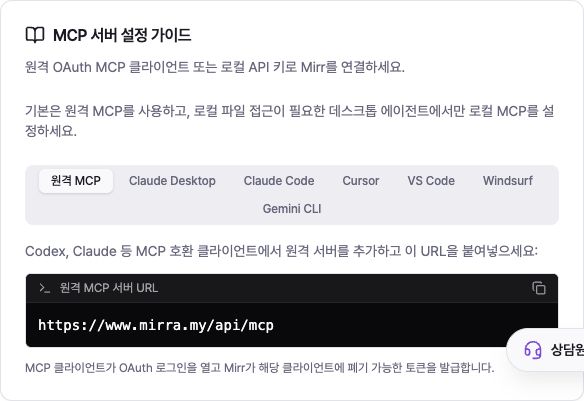
Nas configurações do app, procure Adicionar servidor MCP ou Adicionar conector. Nome: Mirr. Endereço: https://www.mirra.my/api/mcp.
Comece pelo MCP remoto. Não é necessário criar uma chave de API nem editar arquivos de configuração.
2. Conectar no ChatGPT
Use o ChatGPT na web pelo computador. O guia oficial atual indica MCP completo para Business e Enterprise/Edu e leitura/consulta para Pro. Criar e alterar conteúdo depende do plano e das permissões.
Ative Settings → Apps → Advanced settings → Developer mode. Business exige uma conta de administrador; Enterprise/Edu pode exigir autorização do administrador.
Abra Settings → Apps → Create. Nome: Mirr. Endereço MCP: https://www.mirra.my/api/mcp. Autenticação: OAuth. Administradores também podem usar Workspace settings → Apps → Create.
Selecione Scan Tools, entre no Mirr e conclua a conexão, depois escolha Create. Em uma nova conversa, selecione Mirr no menu de ferramentas ou mencione @Mirr.
Confira as condições atuais no guia oficial do ChatGPT. Se Create não aparecer, confira a versão web, o plano e as permissões.
3. Conectar no Claude
Abra Claude Customize → Connectors → + → Add custom connector. Nome: Mirr. Endereço: https://www.mirra.my/api/mcp. Selecione Add.
Selecione Connect no Mirr e entre na conta. Na conversa, ative Mirr em + → Connectors.
Free permite um conector personalizado. Em Team e Enterprise, um Owner precisa adicioná-lo primeiro. Confira o guia oficial do Claude se os menus diferirem.
4. Entrar e conferir
Quando a página do Mirr abrir, entre na conta desejada e siga as instruções de conexão.
Peça ao app de IA: “Mostre as contas sociais conectadas ao Mirr.” Sua lista confirma a conexão. Comece por uma consulta: criar conteúdo pode consumir créditos do Mirr.
5. Usar arquivos locais
Apps de IA para desktop podem usar MCP local para acessar arquivos do computador. Crie uma chave de API em Mirr MCP e escolha seu app na aba MCP.
Há exemplos para Claude Desktop, Claude Code, Cursor, VS Code, Windsurf e Gemini CLI. Copie o exemplo, substitua your-api-key-here pela sua chave, salve e reinicie o app. Não compartilhe a chave.
Se a conexão falhar
Servidor não encontrado?
Confira o endereço https://www.mirra.my/api/mcp. O endereço da página inicial do Mirr não funciona para conectar.
Ainda desconectado após entrar?
Tente novamente e confira sua conta e plano. No MCP local, verifique a chave de API e reinicie o app.