
Envie DMs automáticos a partir de comentários
Orientamos você na configuração de DMs automáticos, desde condições de comentários e palavras-chave até resposta, ativação, pausa e confirmação de entrega.
Abrir esta funçãoAntes de começar
A conta social que você usará para automação deve estar vinculada a Mirr. A lista de seleção de contas mostra apenas Instagram, Facebook e contas suportadas que suportam automação de mala direta.
Ao escrever um comentário de postagem como condição inicial, é necessária uma postagem publicada ou agendada. As regras de postagem agendada operam após a publicação de uma postagem.
Dependendo do seu plano e das permissões do espaço de trabalho, a aplicação para toda a conta, a remoção da marca d'água e a entrega real podem variar. Verifique primeiro as informações do plano gratuito/teste gratuito na parte superior da tela.
Respostas automáticas e mensagens diretas são enviadas de sua conta social real para usuários externos. O envio excessivo pode levar a restrições de plataforma ou sanções de conta, portanto, comece com um escopo pequeno e uma política de reenvio conservadora.
1. Abra uma nova automação
Abra ‘자동 DM’ (DM automático) no menu esquerdo e clique em ‘자동화 만들기’ (Criar automação) para abrir a janela ‘댓글→DM 자동화 만들기’ (Comentário → Criar automação de DM). O fluxo básico consiste em três etapas: ‘게시물 선택 → 키워드 설정 → DM 작성’ (selecione postagem → definir palavras-chave → criar DM), e quando você ativa mensagens por seguidores, a etapa ‘팔로워별 메시지’ (mensagens por seguidores) é adicionada no final.
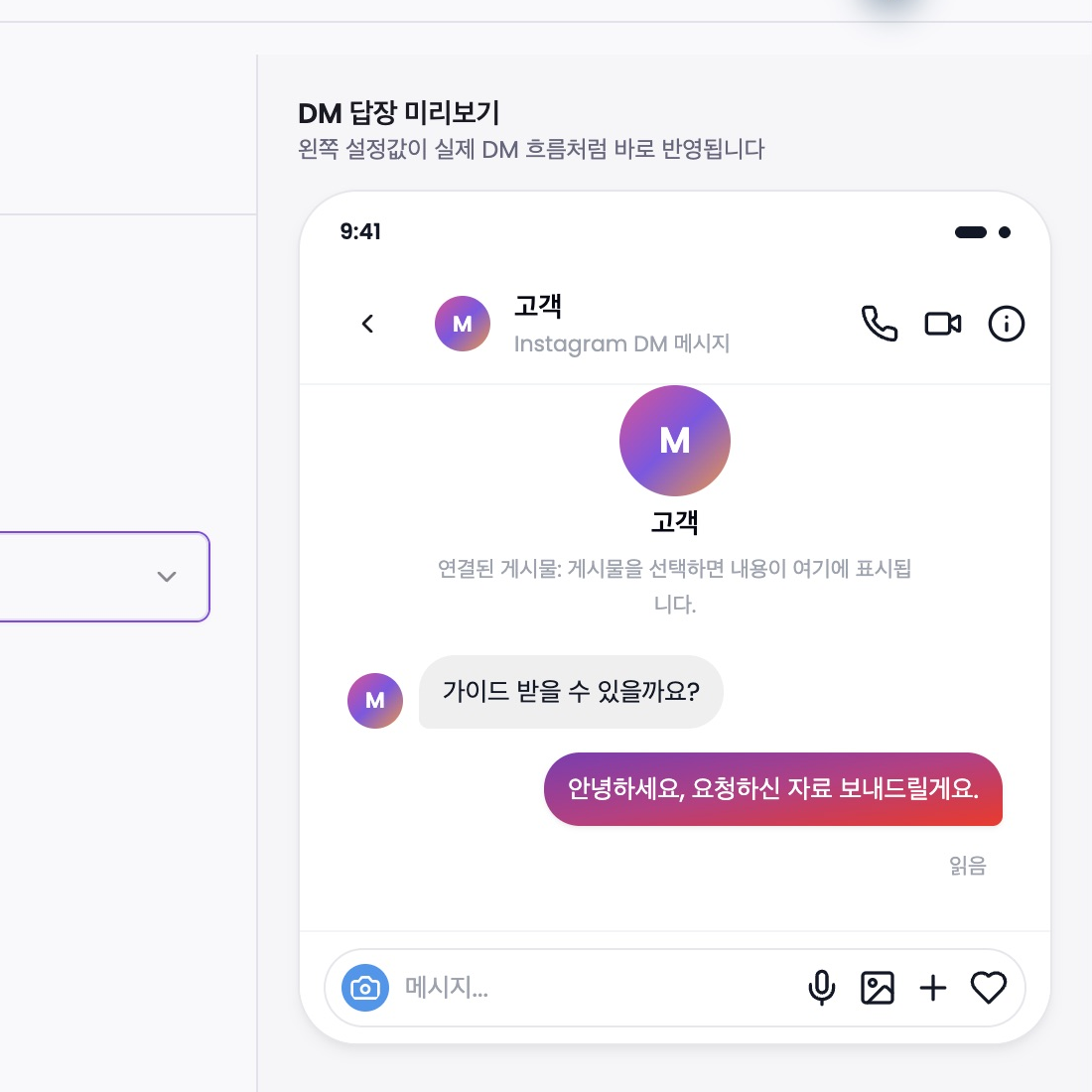
‘DM 답장 미리보기’ (Visualização da resposta DM) à direita reflete diretamente as configurações à esquerda. Veja a ramificação por conta, postagem, resposta a comentário público, corpo do DM e seguidor como um fluxo de entrada real, mas a visualização em si não envia uma mensagem.
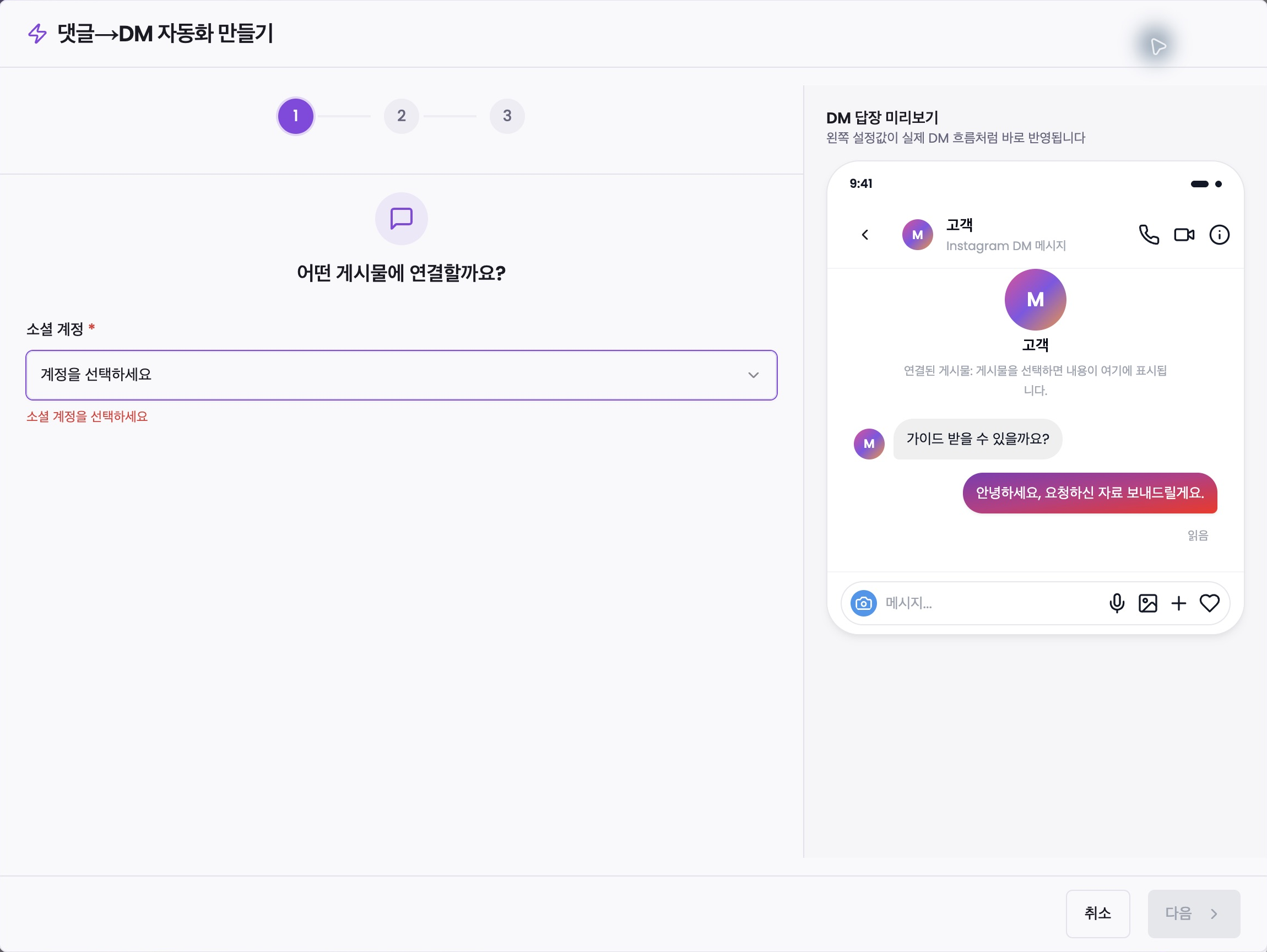
2. Configure sua conta e condições iniciais
Em ‘소셜 계정’ (Contas sociais), selecione a conta na qual deseja executar a automação. Para sua conta do Facebook, você pode escolher entre a condição inicial ‘게시물 댓글’ (postar comentário) e ‘Messenger 메시지’ (mensagem do Messenger). Se você selecionar uma mensagem do Messenger, passará para a próxima etapa sem selecionar a postagem.
Para automação de comentários, selecione ‘이 게시물 하나’ (esta postagem) ou ‘계정의 모든 게시물’ (todas as postagens em sua conta). Postagem única seleciona a postagem da lista que receberá comentários. As regras para toda a conta se aplicam a postagens anteriores, Momentos, postagens futuras e postagens não postadas com Mirr e estão disponíveis no lançamento ou em planos superiores.
Se você tiver uma regra global e uma regra de postagem individual na mesma conta, a regra individual verificará primeiro os comentários nessa postagem. Somente os comentários que não correspondam a uma regra individual serão processados pela regra geral.
3. Limite suas palavras-chave e público-alvo
Na etapa ‘어떤 댓글에 보낼까요?’ (para qual comentário devo enviar?), insira sua palavra-chave e pressione Enter ou o botão Adicionar. Há no máximo 20 palavras-chave e a mesma frase não é adicionada repetidamente. Ativar ‘모든 댓글에 반응’ (Reagir a todos os comentários) esvaziará sua lista de palavras-chave e direcionará todos os novos comentários, portanto, verifique novamente o escopo da postagem e o volume de envio para evitar enviá-los a pessoas indesejadas.
Se você ativar ‘이 단어만 정확히 있을 때’ (somente esta palavra exatamente) em ‘고급 설정’ (configurações avançadas), o comentário só reagirá se todo o comentário for exatamente igual à palavra-chave. Se você desligá-lo, ele responderá quando palavras-chave forem incluídas em qualquer lugar do comentário.
‘같은 사람에게 다시 보내기’ (reenviar para a mesma pessoa) escolhe entre ‘최초 1회’ (primeira vez), ‘24시간마다’ (a cada 24 horas) e ‘댓글마다’ (por comentário). A regra de postagem única é usada uma vez por padrão, e a regra para toda a conta é usada a cada 24 horas. Se você ativar ‘광고에 달린 댓글에도 보내기’ (Enviar para comentários em anúncios), o escopo será expandido para incluir comentários de anúncios.
4. Escreva respostas públicas e mensagens diretas
Insira o corpo real do DM em ‘어떤 메시지를 보낼까요?’ (Que mensagem devo enviar?) Os DMs de texto podem ter até 1.000 caracteres. Se você ativar ‘여러 문구 중 선택해서 보내기’ (selecionar e enviar várias frases), poderá adicionar até 9 frases além da frase básica e selecionar uma frase para enviar. Inclua os links necessários e informações importantes em cada cópia.
Para automação de comentários do Instagram e Facebook, você pode selecionar ‘댓글에 답글 달기’ (Responder aos comentários). Esta resposta ficará visível para a postagem antes do DM e pode ter até 500 caracteres. Se você inserir várias respostas, uma de até 10 será selecionada. Este é um domínio público, portanto, não inclua nenhuma informação pessoal ou conteúdo exclusivo de DM.
Se houver um URL no corpo, poderão aparecer instruções ‘링크를 버튼으로 바꾸기’ (Converter link em botão). Se você ativar ‘리치 카드 사용’ (Usar Rich Cards), cartões com títulos, legendas, imagens e botões serão enviados em vez de corpos de texto. Os títulos e legendas dos cartões podem ter até 80 caracteres cada, o texto do botão pode ter até 20 caracteres e os links da web devem começar com http:// ou https://.
5. Divida de acordo com status de seguidor
Para sua conta do Instagram, você pode ativar ‘팔로워별로 다르게 보내기’ (enviar mensagens diferentes para seguidores diferentes). Os usuários primeiro recebem instruções para começar, pressionam um botão e, em seguida, recebem mensagens para seguidores ou não seguidores, dependendo se eles são seguidores confirmados ou não.
Ao ativar esse recurso, as etapas adicionais incluem definir o título do cartão de lançamento, o subtítulo, a imagem opcional, o texto do botão e a resposta aos seus seguidores e a mensagem aos não seguidores. Se o título do cartão inicial, o texto do botão e a mensagem de não seguidor estiverem vazios, ele não poderá ser ativado.
6. Revisão final antes da ativação
Na visualização à direita, verifique a conta e a postagem, o texto do comentário, a resposta pública, o corpo do DM, o link do botão e o ramo seguidor/não seguidor, nessa ordem. Para o plano gratuito, os DMs automáticos não são enviados mesmo que as regras estejam ativadas, e para o teste gratuito, o envio será interrompido ao final do período de teste. Por favor, tome sua decisão com base nas instruções do plano atual exibidas na tela.
O último botão não é ‘저장’ (Salvar) ou ‘초안 만들기’ (Criar rascunho), mas ‘활성화’ (Ativar). Ao pressioná-lo, a regra é criada em um estado ativo e você pode então processar comentários e mensagens reais que atendam às condições.
7. Pause e retome
Quando você desativa a chave na lista de automação, o status da regra muda para ‘일시중지’ (Pausado). Use esta opção para interromper o envio automático de novas condições no futuro. Respostas públicas ou mensagens diretas já enviadas não serão recuperadas devido à suspensão.
Quando ligado novamente, o status será ‘사용 중’ (ocupado). Ao ativar regras individuais para uma postagem que possui regras para toda a conta, você poderá ver uma janela de confirmação informando que as regras individuais terão precedência. Para modificar, use ‘수정’ (Modificar) no menu, e para remover, use ‘삭제’ (Excluir), e uma janela de confirmação antes da exclusão será aberta.
8. Verifique os resultados da entrega
Na guia ‘발송 기록’ (Histórico de entrega) na parte superior, você pode visualizar os resultados da execução dividindo-os em ‘전체’ (Todos), ‘발송됨’ (Entregue), ‘대기’ (Aguardando) e ‘실패’ (Falha) e pesquisar por nome de usuário e conteúdo do comentário. Itens aguardando confirmação de acompanhamento ou recebimento de dados podem ser exibidos como aguardando.
Se uma regra estiver em uso, mas não for enviada, primeiro verifique se o seu plano atual suporta envio, status da conta conectada, intervalo de postagem/palavra-chave e restrições de reenvio. Você só pode enviar respostas privadas aos comentários do Facebook uma vez por comentário no prazo de 7 dias após a redação do comentário, e só pode enviar mensagens adicionais depois que a pessoa responder no Messenger.
Quando surge um problema
O próximo botão está desativado: a etapa 1 requer uma conta social e aplicação de postagem ou escopo completo. A etapa 2 requer que você tenha pelo menos uma palavra-chave ou tenha ‘모든 댓글에 반응’ (Reagir a todos os comentários) ativado. A etapa final requer DM de texto válido ou conteúdo de cartão.
Não consigo ver a postagem: verifique se é uma postagem publicada/reservada e pressione ‘새로고침’ (atualizar). Se você não conseguir recuperar suas postagens do Instagram, reconecte sua conta porque o token da sua conta pode ter expirado.
É um comentário de palavra-chave, mas não está respondendo: verifique se ‘이 단어만 정확히 있을 때’ (quando esta palavra exata é a única palavra) está ativado, ortografia e espaçamento em inglês, intervalo de postagem e limites de reenvio.
Enviado para muitas pessoas: pause a automação e restrinja suas configurações para reenviar ‘모든 댓글에 반응’ (reagir a todos os comentários), aplicar a conta inteira, incluir comentários de anúncios e ‘댓글마다’ (por comentário).
Não consigo salvar o botão do link: insira o texto do botão e certifique-se de que o URL comece com http:// ou https://.
O status de envio está aguardando: o fluxo pode estar aguardando a entrada de um botão para a mensagem de cada seguidor ou para a ação de acompanhamento da outra pessoa. Verifique o status em ‘발송 기록’ (histórico de remessas).
Estou usando, mas parece que não está enviando: Verifique se o seu plano suporta envio automático de DM. Embora as regras permaneçam, o envio real pode ser bloqueado devido a restrições do plano.
A automação de DM não funciona? Confira primeiro
Nenhuma mensagem enviada?
Confira a regra ativa, a conta, a publicação, a palavra-chave e a correspondência exata. Teste com um novo comentário de outra conta após a ativação.
Confira o plano e o fim do período de teste.
Apenas alguns destinatários afetados?
Consulte o status, o erro e a política de reenvio. Peça ao destinatário para verificar solicitações do Instagram, solicitações ocultas e configurações de recebimento.
O Mirr não pode remover bloqueios ou restrições do destinatário.
Parou na verificação de seguidores?
Confira se o botão inicial foi pressionado e se as duas respostas estão configuradas. Uma resposta pública não confirma a entrega do DM; verifique o registro separadamente.
Erro de conexão ou causa desconhecida?
Confira a conexão e o erro. Se a autorização expirou, reconecte em Contas sociais.
Verifique outros serviços sem excluir contas ou desconectar serviços às cegas. Envie ao suporte a URL, o horário do comentário, as configurações e a captura do erro; nunca senhas ou tokens.
Parou após usar outro serviço?
No computador, selecione a Página correta do Facebook e confira o roteamento de conversas do Instagram, o aplicativo padrão e os aplicativos conectados em Mensagens avançadas. Confira também o Meta Business Suite.
Outro aplicativo pode receber os eventos; ajuste o serviço escolhido e teste um comentário novo. Menus e nomes dependem da conexão.
Contas vinculadas do Facebook · [Roteamento do Instagram](https://www.facebook.com/settings/?
tab=ig_conversation_routing) · Mensagens avançadas · Roteamento do Meta Business Suite
Acesso às mensagens desativado?
Confira Instagram: Configurações e atividade → Mensagens e respostas ao story → Solicitações → Ferramentas conectadas → Permitir acesso às mensagens. Os nomes variam.
Confira conta profissional, permissões, Status da conta e atividade fora da Meta na Central de Contas. Leia os efeitos antes de mudar.
Só uma publicação?
Restrições de idade, país, conteúdo sensível ou conta podem impedir acesso externo. Abra o link sem login e confira avisos; pedir login não comprova restrição.
Confira o status e a publicação selecionada. Para agendamentos, confirme a publicação final após a publicação.
Botão de seguidores ou atraso?
Abra a conversa no aplicativo móvel do Instagram e pressione novamente. Seguir sem pressionar não inicia a verificação.
Picos podem causar limites, atrasos ou falhas. Consulte o erro; não confunda falha com espera nem recrie regras repetidamente.
Aceitar uma solicitação não reenvia mensagens não entregues. Proteções de adolescentes, bloqueios e filtros podem restringir destinatários.