
Criar e editar um vídeo com IA
Fluxo completo para transformar tema, roteiro ou link em vídeo, editar cenas, legendas e estilo e baixar o resultado.
Abrir esta função1. Verificar antes de começar
Abra “콘텐츠 제작” (Criação de conteúdo) → “비디오 생성” (Geração de vídeo) no menu esquerdo e selecione “새 영상 만들기” (Criar novo vídeo). Um vídeo padrão custa atualmente 15 créditos. Imagens de cena por IA ou vídeo por IA em cenas selecionadas podem adicionar créditos; confira o total exibido antes de iniciar.
Você pode enviar imagens PNG, JPG/JPEG e WebP e vídeos MP4, M4V, MOV e WebM, até 30 arquivos combinados. GIF e APNG não são aceitos. Mídia da internet não inclui direitos de uso automaticamente; confirme a licença original antes de publicar comercialmente.
2. Criar um rascunho com produção automática por IA
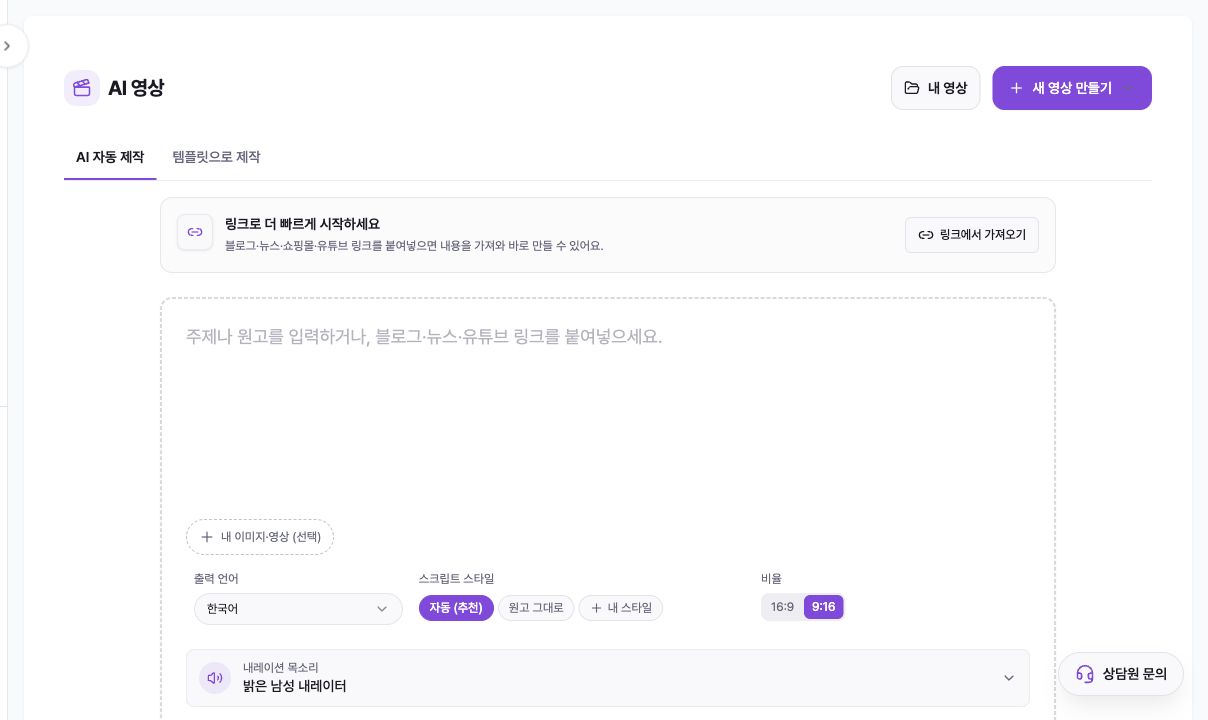
Em “AI 자동 제작” (Produção automática por IA), informe tema, roteiro pronto ou link de blog, notícia, loja ou YouTube. Cole apenas o link ou use “링크에서 가져오기” (Importar do link). Arraste vários arquivos para “내 이미지·영상 (선택)” (Minhas imagens e vídeos, opcional); a IA os associa a cenas adequadas.
“출력 언어” (Idioma de saída) define narração e legendas. “자동 (추천)” (Automático, recomendado) reescreve gancho e frases; “원고 그대로” (Usar roteiro como está) preserva o texto e organiza apenas cenas e imagens; “내 스타일” (Meu estilo) usa gancho, estrutura e ritmo aprendidos com um exemplo.
Escolha 9:16 para Reels, Shorts e TikTok ou 16:9 para vídeo estilo YouTube e selecione uma voz. “고급 옵션” (Opções avançadas) controla duração, música, ênfase das legendas, busca na web e revisão do plano.
3. Criar com um modelo
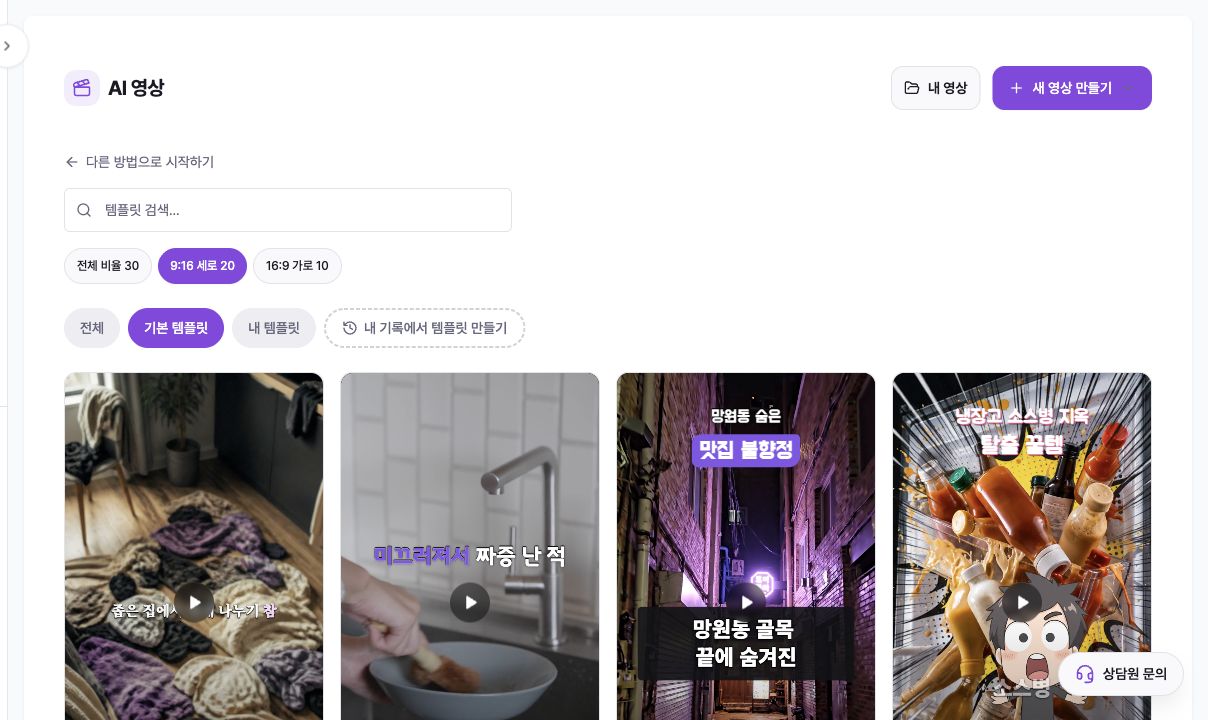
Selecione “템플릿으로 제작” (Criar com modelo) para reutilizar estrutura e ritmo testados. Filtre por pesquisa, “전체 비율” (Todas as proporções), 9:16, 16:9 e pelas abas “전체” (Todos), “기본 템플릿” (Modelos básicos) e “내 템플릿” (Meus modelos). Cada cartão mostra cenas, duração de referência e proporção.
Use “내 기록에서 템플릿 만들기” (Criar modelo do meu histórico) para reutilizar estrutura e design de um vídeo anterior. A duração do cartão é uma referência; novo roteiro e velocidade da voz podem alterar um pouco o resultado.
4. Conferir status e revisão do plano
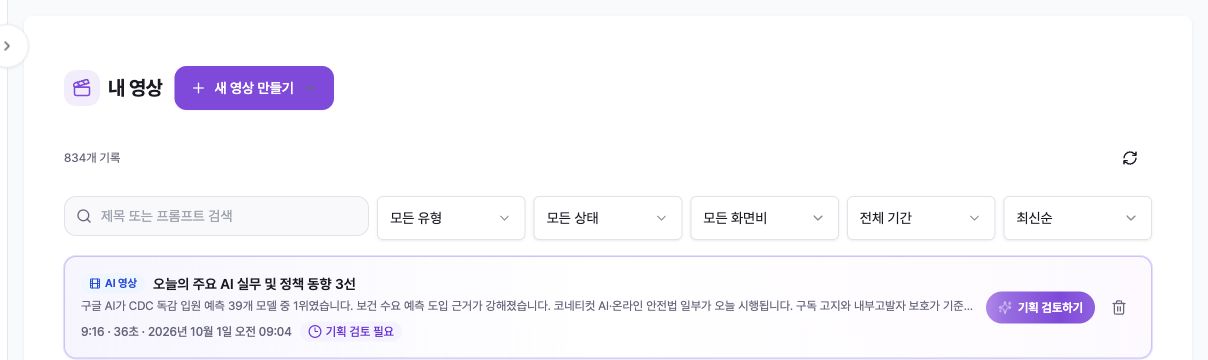
Após iniciar, o trabalho continua em segundo plano. Você pode fechar a janela e acompanhar em “내 영상” (Meus vídeos). “기획 검토 필요” (Revisão do plano necessária) aguarda aprovação do roteiro e das cenas; “영상 완성 전” (Antes do vídeo final) indica rascunho editável; “완료” (Concluído) permite reproduzir e baixar.
Combine pesquisa com filtros de tipo, status, proporção, período e ordem. Se houver falha, verifique se ainda existe um trabalho em andamento antes de repetir a entrada. Excluir remove edições e renders permanentemente; confirme o título no diálogo.
5. Editar cenas e elementos da tela
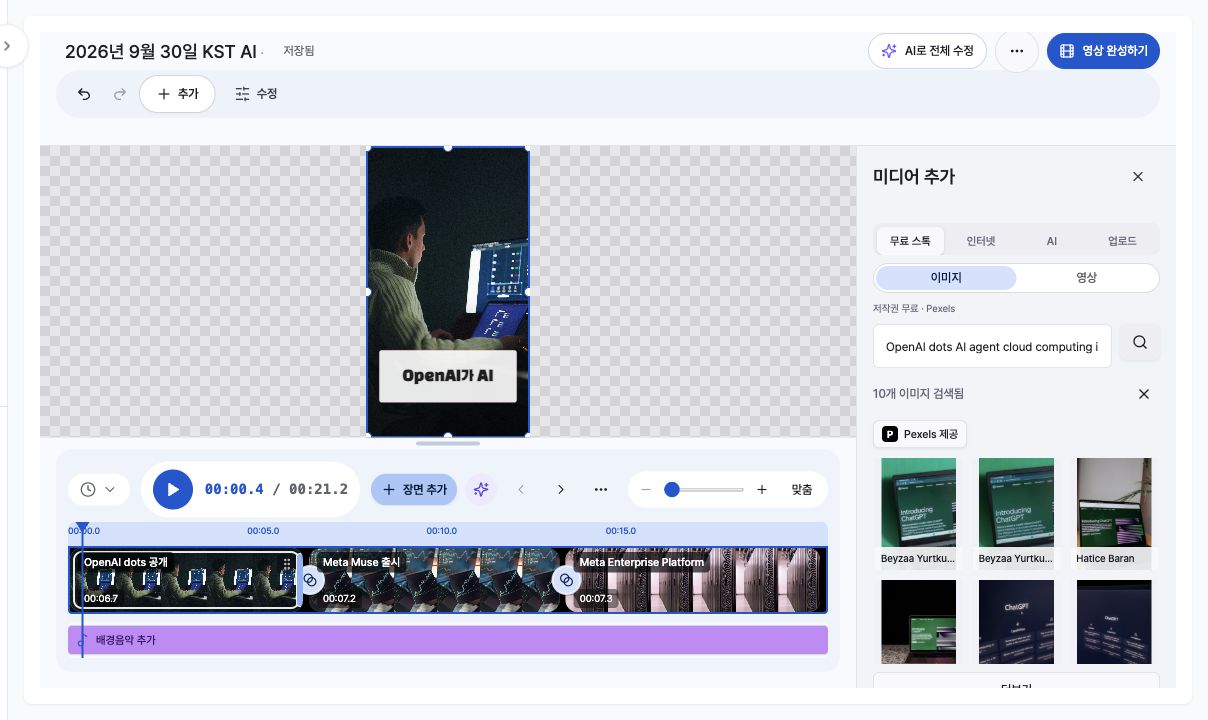
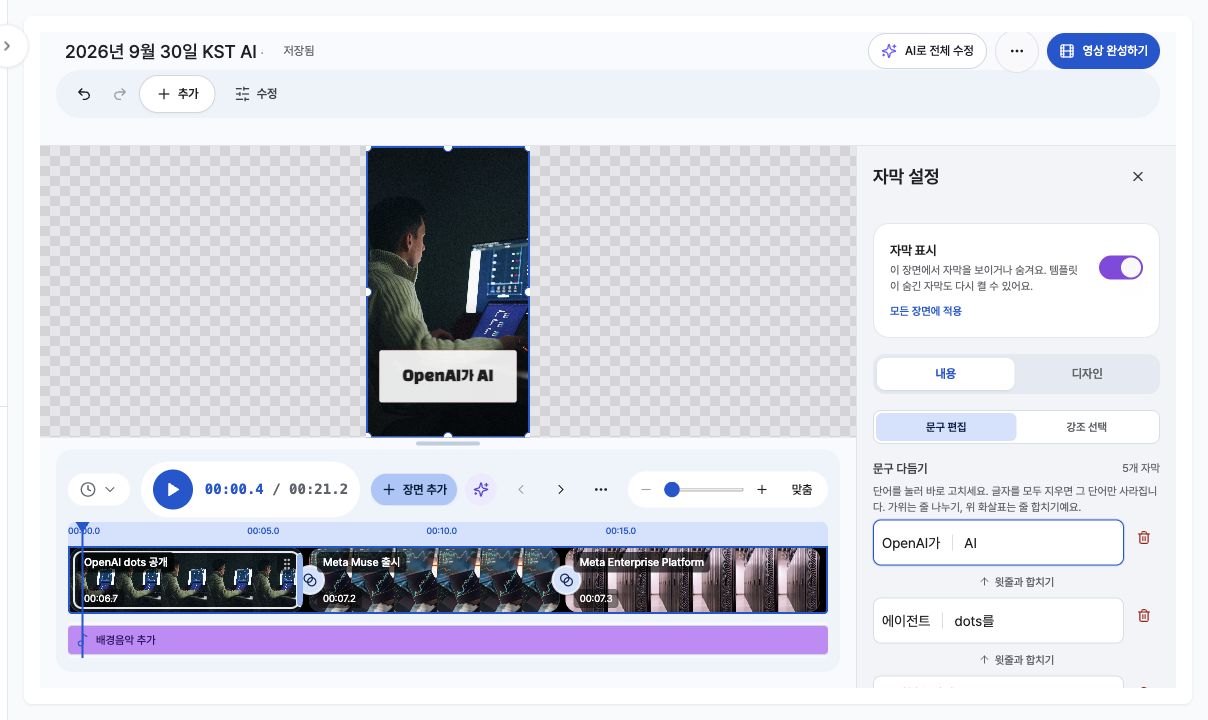
O editor tem tela central, linha do tempo inferior e painel direito. Selecione uma cena e ajuste o final, a ordem e a transição para a próxima.
“추가” (Adicionar) contém cena, mídia, texto, gráfico, música e efeitos. “수정” (Editar) abre cena, transição, roteiro e voz, legendas, música e estilo. Selecionar um elemento abre sua camada. Confirme “저장됨” (Salvo) após mudanças e use desfazer/refazer em edições grandes.
Ao trocar mídia, escolha “무료 스톡” (Banco gratuito), “인터넷” (Internet), “AI” ou “업로드” (Enviar). Banco de mídia pode não representar com precisão pessoa, local ou produto; use material próprio quando marca ou pessoa real importar.
6. Refinar texto e design das legendas
Abra “수정” (Editar) → “자막” (Legendas) para mostrar ou ocultar na cena ou use “모든 장면에 적용” (Aplicar a todas as cenas). Em “내용” (Conteúdo) → “문구 편집” (Editar texto), corrija palavras, quebre uma linha ou una à anterior. “강조 선택” (Selecionar ênfase) marca termos importantes.
“디자인” (Design) controla posição, predefinição, fonte, tamanho, cores, efeitos e transições. “이 디자인을 전체 영상에 적용” (Aplicar este design ao vídeo inteiro) copia só o design e mantém texto, tempo e quebras manuais.
“타이밍 다시 맞추기” (Realinhar tempo) recria legendas pela voz e pode sobrescrever texto manual. “영상 자막 모두 제거” (Remover todas as legendas) afeta todas as cenas; confirme antes de executar.
7. Finalizar e baixar
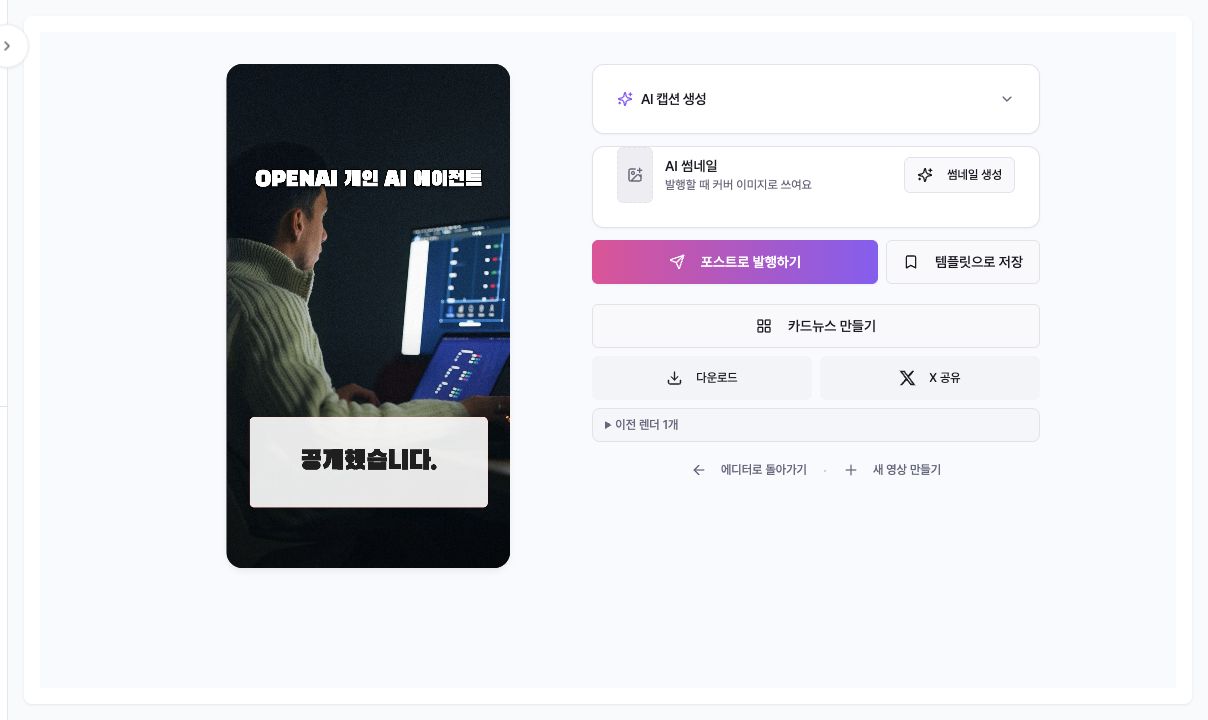
Ao terminar, selecione “영상 완성하기” (Finalizar vídeo). A renderização segue em segundo plano. O MP4 só está pronto quando o vídeo concluído e “다운로드” (Baixar) aparecem na página de resultado.
A página oferece texto e miniatura por IA, “포스트로 발행하기” (Publicar como post), “템플릿으로 저장” (Salvar como modelo), “카드뉴스 만들기” (Criar carrossel), “다운로드” (Baixar) e “X 공유” (Compartilhar no X). Para publicar, confira conta, texto e miniatura na tela separada. Abra “이전 렌더 n개” (n renders anteriores) para baixar outra versão.
Solução de problemas
Se “영상 만들기” (Criar vídeo) estiver desativado, confirme entrada, conclusão da importação ou upload e proporção compatível. Se faltarem arquivos, verifique o limite de 30 e os formatos; converta GIF/APNG em imagem estática ou MP4.
Se o roteiro mudar, escolha “원고 그대로” (Usar roteiro como está) na próxima vez. Se legendas e voz saírem do tempo, finalize roteiro e voz e use “타이밍 다시 맞추기” (Realinhar tempo), lembrando que pode sobrescrever edições manuais.
Se o resultado não aparecer, confirme “완료” (Concluído) em “내 영상” (Meus vídeos) e atualize. Com “영상 완성 전” (Antes do vídeo final), volte ao editor e use “영상 완성하기” (Finalizar vídeo). Em falha de download, reabra o resultado e diferencie o arquivo atual dos renders anteriores.