
Escreva e agende conteúdo social
Escolha uma conta conectada, adicione cópia e mídia prontas para a plataforma e agende-a com o fuso horário correto.
Antes de começar
Conecte a conta social na qual deseja publicar. O agendador lista as contas disponíveis no espaço de trabalho atual.
Prepare as imagens ou vídeos finais. Instagram, TikTok e YouTube impõem regras de mídia obrigatória.
O horário agendado usa o fuso horário mostrado no editor. Verifique primeiro quando os colegas de equipe trabalham em regiões diferentes.
1. Abra o agendador
Selecione ‘예약’ ou ‘콘텐츠 예약’ (Programação/Conteúdo da programação) no menu esquerdo. O compositor abre a página atual com ‘새 글 작성’ (Nova postagem), ‘임시저장’ (Rascunhos) e ‘닫기’ (Fechar).
O editor está à esquerda e a visualização da plataforma selecionada está à direita. Em telas estreitas elas podem ser empilhadas verticalmente.
2. Selecione primeiro a conta de publicação
Selecione o controle de conta redonda no canto superior esquerdo e escolha onde publicar. Os limites de caracteres, os requisitos de mídia e os controles de visibilidade mudam para essa plataforma.
Se você mudar de plataforma após escrever, Mirr poderá mover uma cópia compatível para os campos da nova plataforma. Quando um aviso de mudança aparecer, verifique novamente o título, o corpo e a descrição.
3. Escreva para uma conta que prioriza o texto
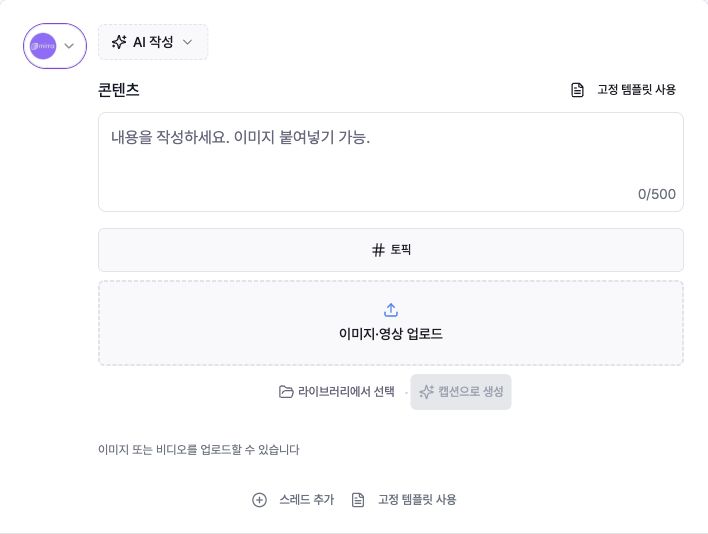
Insira a cópia em ‘콘텐츠’ (Conteúdo). A tela Threads observada mostrou um limite de 500 caracteres, ‘토픽’ (Tópico), ‘이미지·영상 업로드’ (Carregar imagem/vídeo), ‘스레드 추가’ (Adicionar tópico) e ‘고정 템플릿 사용’ (Usar fixo modelo).
A mídia é opcional e Adicionar thread divide uma postagem mais longa em partes conectadas.
4. Crie uma postagem no Instagram
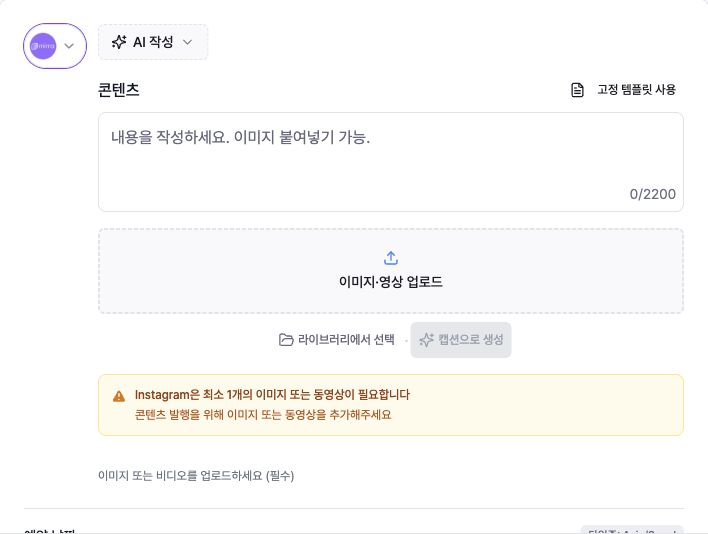
Escreva a legenda e adicione pelo menos uma imagem ou vídeo.
Use ‘이미지·영상 업로드’ (Carregar imagem/vídeo) ou ‘라이브러리에서 선택’ (Escolher na biblioteca). Sem mídia, um aviso aparece e os controles de publicação permanecem indisponíveis.
Um único vídeo é tratado como um Momento e pode revelar uma configuração Compartilhar no feed.
5. Crie um curta no YouTube
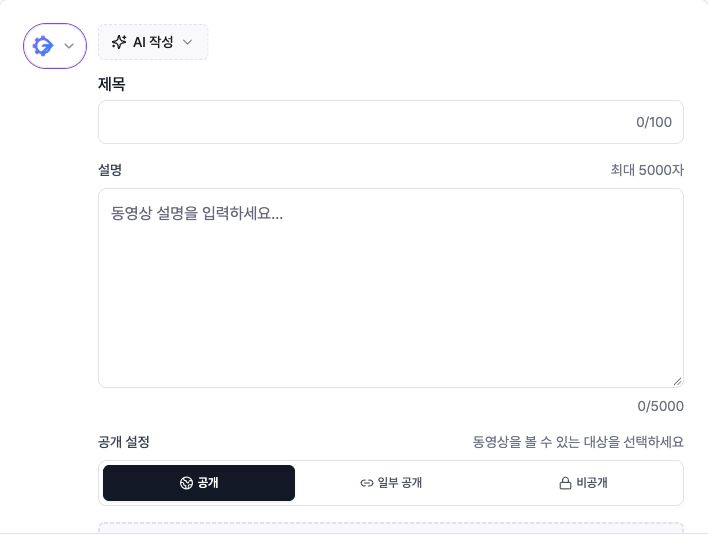
‘제목’ (Título) permite 100 caracteres e ‘설명’ (Descrição) permite 5.000. Escolha ‘공개’, ‘일부 공개’ ou ‘비공개’ (Público, Não listado ou Privado).
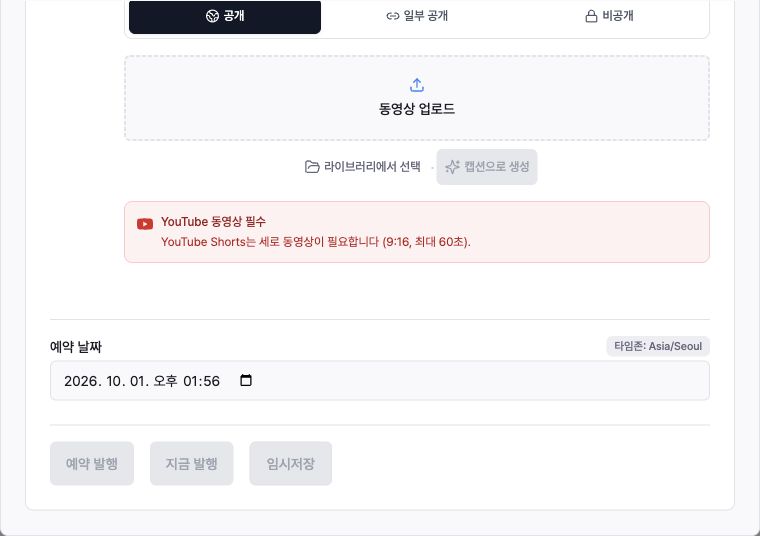
O atual compositor coreano afirma que os Shorts precisam de um vídeo vertical de 9:16 com até 60 segundos. Sem um vídeo, Agendar, Publicar agora e Salvar rascunho permanecem desativados.
6. Conclua outras configurações da plataforma
O TikTok requer imagens em modo vídeo ou foto. Depois de adicionar mídia, escolha Publicação direta ou Enviar para caixa de entrada.
A postagem direta requer uma escolha de privacidade e pode mostrar controles de comentários, dueto e ponto. Se o conteúdo comercial estiver ativado, identifique sua própria marca ou conteúdo de marca.
Para X, LinkedIn e Facebook, escreva o corpo e, opcionalmente, adicione uma mídia de imagem ou um vídeo. X também oferece ‘X 커뮤니티에 발행’ opcional (Publicar em uma comunidade X); deixe o ID numérico vazio para o feed normal.
Siga o contador de caracteres e as orientações de mídia mostradas para a plataforma selecionada.
7. Adicione e solicite mídia
Use a grande área de upload para imagens ou vídeos locais, ou ‘라이브러리에서 선택’ (Escolher na biblioteca) para mídia Mirr existente.
As plataformas suportadas podem combinar imagens e vídeos, e a ordem da mídia pode ser alterada arrastando-a na visualização.
Onde a colagem for suportada, você poderá colar uma imagem copiada diretamente no campo de conteúdo.
‘캡션으로 생성’ (Gerar legenda) e ‘AI 작성’ (Escrita AI) são opcionais. Revise as reivindicações e o tom gerados antes de publicar.
8. Verifique a hora e o fuso horário
Escolha um valor futuro em ‘예약 날짜’ (data agendada). O editor sugere um horário futuro próximo, mas altere-o para a data e hora pretendidas.
Verifique o emblema do fuso horário ao lado do campo. A hora agendada é armazenada nesse fuso horário.
Revise as quebras de linha, o corte, a ordem da mídia e o layout da plataforma na visualização correta. Quando todos os requisitos forem atendidos, selecione ‘예약 발행’ (Agendar postagem).
Postagens agendadas após uma data de teste gratuito ou de término da assinatura não podem ser publicadas; o compositor mostra um aviso quando isso se aplica.
9. Distinguir cronograma, publicação e rascunho
‘예약 발행’ (Agendar postagem) salva a postagem para o horário futuro selecionado.
‘지금 발행’ (Publicar agora) envia o conteúdo revisado para publicação imediata.
‘임시저장’ (Salvar rascunho) mantém-no inédito para edição posterior. Abra-o novamente na guia Rascunhos na parte superior do compositor.
Solução de problemas
Se todos os três botões de ação estiverem desativados, o corpo pode estar vazio ou a mídia necessária pode estar faltando. Instagram e TikTok precisam de mídia; O YouTube precisa de um vídeo e um título.
Se apenas Agendar postagem estiver desabilitado, escolha um horário futuro válido e verifique o fuso horário. A postagem do TikTok Direct também precisa de privacidade e qualquer divulgação de conteúdo comercial necessária.
Se a cópia for movida após a troca de conta, verifique novamente o título e a descrição do YouTube em relação ao campo Conteúdo padrão da plataforma.
Se a mídia for rejeitada, substitua-a por um arquivo que se ajuste ao formato, contagem e duração da plataforma selecionada. X, LinkedIn, Facebook e TikTok podem exigir a manutenção de imagens ou vídeos em vez de misturar ambos.
Se uma postagem agendada não foi publicada, verifique seu status em ‘콘텐츠 관리’ (Gerenciamento de conteúdo). Para itens com falha, repare a conexão da conta ou o requisito da plataforma, reagende e verifique se a avaliação ou assinatura terminou.