
Transforme um link em um carrossel, vídeo, blog ou postagem
Importe texto e imagens de uma URL pública e continue no editor de conteúdo correto.
Abrir esta funçãoAntes de começar
Prepare uma página pública que abra sem fazer login. Você pode omitir https://, mas insira o URL sozinho.
Postagens privadas, páginas que exigem login ou verificação de idade e sites que bloqueiam a leitura automatizada podem não funcionar.
Para criar uma postagem social com ‘콘텐츠 만들기’ (Criar conteúdo), primeiro conecte uma conta social ao Mirr. Carrosséis, vídeos e blogs continuam diretamente para seus editores após a importação.
1. Importe o link
Abra ‘제작’ ou ‘AI로 콘텐츠 제작’ (Criar/Criar com IA) no menu esquerdo e escolha ‘링크로 콘텐츠 만들기’ (Criar conteúdo a partir de um link). A página tem o mesmo título.
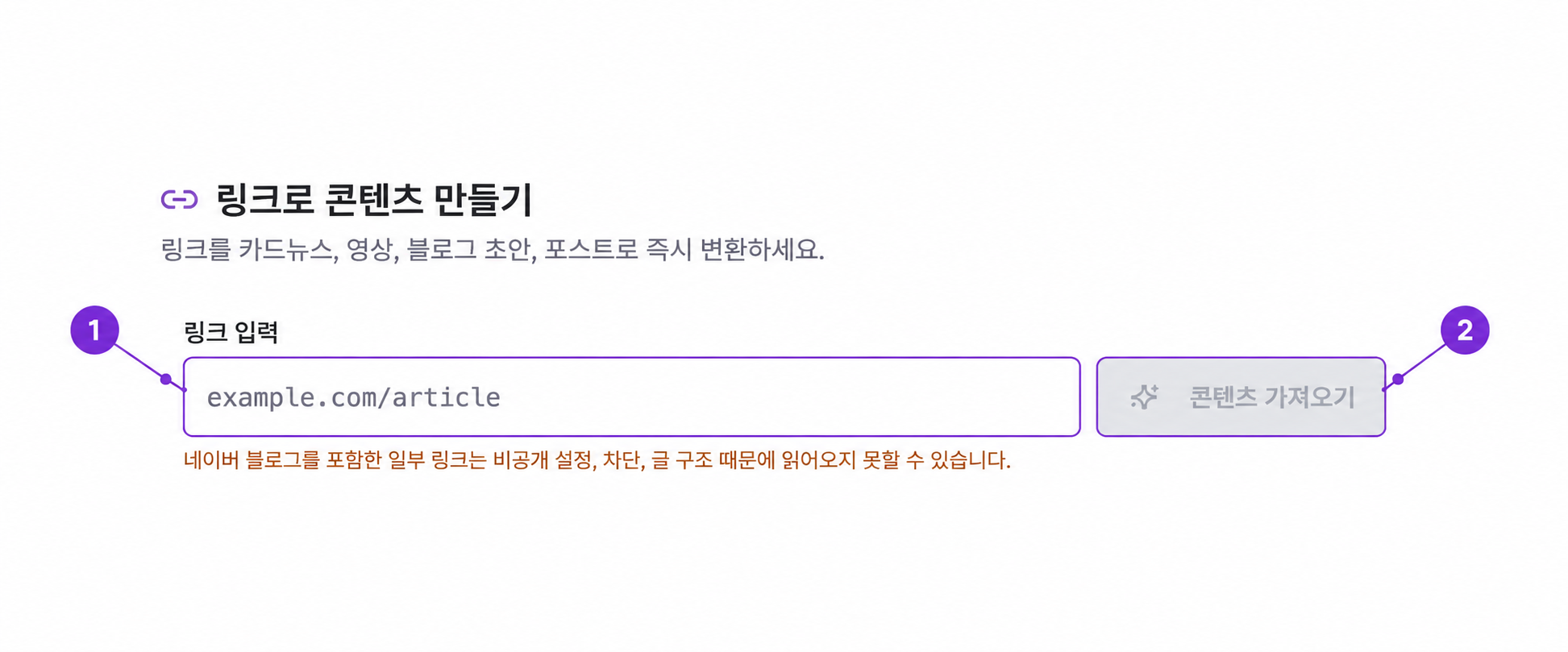
Cole um URL público em ‘링크 입력’ (entrada do link). Quando o formato é válido, ‘콘텐츠 가져오기’ (Importar conteúdo) fica disponível; selecione-o ou pressione Enter.
Aguarde enquanto o botão diz ‘데이터 수집 중’ (Coletando dados). O título de origem, o corpo e as imagens descobertas aparecem quando a importação termina.
Se o campo estiver vazio ou o valor não for reconhecido como um endereço da web público, Importar conteúdo permanecerá desabilitado. Insira um URL sem texto ao redor ou linhas extras.
2. Revise o texto e a mídia importados
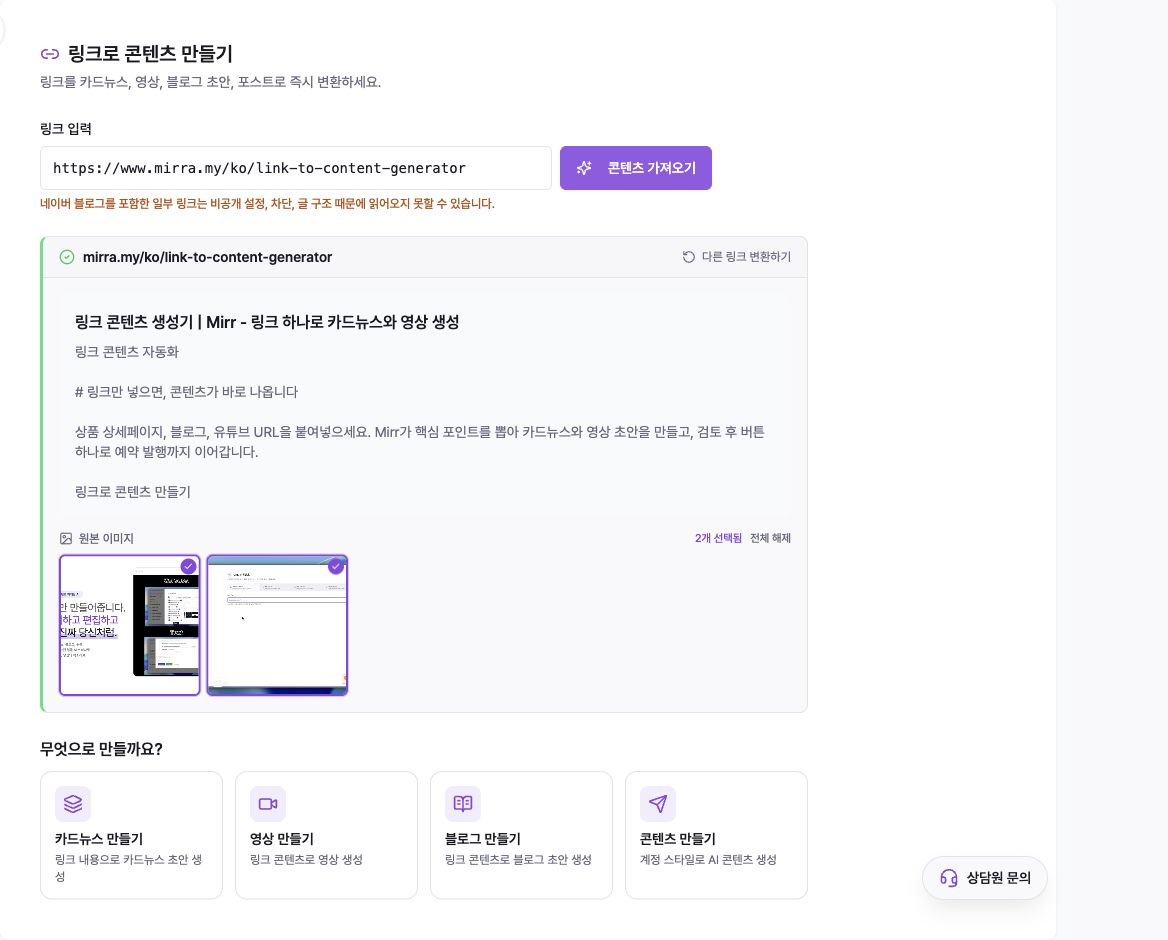
Verifique o domínio de origem, título e corpo no painel de resultados verde. Se importou apenas texto de navegação ou pouco conteúdo, use ‘다른 링크 변환하기’ (Converta outro link) e tente uma página pública mais direta.
‘원본 이미지’ (Mídia de origem) mostra imagens e vídeos que podem continuar no editor. Todas as mídias utilizáveis são selecionadas.
Uma borda roxa e uma marca de seleção significam selecionado. Selecione uma miniatura para alterná-la ou use ‘전체 선택’ / ‘전체 해제’ (Selecionar tudo / Limpar tudo).
As imagens indisponíveis são listadas separadamente e não são passadas para o próximo editor.
3. Escolha a saída
Em ‘무엇으로 만들까요?’ (O que você gostaria de fazer?), escolha o formato que corresponde ao seu objetivo.
‘카드뉴스 만들기’ (Criar carrossel) passa o título, o corpo e a mídia de origem selecionada para o editor do carrossel.
‘영상 만들기’ (Criar vídeo) passa o título, o corpo e a mídia de origem selecionada para o editor de vídeo.
‘블로그 만들기’ (Criar blog) passa o título, corpo, URL de origem e imagens selecionadas para o editor do blog.
‘콘텐츠 만들기’ (Criar conteúdo) solicita uma conta e instruções opcionais e, em seguida, cria um rascunho de postagem social nesta página.
Cartões de carrossel, vídeo e blog abrem seus editores dedicados imediatamente. Refine o rascunho importado e siga as etapas de visualização e conclusão do editor.
4. Crie um rascunho de postagem social
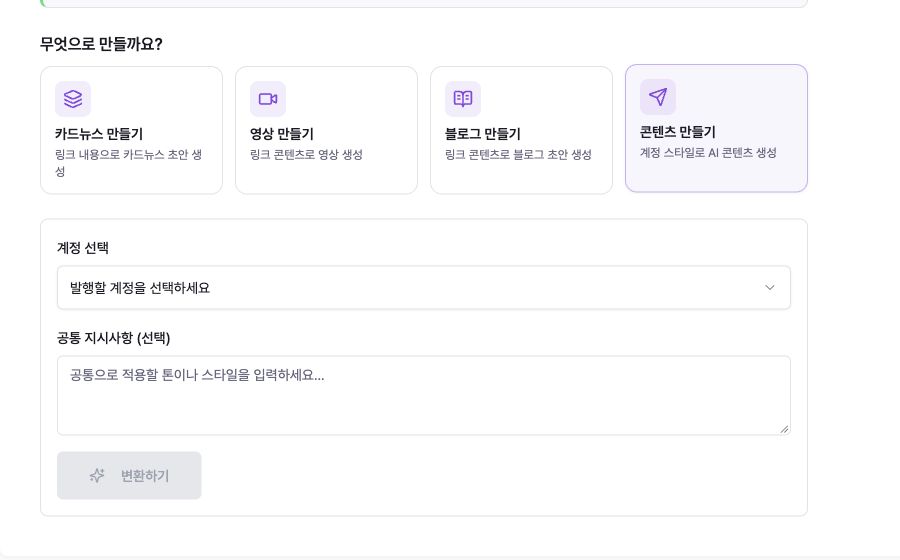
Escolha ‘콘텐츠 만들기’ (Criar conteúdo) para abrir a conta e os campos de instrução.
Selecione a conta conectada que deve orientar a postagem. ‘변환하기’ (Converter) permanece desativado até que uma conta seja selecionada.
‘공통 지시사항’ (Instruções compartilhadas) é opcional. Adicione o tom, a duração ou a mensagem principal e selecione Converter.
Revise e edite a cópia e a mídia geradas no editor de postagem. O URL de origem é anexado ao final do rascunho.
Após a revisão, escolha Salvar rascunho, Agendar postagem ou Publicar agora no editor de postagem.
Importar um link não salva nem publica nada. O Convert cria um rascunho editável; a publicação acontece apenas no editor de postagem.
Solução de problemas
Se Importar conteúdo não estiver ativado, remova qualquer frase ou quebra de linha ao redor do URL. Use um endereço como example.com/article ou https://example.com/article.
Se Mirr não conseguir ler o link, confirme se ele abre enquanto estiver desconectado. Privacidade, bloqueio do rastreador ou estrutura da página podem impedir a importação; As postagens do Naver Blog também podem falhar dependendo de suas configurações. Experimente outro artigo público ou página de produto com as mesmas informações.
Se aparecer apenas parte do corpo ou da mídia, revise exatamente o que foi importado. O conteúdo de carregamento lento, somente login ou incorporado pode estar incompleto e a mídia marcada como indisponível não pode ser selecionada.
Se Converter estiver desabilitado em Criar conteúdo, selecione primeiro uma conta social conectada. As instruções compartilhadas podem permanecer vazias.
Para começar com outro URL, selecione ‘다른 링크 변환하기’ (Converter outro link) no painel de resultados.