
Verificar status no Gerenciador de conteúdo
Filtre por conta, período e status para revisar conteúdo publicado, agendado, rascunho ou com falha no calendário ou lista.
Abrir esta função1. Escolher conta e visualização
Abra Operação de SNS → «콘텐츠 관리» (Gerenciador de conteúdo). No seletor superior, escolha «전체 계정» (Todas as contas) ou uma conectada. Com muitas contas, filtre primeiro para não confundir posts semelhantes.
«캘린더» (Calendário) ajuda com datas e espaçamento; «리스트» (Lista), com período e status. Use o controle central; o navegador pode lembrar a última visualização.
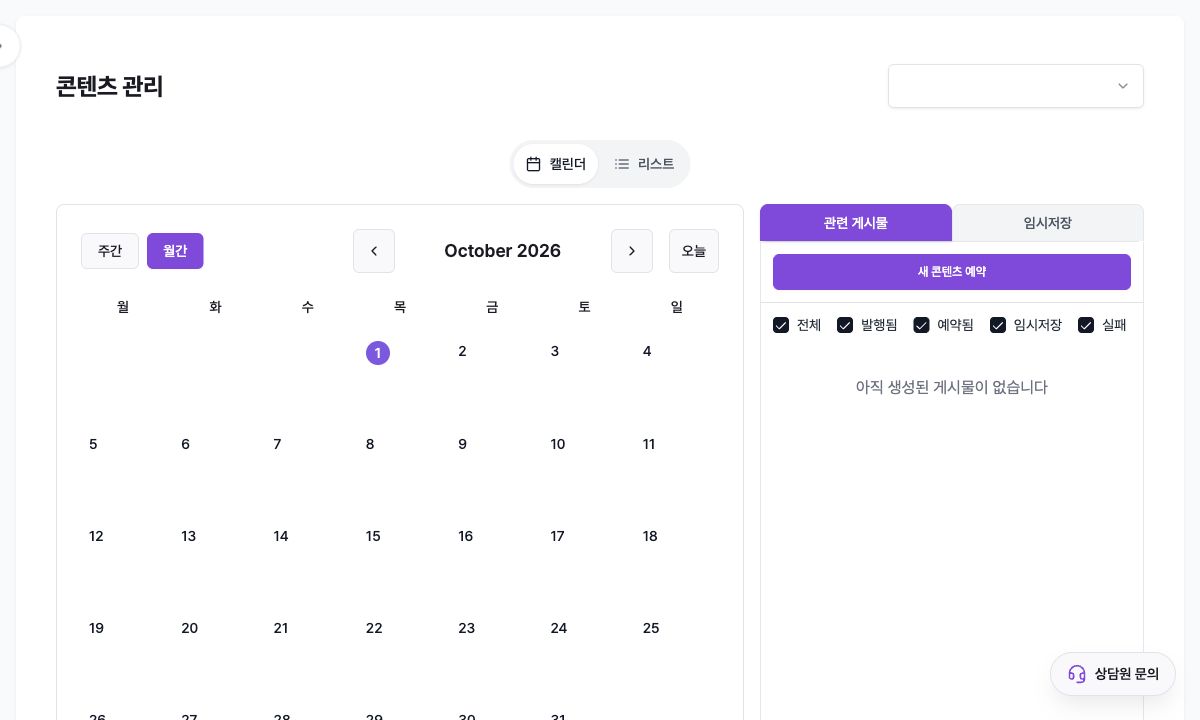
2. Revisar por data no Calendário
Escolha «주간» (Semana) ou «월간» (Mês), navegue pelas setas e use «오늘» (Hoje). Selecionar conteúdo em uma data abre o editor detalhado.
Em «관련 게시물» (Posts relacionados), combine «전체» (Todos), «발행됨» (Publicado), «예약됨» (Agendado), «임시저장» (Rascunho) e «실패» (Falha). Se desmarcar tudo, Mirr mantém pelo menos um.
A aba «임시저장» reúne rascunhos não finalizados. «새 콘텐츠 예약» (Agendar novo conteúdo) abre o compositor.
3. Buscar por período e status na Lista
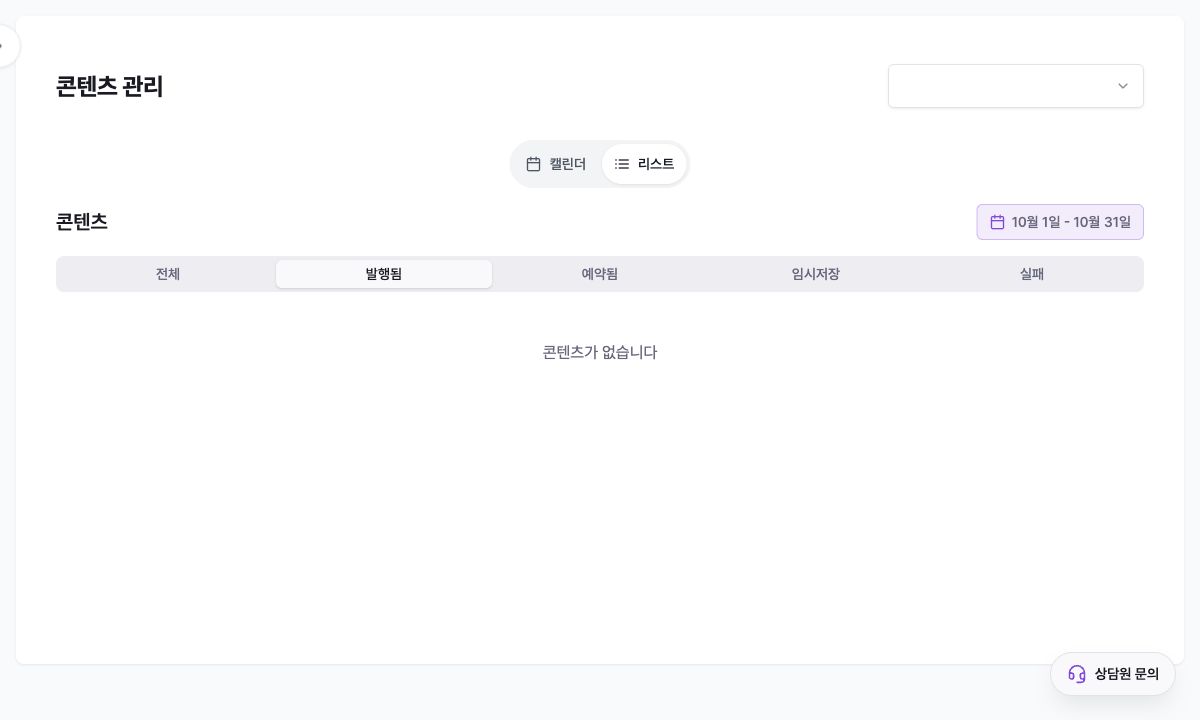
Mude para «리스트» (Lista) para ver período e abas Todos, Publicado, Agendado, Rascunho e Falha. «발행됨» (Publicado) é a inicial e o botão de data altera início e fim.
Posts com horário agendado são ordenados por ele; outros, pela criação. Os mais novos vêm primeiro e aparecem cinco por página.
«콘텐츠가 없습니다» (Sem conteúdo) indica que a combinação atual não tem resultados. Amplie para Todos, Todas as contas e um período maior.
4. Interpretar cada status
«발행됨» (Publicado) significa que Mirr salvou como publicado. Não garante sempre o estado externo mais recente após exclusão, ocultação ou restrição; confira posts importantes na plataforma.
«예약됨» (Agendado) tem horário futuro e «임시저장» (Rascunho) ainda não foi agendado ou publicado. Abra detalhes para conferir conta, texto, mídia e hora.
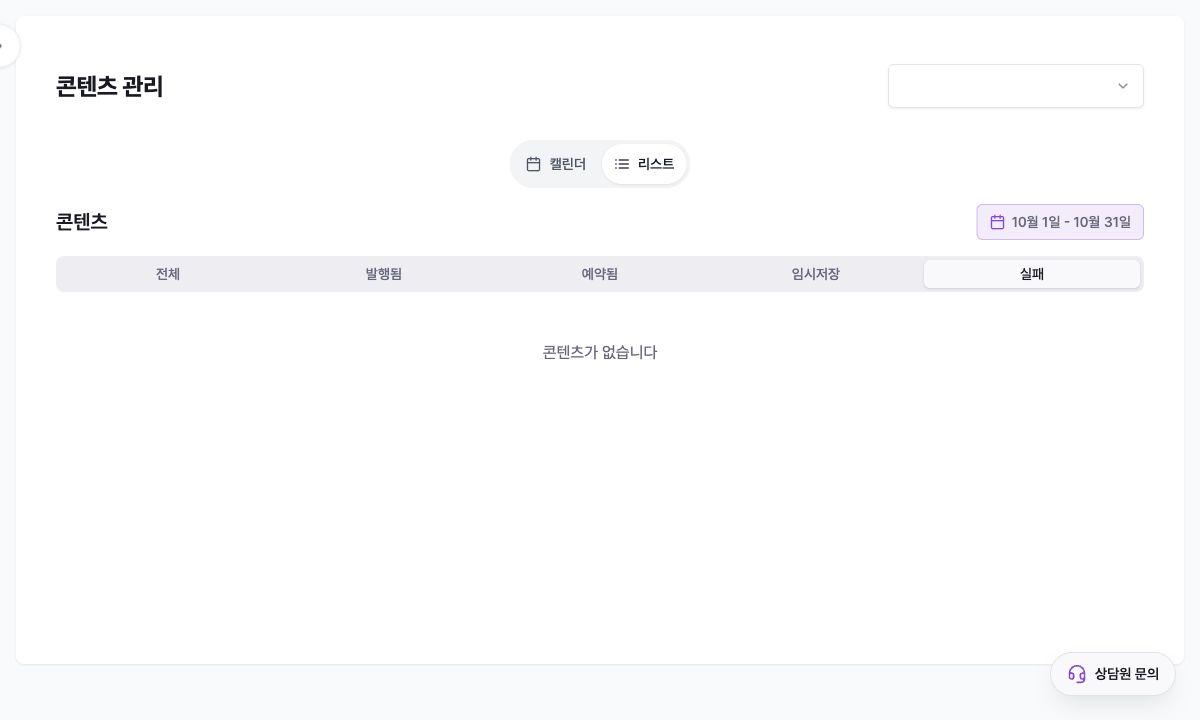
«실패» (Falha) indica que a tentativa não terminou. Abra conteúdo e erro antes de corrigir ou reagendar.
Antes de tentar novamente, confirme a plataforma de destino. Se algo foi publicado, uma nova tentativa imediata pode duplicar.
5. Abrir e revisar um post
Selecionar cartão ou item abre o editor. Revise conta, texto, imagens ou vídeo, comentários ou enquete, status e hora. «동기화됨» (Sincronizado) identifica um post externo importado ao Mirr.
Ao alterar um agendado, confira conta e horário além do texto. Em falhas, revise causa e resultado externo real para evitar duplicação.
Editar, reagendar e excluir pode afetar o fluxo real. Revise conta de destino e status antes de salvar.
Solução de problemas
Se um post não aparece, confira conta, mês ou período e status; amplie primeiro para Todas as contas e Todos.
Se a data parece errada, confira fuso do workspace e horário. Perto da meia-noite, o post pode aparecer em outro dia.
Se está Agendado mas não aparece fora, talvez ainda não chegou a hora. Se passou, veja Falha e o erro e confirme a plataforma.
Em Falha, revise erro, conexão, limites de texto e mídia e resultado externo antes de corrigir ou reagendar. Não repita imediatamente se algo já saiu.