
Content-Automationen einrichten und verwalten
Beschreibe wiederkehrende Inhalte, prüfe Plan und Muster und verwalte Zeitplan, Ergebnisse und Pausen.
Diese Funktion öffnenVor dem Start
Der Workspace-Tarif muss Content-Automation enthalten. Ist das aktive Limit erreicht, pausiere eine Automation oder prüfe den Tarif; pausierte zählen nicht zum Limit.
Muster und geplante Läufe verbrauchen die angezeigten Credits. Ist die erste Testaufgabe ungenutzt, zeigt Mirr die erste vollständige Aufgabe als kostenlos an.
Für geplante Social-Posts verbinde ein Social-Konto. Eine reine E-Mail-Automation funktioniert auch ohne Social-Konto.
Prüfe Stimme, gemeinsame Regeln und Textlänge des Kontos. Neue Generierungen nutzen die neuesten gemeinsamen Regeln.
Automationen öffnen
Wähle links die koreanischen Labels „콘텐츠 제작 → 자동화“ (Content-Erstellung → Automationen). „자동화“ verwaltet Workflows, „결과물“ zeigt Ergebnisse.
Der Kopf zeigt aktive und pausierte Workflows sowie das Limit. Wähle „새 자동화 만들기“ (Neue Automation erstellen).

Aufgabe in einem Satz beschreiben
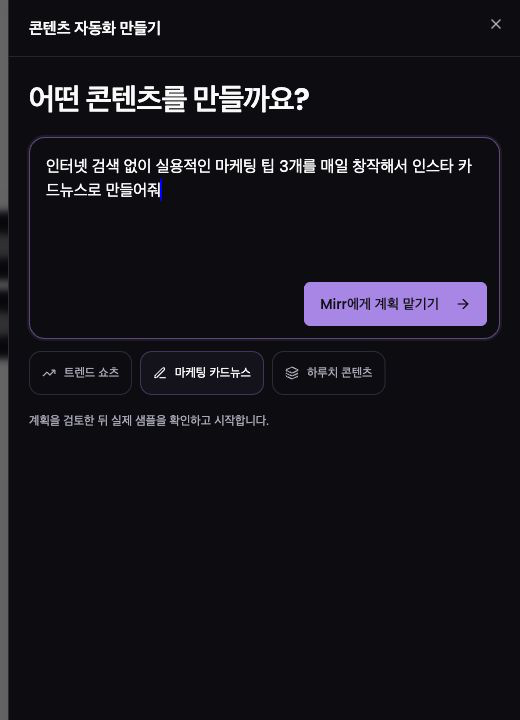
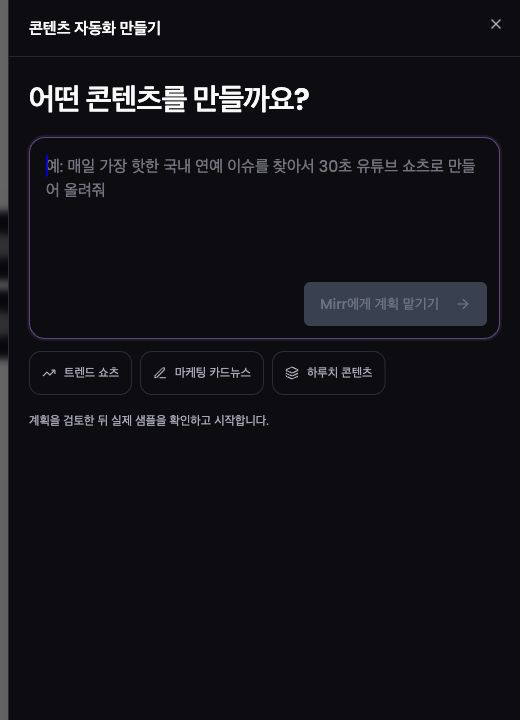
Gib unter „어떤 콘텐츠를 만들까요?“ (Welche Inhalte erstellen?) Rhythmus, Quelle, Format, Menge und Ziel an.
Nutze die koreanischen Beispiele für Trend-Shorts, Marketing-Karussell oder Tagespaket und passe sie an.
Wähle „Mirr에게 계획 맡기기“ (Mirr planen lassen), um einen ausführbaren Plan zu erhalten.
Plan und Einstellungen prüfen
Prüfe Name, Ziel, Schritte, Schutzregeln und fehlende Voraussetzungen. Fehlende Konten oder Angaben stehen unter „시작 전에 필요한 것“ (Vor dem Start erforderlich).
Wähle Trend-Recherche, Erstellung ohne Web oder eine URL und dann Text, Bild, Karussell oder Video.
Prüfe Ziele, Startzeit, Einzel- oder Tagespaket, Veröffentlichungszeiten, Zustellung, Tage, Zeitzone, Länge, Anweisungen, CTA, Sprache und Design.
Lies die Credit-Schätzung und wähle „오늘치 샘플 만들기“ (Heutiges Muster erstellen). Das startet eine echte Generierung mit Credits.
Muster vor Aktivierung freigeben
Solange „오늘치 샘플을 만들고 있어요“ erscheint, wird nichts veröffentlicht.
Prüfe in „아직 발행되지 않은 실제 결과물“ Thema, Zeit, Medien, Text und Editor.
Wenn alles passt, wähle „이대로 자동화 시작“. Das Muster wird der erste Post oder das erste Paket; „다른 샘플 만들기“ erzeugt eine Variante.
Änderungen an Inhalt oder Zustellung können ein neues Muster erfordern.
Zeitplan und Zustellung prüfen
Geplante Zustellung erstellt Inhalte vorab und legt sie in den Mirr-Kalender. Vor Veröffentlichung kannst du bearbeiten oder abbrechen.
E-Mail-Zustellung postet nicht in Social Media; ein leeres Empfängerfeld nutzt die Konto-E-Mail.
Prüfe in Details Status, Ziel, Quelle, Konten, Formate, Zustellung, Zeitplan, Läufe, Credits und Recherche → Erstellung → Zustellung.
„지금 실행“ (Jetzt ausführen) generiert außerhalb des Plans und nutzt Credits. Lies vorher die Bestätigung.
Ergebnisse prüfen
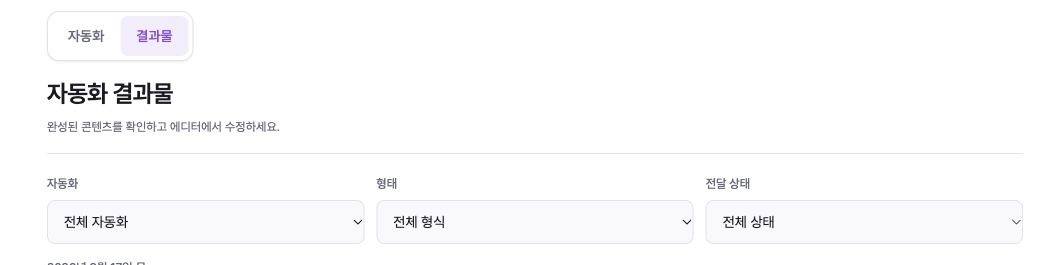
Der koreanische Tab „결과물“ (Ergebnisse) gruppiert fertige Inhalte nach Datum.
Filtere nach Automation, Format und Status: veröffentlicht, geplant, per E-Mail oder nicht zugestellt.
Öffne Details und bei Bedarf „에디터에서 열기“ (Im Editor öffnen).
Bearbeiten, pausieren, fortsetzen
Nutze „상세 보기 → 수정“ (Details → Bearbeiten). Name und Plan gelten beim nächsten Lauf; Inhalt oder Zustellung brauchen ein neues Muster.
Schalte „자동화 사용“ aus. Pausierte Workflows laufen nicht und zählen nicht zum aktiven Limit.
Prüfe beim Fortsetzen Name, Plan und Credit-Hinweis und wähle „자동화 시작“.
Löschen ist endgültig; geplante Posts werden Entwürfe und nicht veröffentlicht.
Fehlerbehebung
Ein deaktivierter Schalter bedeutet, dass zuerst ein Muster erstellt und geprüft werden muss; währenddessen kann Bearbeitung gesperrt sein.
Der Verlauf zeigt Fehler in Recherche, Erstellung oder Zustellung. Präzisiere Suchbegriff oder URL, wenn Material fehlt.
Bei fehlenden Credits Bedarf und Guthaben prüfen, aufladen und erneut versuchen.
Ist ein Konto nicht wählbar, ist das Format eventuell inkompatibel. Ergänze ein passendes Format oder nutze E-Mail.
Paketgröße und Veröffentlichungszeiten müssen übereinstimmen; URL und E-Mail validieren.
Fehlende Ergebnisse: alle drei Filter auf Alle zurücksetzen.
Ein teilweise fertiges Paket gilt als Fehler; Ursache beheben und neu ausführen.