
Verwandeln Sie einen Link in ein Karussell, ein Video, einen Blog oder einen Beitrag
Importieren Sie Texte und Bilder von einer öffentlichen URL und fahren Sie im richtigen Inhaltseditor fort.
Diese Funktion öffnenBevor Sie beginnen
Bereiten Sie eine öffentliche Seite vor, die ohne Anmeldung geöffnet wird. Sie können https:// weglassen, aber die URL allein eingeben.
Private Beiträge, Seiten, die eine Anmeldung oder Altersüberprüfung erfordern, und Websites, die das automatische Lesen blockieren, funktionieren möglicherweise nicht.
Um einen sozialen Beitrag mit „콘텐츠 만들기“ (Inhalt erstellen) zu erstellen, verbinden Sie zunächst ein soziales Konto mit Mirr. Karussells, Videos und Blogs werden nach dem Import direkt an ihre Redakteure weitergeleitet.
1. Importieren Sie den Link
Öffnen Sie „제작“ oder „AI로 콘텐츠 제작“ (Erstellen / Mit KI erstellen) im linken Menü und wählen Sie dann „링크로 콘텐츠 만들기“ (Inhalt aus einem Link erstellen). Die Seite hat den gleichen Titel.
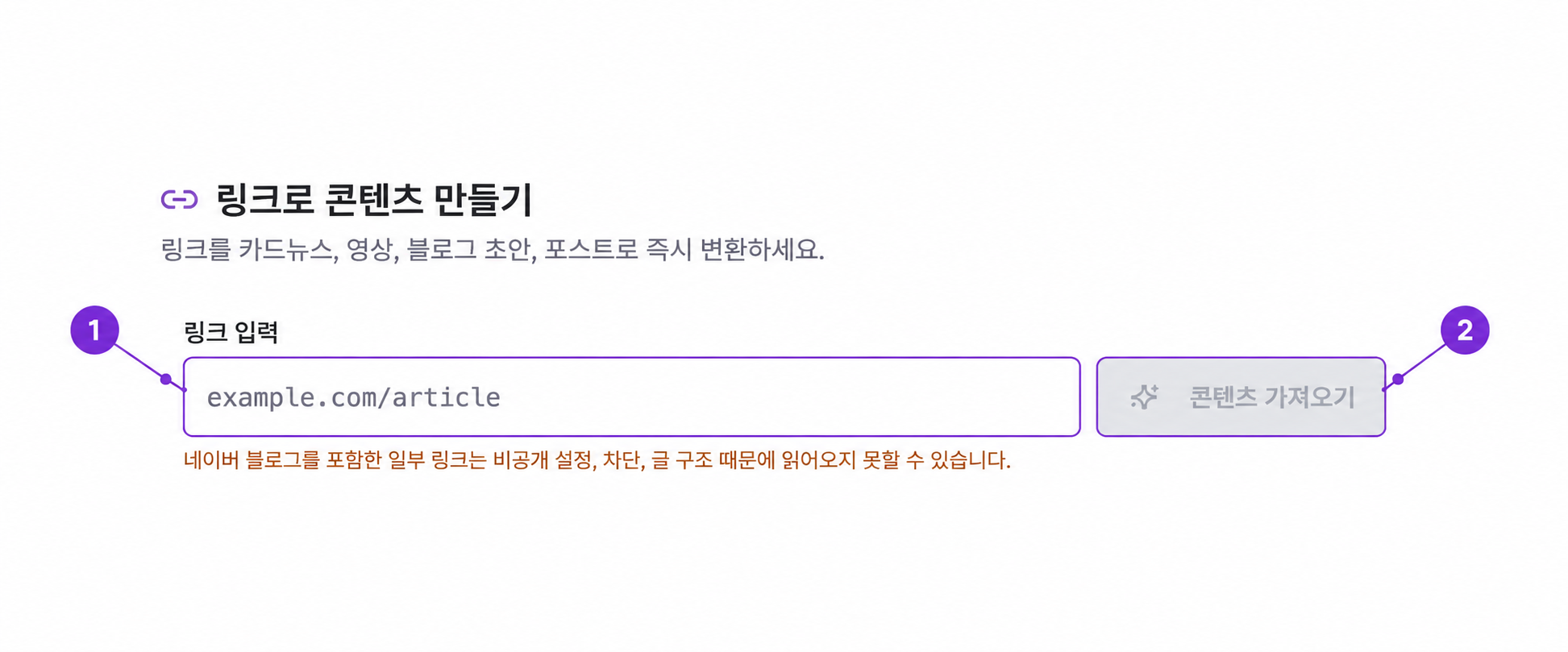
Fügen Sie eine öffentliche URL in „링크 입력“ (Link-Eingabe) ein. Wenn das Format gültig ist, wird „콘텐츠 가져오기“ (Inhalt importieren) verfügbar. Wählen Sie es aus oder drücken Sie die Eingabetaste.
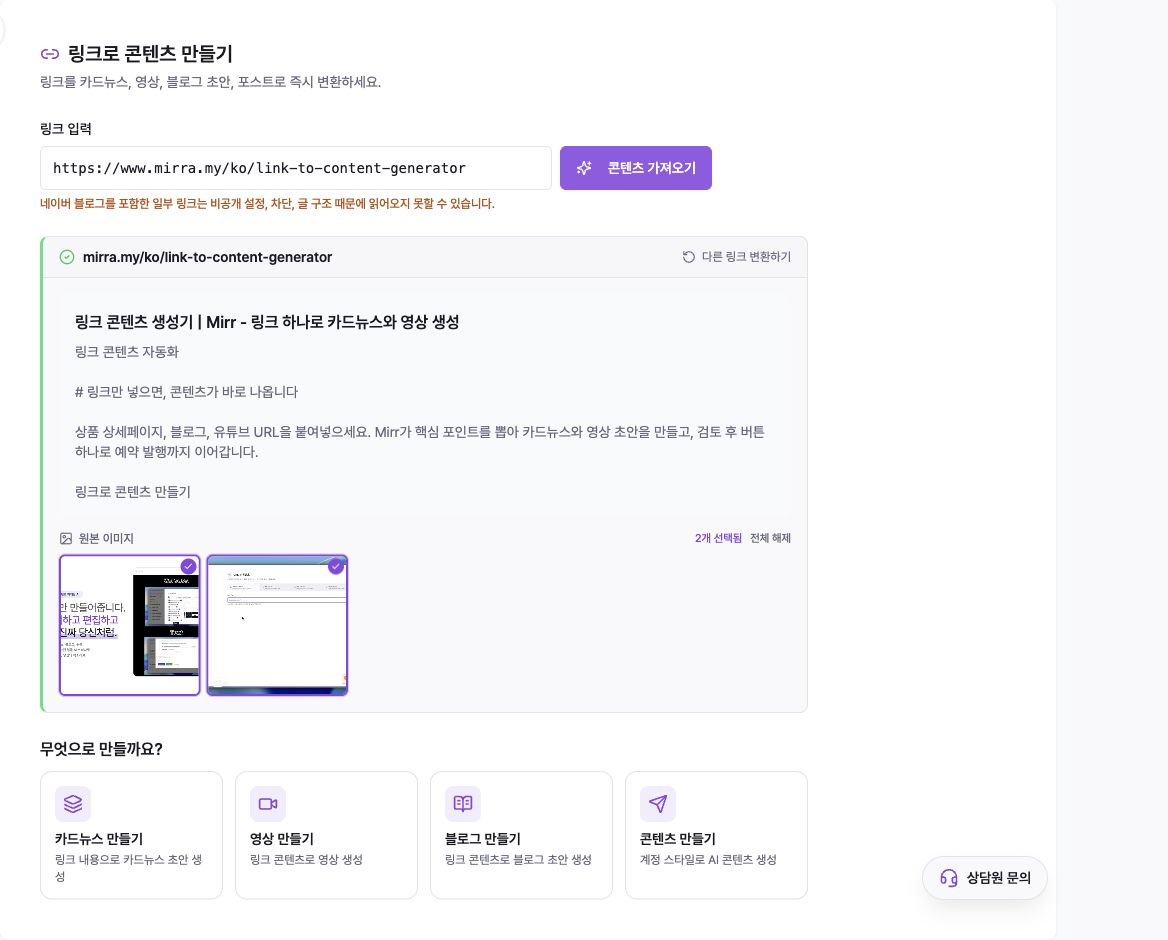
Warten Sie, während auf der Schaltfläche „데이터 수집 중“ (Daten sammeln) steht. Nach Abschluss des Imports werden der Quelltitel, der Hauptteil und die gefundenen Bilder angezeigt.
Wenn das Feld leer ist oder der Wert nicht als öffentliche Webadresse erkannt wird, bleibt „Inhalt importieren“ deaktiviert. Geben Sie eine URL ohne umgebenden Text oder zusätzliche Zeilen ein.
2. Überprüfen Sie importierte Texte und Medien
Überprüfen Sie die Quelldomäne, den Titel und den Text im grünen Ergebnisbereich. Wenn nur Navigationstext oder zu wenig Inhalt importiert wurde, verwenden Sie „다른 링크 변환하기“ (Anderen Link konvertieren) und versuchen Sie es mit einer direkteren öffentlichen Seite.
„원본 이미지“ (Quellenmedien) zeigt Bilder und Videos, die dem Herausgeber weitergegeben werden können. Alle verwendbaren Medien werden ausgewählt.
Ein violetter Rand und ein Häkchen bedeuten ausgewählt. Wählen Sie ein Miniaturbild aus, um es umzuschalten, oder verwenden Sie „전체 선택“ / „전체 해제“ (Alle auswählen / Alle löschen).
Nicht verfügbare Bilder werden separat aufgelistet und nicht an den nächsten Editor weitergeleitet.
3. Wählen Sie die Ausgabe
Wählen Sie unter „무엇으로 만들까요?“ (Was möchten Sie machen?) das Format aus, das Ihrem Ziel entspricht.
„카드뉴스 만들기“ (Karussell erstellen) übergibt den Titel, den Text und die ausgewählten Quellmedien an den Karussell-Editor.
„영상 만들기“ (Video erstellen) übergibt den Titel, den Text und die ausgewählten Quellmedien an den Videoeditor.
„블로그 만들기“ (Blog erstellen) übergibt den Titel, den Text, die Quell-URL und ausgewählte Bilder an den Blog-Editor.
„콘텐츠 만들기“ (Inhalt erstellen) fragt nach einem Konto und optionalen Anweisungen und erstellt dann einen Social-Post-Entwurf auf dieser Seite.
Karussell-, Video- und Blogkarten öffnen sofort ihre speziellen Editoren. Verfeinern Sie den importierten Entwurf und befolgen Sie die Vorschau- und Vervollständigungsschritte des Editors.
4. Erstellen Sie einen Social-Post-Entwurf
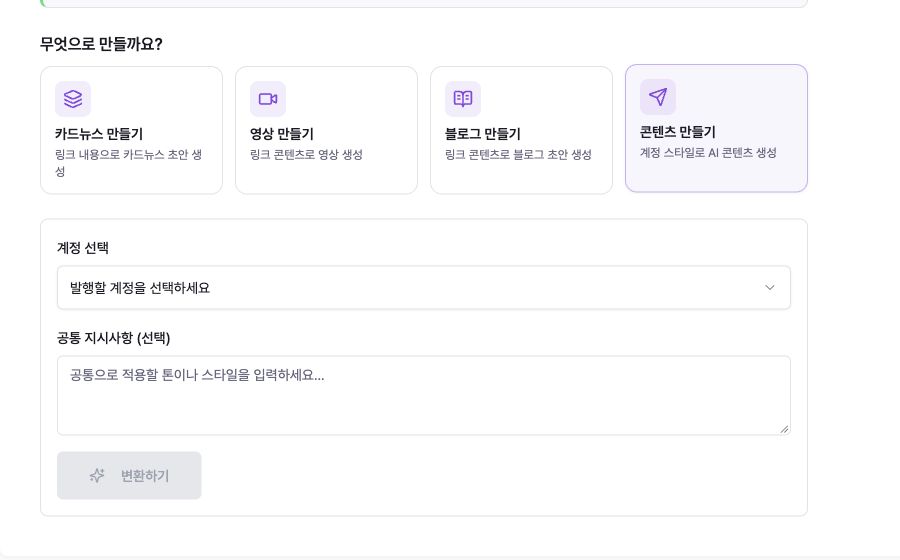
Wählen Sie „콘텐츠 만들기“ (Inhalt erstellen), um Konto- und Anweisungsfelder zu öffnen.
Wählen Sie das verbundene Konto aus, das den Beitrag leiten soll. „변환하기“ (Konvertieren) bleibt deaktiviert, bis ein Konto ausgewählt wird.
„공통 지사항“ (Gemeinsame Anweisungen) ist optional. Fügen Sie den Ton, die Länge oder die Kernbotschaft hinzu und wählen Sie dann „Konvertieren“.
Überprüfen und bearbeiten Sie die generierte Kopie und die Medien im Post-Editor. Die Quell-URL wird am Ende des Entwurfs angehängt.
Wählen Sie nach der Überprüfung im Beitragseditor „Entwurf speichern“, „Beitrag planen“ oder „Jetzt veröffentlichen“ aus.
Durch das Importieren eines Links wird nichts gespeichert oder veröffentlicht. Convert erstellt einen bearbeitbaren Entwurf; Die Veröffentlichung erfolgt nur über den Post-Editor.
Fehlerbehebung
Wenn „Inhalt importieren“ nicht aktiviert ist, entfernen Sie alle Sätze oder Zeilenumbrüche um die URL. Verwenden Sie eine Adresse wie example.com/article oder https://example.com/article.
Wenn Mirr den Link nicht lesen kann, bestätigen Sie, dass er geöffnet wird, während Sie abgemeldet sind. Datenschutz, Crawler-Blockierung oder Seitenstruktur können den Import verhindern; Naver-Blogbeiträge können abhängig von ihren Einstellungen auch fehlschlagen. Versuchen Sie es mit einem anderen öffentlichen Artikel oder einer anderen Produktseite mit denselben Informationen.
Wenn nur ein Teil des Körpers oder Mediums angezeigt wird, überprüfen Sie genau, was importiert wurde. Lazy-Loaded-, Login-only- oder eingebettete Inhalte sind möglicherweise unvollständig und Medien, die als nicht verfügbar markiert sind, können nicht ausgewählt werden.
Wenn „Konvertieren“ unter „Inhalt erstellen“ deaktiviert ist, wählen Sie zunächst ein verbundenes soziales Konto aus. Geteilte Anweisungen können leer bleiben.
Um mit einer anderen URL zu beginnen, wählen Sie im Ergebnisbereich „다른 링크 변환하기“ (Anderen Link konvertieren).