
Ein KI-Karussell erstellen und bearbeiten
Erstelle ein Karussell aus Thema, Entwurf oder Link, bearbeite einzelne Slides und lade es herunter oder plane es ein.
Diese Funktion öffnen1. Startmethode wählen
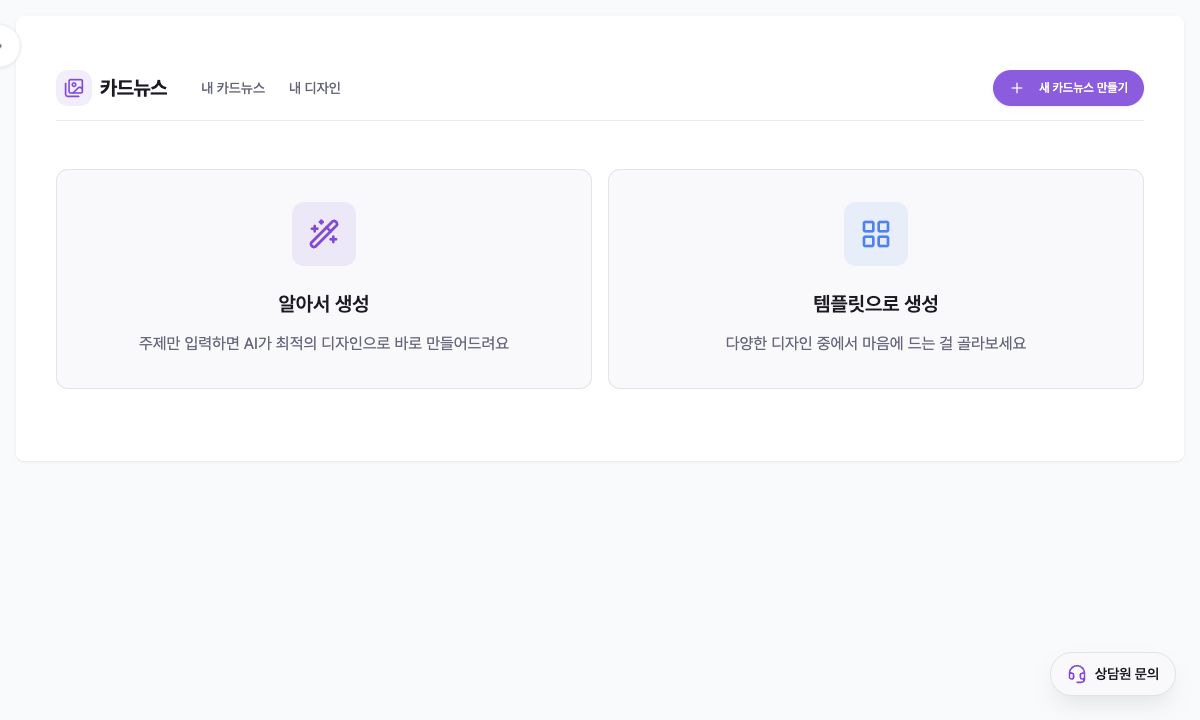
Öffne Content-Erstellung → Karussell-Erstellung und klicke auf „새 카드뉴스 만들기“ (Neues Karussell). „알아서 생성“ (Automatisch erstellen) erzeugt Inhalt und Design aus Thema oder Text; „템플릿으로 생성“ (Mit Vorlage erstellen) beginnt mit einem ausgewählten Design.
„내 카드뉴스“ (Meine Karussells) öffnet frühere Ergebnisse, „내 디자인“ (Meine Designs) verwaltet Vorlagen. Generierung, KI-Änderungen, KI-Bilder und Captions können die am Button angezeigten Credits verbrauchen.
2. Automatisch einen Entwurf erstellen
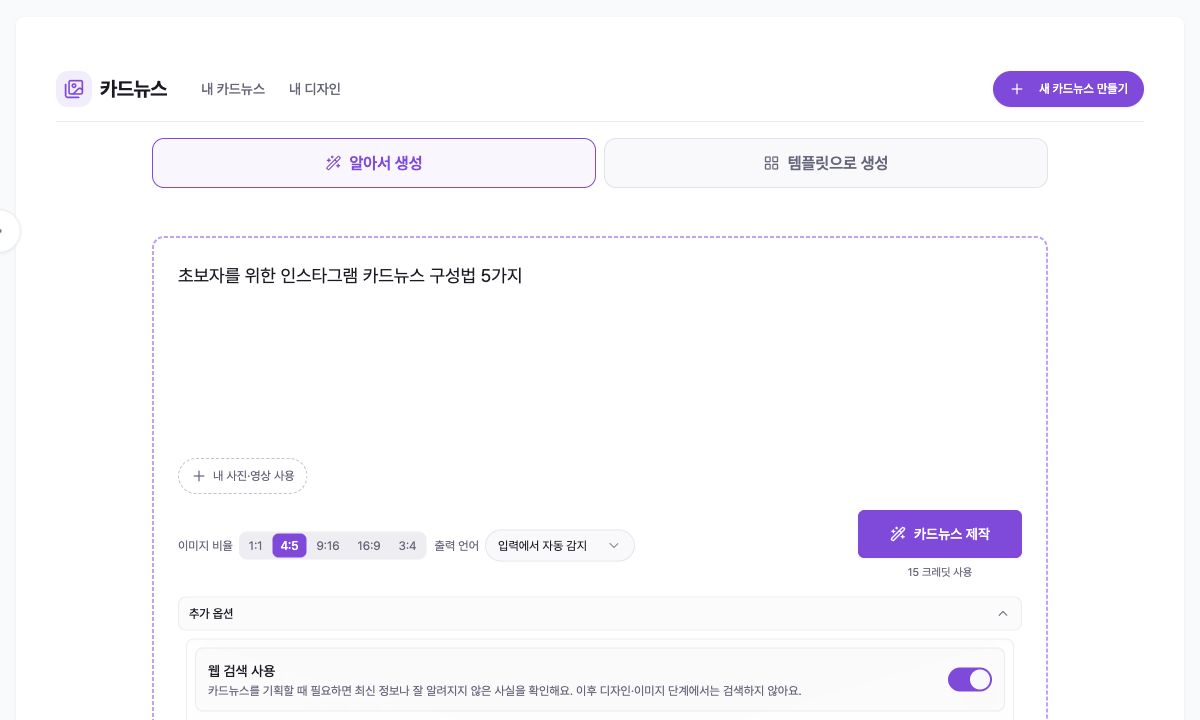
Gib Thema, fertigen Text oder einen Blog-, News-, Shop- oder YouTube-Link ein. Füge nur einen öffentlichen Link ein oder nutze „링크에서 가져오기“ (Aus Link importieren). Unter „내 사진·영상 사용“ (Meine Fotos/Videos verwenden) fügst du Medien hinzu; die KI ordnet sie passenden Slides zu.
Wähle unter „이미지 비율“ (Bildformat) 1:1, 4:5, 9:16, 16:9 oder 3:4. „출력 언어“ (Ausgabesprache) erkennt standardmäßig die Eingabesprache und lässt sich ändern.
Unter „추가 옵션“ (Weitere Optionen) stellst du Websuche, Planprüfung vor der Erstellung und Slide-Anzahl ein. Der beobachtete Bildschirm zeigte 15 Credits Grundkosten; maßgeblich ist immer der Preis direkt vor Ausführung.
3. Mit einer Vorlage erstellen
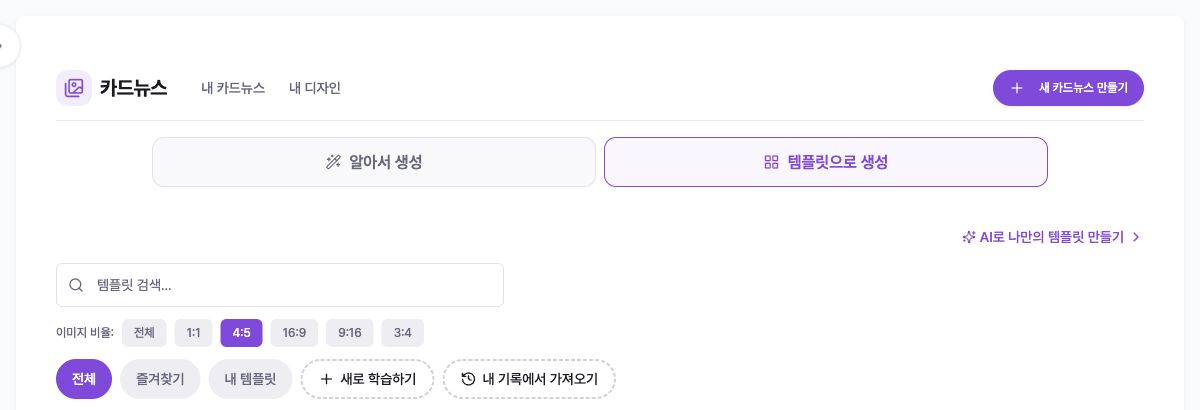
Klicke „템플릿으로 생성“ (Mit Vorlage erstellen), um Suche und Formatfilter zu sehen. Grenze mit „전체“ (Alle), „즐겨찾기“ (Favoriten) und „내 템플릿“ (Meine Vorlagen) ein und vergleiche Vorschauen.
Falls nichts passt, nutze „AI로 나만의 템플릿 만들기“ (Eigene KI-Vorlage erstellen) oder „새로 학습하기“ (Neu trainieren). „내 기록에서 가져오기“ (Aus Verlauf importieren) macht ein früheres Design wiederverwendbar. Dafür können separate Credits anfallen.
4. Plan und Fortschritt prüfen
Mit „만들기 전에 기획 검토하기“ (Plan vor Erstellung prüfen) zeigt die KI zuerst Cover, Inhalt und Handlungsaufforderung. Prüfe Text und Reihenfolge, nutze bei Bedarf „AI로 다시쓰기“ (Mit KI umschreiben) und kontrolliere die Credits am Freigabe-Button.
Ohne Prüfung laufen Planung und Erstellung nacheinander. Klicke nicht mehrfach, sondern warte auf Abschluss oder ausdrücklichen Fehler und öffne den Eintrag bei Bedarf über „내 카드뉴스“ erneut.
5. Gesamtergebnis prüfen und verfeinern
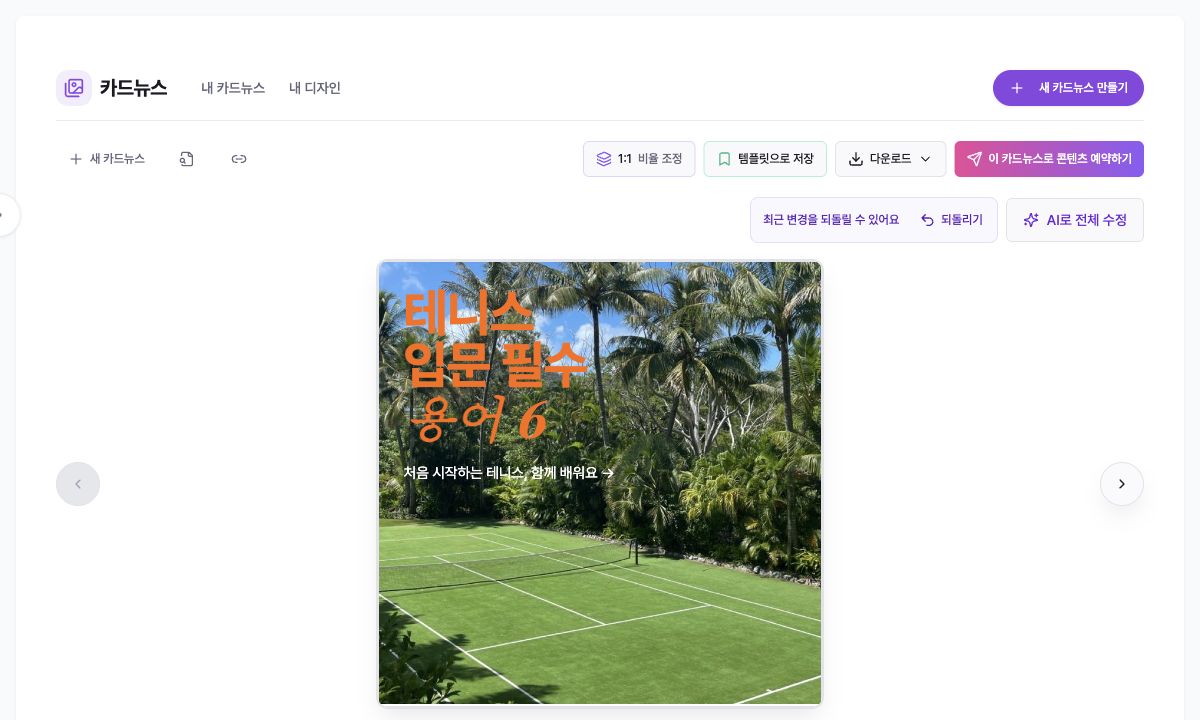
Die Leiste enthält „비율 조정“ (Format anpassen), „템플릿으로 저장“ (Als Vorlage speichern), „다운로드“ (Herunterladen), „이 카드뉴스로 콘텐츠 예약하기“ (Mit diesem Karussell planen) und „AI로 전체 수정“ (Alles mit KI ändern). Prüfe Textabschnitte, Fakten, Bilder und doppelte Abschlüsse.
„AI로 전체 수정“ ändert mehrere Slides. Nenne Bereich und Änderung genau und nutze „되돌리기“ (Rückgängig).
Jeder Slide bietet Download, Duplizieren und Löschen. Prüfe Nummer und Inhalt vor dem Löschen; dupliziere zuerst, wenn du die Struktur brauchst.
6. Einzelnen Slide bearbeiten
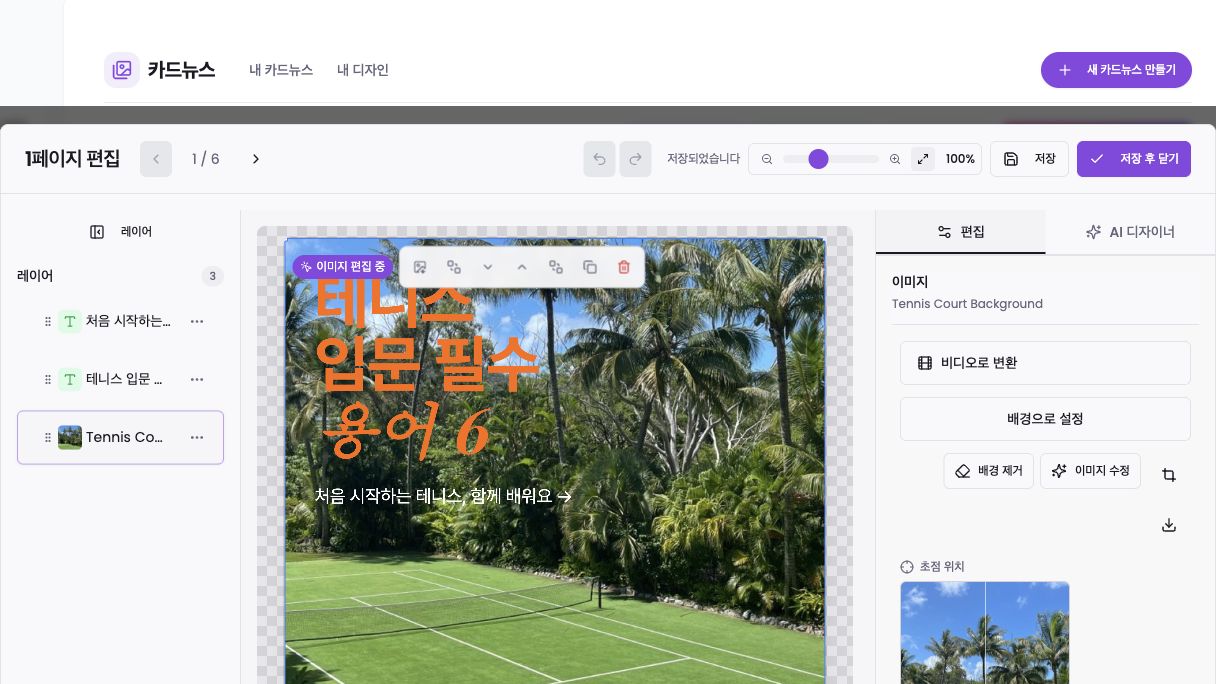
Klicke „클릭하여 편집“ (Zum Bearbeiten klicken). Unter „레이어“ (Ebenen) wählst und sortierst du Text, Bild, Logo und Video; „요소 추가“ (Element hinzufügen) fügt Neues ein. Auf der Fläche kannst du verschieben, duplizieren, löschen und stapeln.
Der Tab „편집“ (Bearbeiten) zeigt passende Optionen. Bilder bieten Hintergrund, Freistellen, KI-Änderung, Zuschneiden, Fokus, Zoom und Ersetzen. Quellen: „상업 사용 가능“ (Kommerziell nutzbar), „인터넷 검색“ (Web), „AI 생성“ (KI) und „내 에셋“ (Meine Assets).
„AI 디자이너“ (KI-Designer) nimmt Struktur- oder Stilwünsche in natürlicher Sprache an. Prüfe „저장되었습니다“ (Gespeichert), dann „저장 후 닫기“ (Speichern und schließen). Prüfe externe Bildrechte an der Quelle.
7. Herunterladen, wiederverwenden oder planen
„다운로드“ (Herunterladen) exportiert alles als ZIP oder PDF; der Slide-Button speichert nur den aktuellen Slide. Slides mit Video können als Videodatei im Archiv liegen, daher Dateiendungen prüfen.
Nutze „템플릿으로 저장“ (Als Vorlage speichern) zur Wiederverwendung. „이 카드뉴스로 콘텐츠 예약하기“ öffnet nur die Planung: Konto, Text, Medien und Zeit erneut prüfen. Fertigstellung oder Download veröffentlicht nichts im Social Network.
Fehlerbehebung
Ist „카드뉴스 제작“ deaktiviert, prüfe Eingabe sowie Abschluss von Link-Import oder Upload.
Fehlt das gewünschte Bild, prüfe „내 사진·영상 사용“ und ersetze es später im Einzel-Editor.
Weichen Text oder Anzahl ab, aktiviere die Planprüfung und korrigiere vor Freigabe; prüfe auch den Umfang zur manuellen Slide-Zahl.
Fehlen Änderungen, prüfe Gespeichert, nutze Speichern und schließen und öffne den Slide neu.
Scheitert der Download, warte auf Generierung, Speichern und KI-Änderung, versuche erneut und prüfe Browserberechtigungen.