
Leitfaden zur KI-Contentplanung
Quellen wählen, eine Richtung vorgeben, Entwürfe erstellen und zu Carousel-, Video- oder Textproduktion wechseln
Diese Funktion öffnenVor dem Start
Öffne unter Content-Erstellung „콘텐츠 기획“ (Contentplanung) und wähle oben das Konto, das als Grundlage dienen soll. Dessen KI-Stil steuert Ideen und Entwürfe.
Wähle „콘텐츠 스타일이 마음에 안드시나요?“ (Contentstil anpassen?) und prüfe Sprache, Konzept und Zielgruppe. Ohne abgeschlossene KI-Stil-Einrichtung können keine Ideen angefordert werden.
Wenn dein Tarif Credits verwendet, prüfe die Kosten auf jeder Schaltfläche. Sie können je nach Tarif variieren; maßgeblich ist immer der aktuell in Mirr angezeigte Wert.
1. Quelle für Ideen wählen
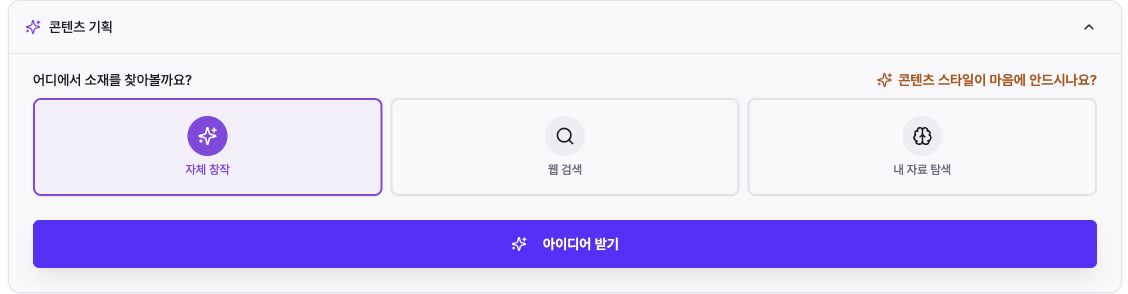
Klappe „콘텐츠 기획“ (Contentplanung) auf. Unter „어디에서 소재를 찾아볼까요?“ (Wo sollen wir Material suchen?) erscheinen „자체 창작“ (Eigene Kreation), „웹 검색“ (Websuche) und „내 자료 탐색“ (Eigene Dokumente durchsuchen).
Eigene Kreation macht ohne externe Quellen Ideen aus Erfahrungen und Meinungen. Die Websuche recherchiert aktuelle Quellen. Zeigt eine Karte „외부 소스“ (Externe Quellen), öffne und prüfe sie vor dem Entwurf.
Eigene Dokumente durchsuchen nutzt für das Konto hochgeladene Dateien. Lade Dateien hoch, wähle die Dokumente aus und klicke auf „아이디어 받기“ (Ideen erhalten).
2. Gewünschte Richtung angeben
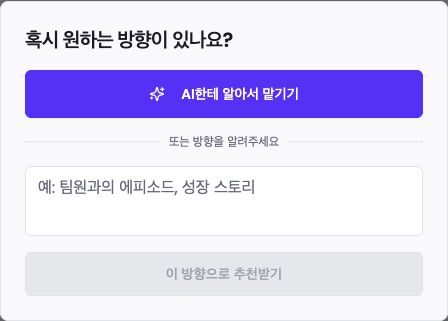
Nach „아이디어 받기“ (Ideen erhalten) bei Eigener Kreation oder Websuche öffnet sich „혹시 원하는 방향이 있나요?“ (Gibt es eine gewünschte Richtung?). Ohne festes Thema wählst du „AI한테 알아서 맡기기“ (KI entscheiden lassen).
Für eine konkrete Kampagne oder ein Kundenproblem beschreibst du Zielgruppe, Problem und gewünschten Blickwinkel in einem Satz und wählst „이 방향으로 추천받기“ (In dieser Richtung empfehlen). Damit startet die Generierung.
Ist die Warteschlange voll, warte, bis eine laufende Aufgabe abgeschlossen ist, und versuche es erneut.
3. Planungsboard verstehen
„작성 대기중“ bedeutet Wartet auf Ausarbeitung: Titel und Beschreibung sind vorhanden, aber kein Textentwurf. „초안 생성됨“ heißt Entwurf erstellt, „초안 사용됨“ bedeutet, dass der Entwurf bereits in Produktion oder einem Post verwendet wurde.
Die Zahl rechts in jeder Spalte ist die Anzahl aktuell geladener Ideen. Auf Mobilgeräten wechselst du durch horizontales Wischen zwischen den Spalten.

4. Idee in einen Entwurf verwandeln und prüfen
Lies Titel und Beschreibung unter „작성 대기중“ (Wartend), wähle eine Idee und klicke „초안 생성“ (Entwurf erstellen). Die aktuellen Creditkosten stehen auf der Schaltfläche.
Danach wechselt die Karte zu „초안 생성됨“ (Entwurf erstellt). Öffne sie zum Prüfen und Bearbeiten; bei Webideen kontrollierst du auch die Quellen.
Löschen entfernt zugehörige Inhalte unwiderruflich, lies daher den Bestätigungsdialog.
5. Mit der Produktion fortfahren
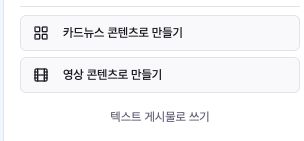
Wähle am geprüften Entwurf „카드뉴스 콘텐츠로 만들기“ (Carousel erstellen), „영상 콘텐츠로 만들기“ (Video erstellen) oder „텍스트 게시물로 쓰기“ (Textbeitrag schreiben).
Ein Entwurf in der Contentplanung wird nicht automatisch in einem sozialen Netzwerk veröffentlicht. Prüfe und bearbeite ihn im gewählten Ablauf; Veröffentlichen oder Planen erfolgt später separat.
Fehlerbehebung
Ist „아이디어 받기“ (Ideen erhalten) deaktiviert, prüfe Konto und KI-Stil. Für Eigene Dokumente muss mindestens eine Datei ausgewählt sein. Bei voller Warteschlange wartest du auf den Abschluss einer Aufgabe.
Passen Ideen nicht zur Marke, verfeinere den KI-Stil und beschreibe Zielgruppe und Blickwinkel. Nutze Websuche für aktuelle Fakten und eigene Dokumente für interne, verbindliche Inhalte.
Öffne bei Webideen „외부 소스“ (Externe Quellen) und prüfe Daten, Zahlen und Originalkontext. Behandle eine KI-Zusammenfassung nicht als bestätigte Tatsache.
Startet der Entwurf nicht, prüfe Kosten und restliche Credits. Scrolle in jeder Spalte nach unten, um ältere Ideen zu laden; auf Mobilgeräten prüfst du auch die richtige Statusspalte.