
Senden Sie automatische DMs aus Kommentaren
Wir führen Sie durch die Einrichtung automatischer Direktnachrichten, von Kommentar- und Keyword-Bedingungen bis hin zu Antwort, Aktivierung, Pause und Zustellbestätigung.
Diese Funktion öffnenBevor Sie beginnen
Das soziale Konto, das Sie für die Automatisierung verwenden, muss mit Mirr verknüpft sein. In der Kontoauswahlliste werden nur Instagram, Facebook und unterstützte Konten angezeigt, die die Direktmail-Automatisierung unterstützen.
Beim Schreiben eines Beitragskommentars ist als Ausgangsbedingung ein veröffentlichter oder geplanter Beitrag erforderlich. Regeln für geplante Beiträge gelten erst nach der Veröffentlichung eines Beitrags.
Abhängig von Ihrem Plan und Ihren Arbeitsbereichsberechtigungen können die Anwendung auf das gesamte Konto, die Entfernung von Wasserzeichen und die tatsächliche Zustellung variieren. Bitte überprüfen Sie zuerst die Informationen zum kostenlosen Plan/zur kostenlosen Testversion oben auf dem Bildschirm.
Automatische Antworten und DMs werden von Ihrem echten sozialen Konto an externe Benutzer gesendet. Übermäßiges Senden kann zu Plattformeinschränkungen oder Kontosanktionen führen. Beginnen Sie daher mit einem kleinen Umfang und einer konservativen Richtlinie für das erneute Senden.
1. Öffnen Sie eine neue Automatisierung
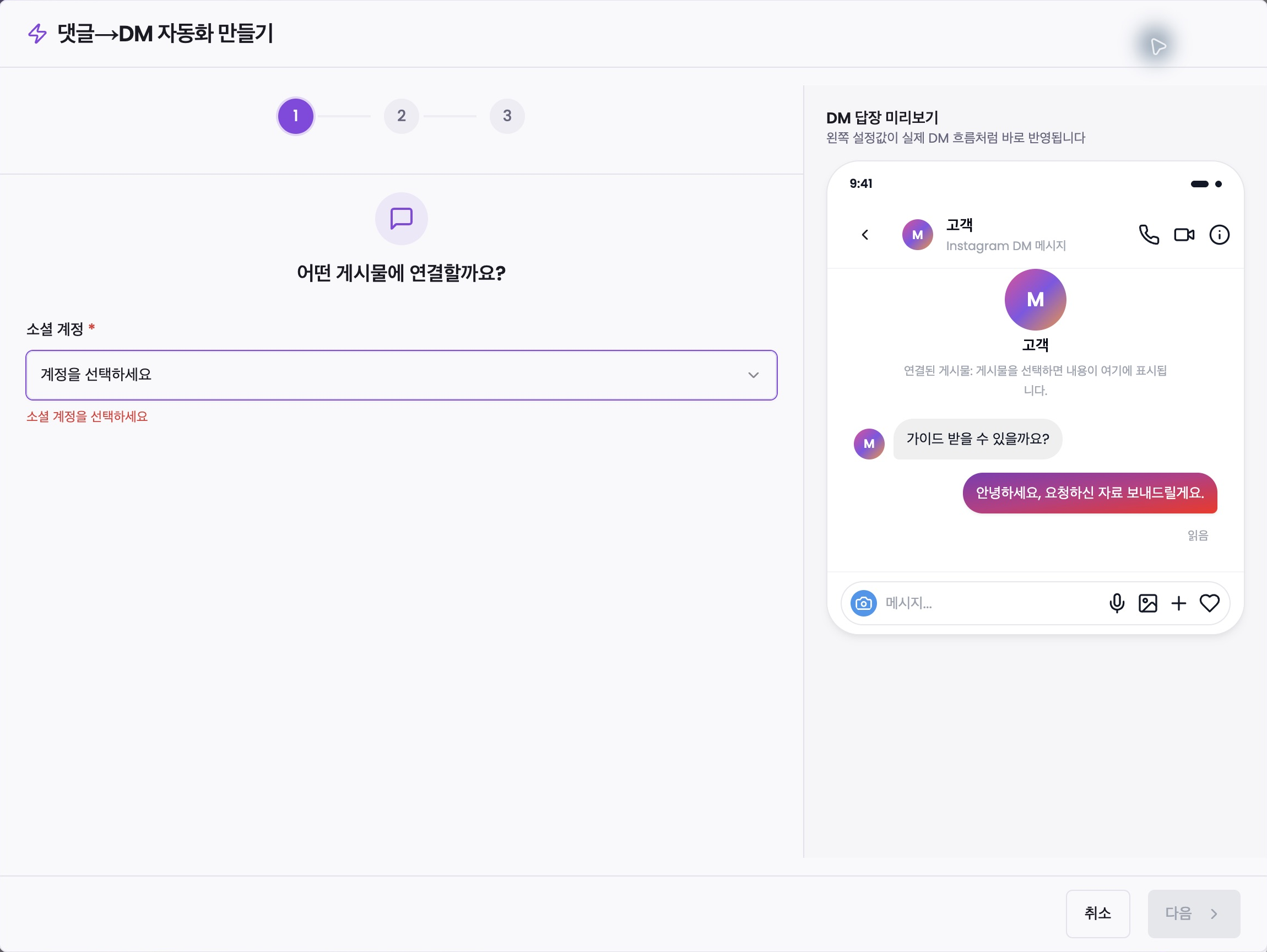
Öffnen Sie ‘자동 DM’ (Automatisches DM) im linken Menü und klicken Sie auf ‘자동화 만들기’ (Automatisierung erstellen), um das Fenster ‘댓글→DM 자동화 만들기’ (Kommentar → DM-Automatisierung erstellen) zu öffnen. Der grundlegende Ablauf besteht aus drei Schritten: ‘게시물 선택 → 키워드 설정 → DM 작성’ (Beitrag auswählen → Schlüsselwörter festlegen → DM erstellen), und wenn Sie die Nachrichtenübermittlung durch Follower aktivieren, wird am Ende der Schritt ‘팔로워별 메시지’ (Nachrichtenübermittlung durch Follower) hinzugefügt.
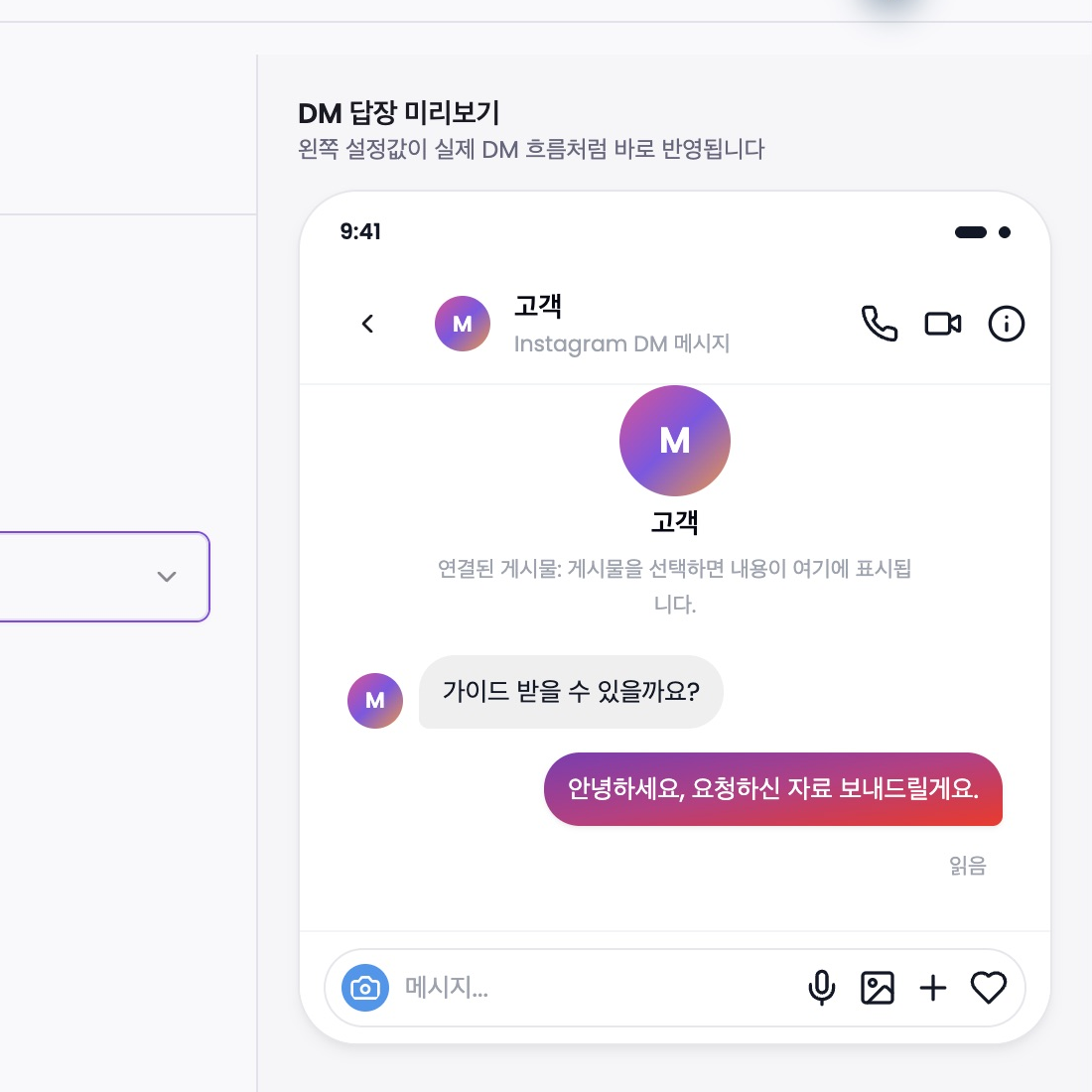
‘DM 답장 미리보기’ (DM-Antwortvorschau) auf der rechten Seite spiegelt direkt die Einstellungen auf der linken Seite wider. Zeigen Sie die Verzweigung nach Konto, Beitrag, öffentlicher Kommentarantwort, DM-Text und Follower wie einen tatsächlichen eingehenden Fluss an, aber die Vorschau selbst sendet keine Nachricht.
2. Richten Sie Ihr Konto und Ihre Startbedingungen ein
Wählen Sie unter ‘소셜 계정’ (Soziale Konten) das Konto aus, auf dem Sie die Automatisierung ausführen möchten. Für Ihr Facebook-Konto können Sie zwischen den Startbedingungen ‘게시물 댓글’ (Kommentar posten) und ‘Messenger 메시지’ (Messenger-Nachricht) wählen. Wenn Sie eine Messenger-Nachricht auswählen, gelangen Sie zum nächsten Schritt, ohne den Beitrag auszuwählen.
Wählen Sie für die Kommentarautomatisierung ‘이 게시물 하나’ (dieser eine Beitrag) oder ‘계정의 모든 게시물’ (alle Beiträge in Ihrem Konto) aus. „Einzelner Beitrag“ wählt den Beitrag aus der Liste aus, der Kommentare erhalten soll. Kontoweite Regeln gelten für vergangene Beiträge, Reels, kommende Beiträge und Beiträge, die nicht mit Mirr gepostet wurden, und sind im Launch- oder höheren Plan verfügbar.
Wenn Sie sowohl eine globale Regel als auch eine individuelle Beitragsregel für dasselbe Konto haben, prüft die individuelle Regel zuerst die Kommentare zu diesem Beitrag. Nur Kommentare, die nicht einer einzelnen Regel entsprechen, werden von der Gesamtregel verarbeitet.
3. Grenzen Sie Ihre Keywords und Zielgruppe ein
Geben Sie im Schritt ‘어떤 댓글에 보낼까요?’ (An welchen Kommentar soll ich senden?) Ihr Schlüsselwort ein und drücken Sie die Eingabetaste oder die Schaltfläche „Hinzufügen“. Es gibt maximal 20 Schlüsselwörter und die gleiche Phrase wird nicht wiederholt hinzugefügt. Wenn Sie ‘모든 댓글에 반응’ (Auf alle Kommentare reagieren) aktivieren, wird Ihre Keyword-Liste geleert und alle neuen Kommentare gezielt ausgewählt. Überprüfen Sie daher den Umfang Ihrer Beiträge und das Sendevolumen, um zu vermeiden, dass sie an unbeabsichtigte Personen gesendet werden.
Wenn Sie ‘이 단어만 정확히 있을 때’ (Nur dieses Wort genau) in ‘고급 설정’ (Erweiterte Einstellungen) aktivieren, reagiert der Kommentar nur, wenn der gesamte Kommentar genau mit dem Schlüsselwort übereinstimmt. Wenn Sie es deaktivieren, reagiert es, wenn irgendwo im Kommentar Schlüsselwörter enthalten sind.
‘같은 사람에게 다시 보내기’ (erneut an dieselbe Person senden) wählt zwischen ‘최초 1회’ (erstmalig), ‘24시간마다’ (alle 24 Stunden) und ‘댓글마다’ (pro Kommentar). Die Regel für einzelne Beiträge wird standardmäßig einmal verwendet, die kontoweite Regel alle 24 Stunden. Wenn Sie ‘광고에 달린 댓글에도 보내기’ (An Kommentare zu Anzeigen senden) aktivieren, wird der Umfang auf Anzeigenkommentare erweitert.
4. Schreiben Sie öffentliche Antworten und Direktnachrichten
Geben Sie den eigentlichen DM-Text in ‘어떤 메시지를 보낼까요?’ ein (Welche Nachricht soll ich senden?). Text-DMs können bis zu 1.000 Zeichen lang sein. Wenn Sie ‘여러 문구 중 선택해서 보내기’ aktivieren (aus mehreren Phrasen auswählen und senden), können Sie zusätzlich zur Basisphrase bis zu 9 Phrasen hinzufügen und eine Phrase zum Senden auswählen. Fügen Sie in jede Kopie die notwendigen Links und Schlüsselinformationen ein.
Für die Automatisierung von Instagram- und Facebook-Kommentaren können Sie ‘댓글에 답글 달기’ (Auf Kommentare antworten) auswählen. Diese Antwort wird vor der DM im Beitrag sichtbar sein und kann bis zu 500 Zeichen lang sein. Wenn Sie mehrere Antworten eingeben, wird eine von bis zu 10 ausgewählt. Dies ist eine öffentliche Domain, also geben Sie bitte keine persönlichen Informationen oder nur DM-Inhalte an.
Wenn der Text eine URL enthält, werden möglicherweise Anweisungen ‘링크를 버튼으로 바꾸기’ (Link in Schaltfläche konvertieren) angezeigt. Wenn Sie ‘리치 카드 사용’ (Rich Cards verwenden) aktivieren, werden Karten mit Titeln, Untertiteln, Bildern und Schaltflächen anstelle von Textkörpern gesendet. Kartentitel und Untertitel können jeweils bis zu 80 Zeichen lang sein, Schaltflächentext kann bis zu 20 Zeichen lang sein und Weblinks müssen mit http:// oder https:// beginnen.
5. Teilen Sie nach Follower-Status
Für Ihr Instagram-Konto können Sie ‘팔로워별로 다르게 보내기’ aktivieren (Verschiedene Nachrichten an verschiedene Follower senden). Benutzer erhalten zunächst Anweisungen zum Starten, drücken eine Taste und erhalten dann Nachrichten für Follower oder Nicht-Follower, je nachdem, ob sie bestätigte Follower sind oder nicht.
Wenn Sie diese Funktion aktivieren, umfassen zusätzliche Schritte das Festlegen des Startkartentitels, des Untertitels, des optionalen Bilds, des Schaltflächentexts sowie der Antwort an Ihre Follower und der Nachricht an Nicht-Follower. Wenn der Startkartentitel, der Schaltflächentext und die Nicht-Follower-Nachricht leer sind, kann sie nicht aktiviert werden.
6. Abschließende Überprüfung vor der Aktivierung
Überprüfen Sie in der Vorschau rechts das Konto und den Beitrag, den Kommentartext, die öffentliche Antwort, den DM-Text, den Button-Link und den Follower-/Nicht-Follower-Zweig in dieser Reihenfolge. Beim kostenlosen Plan werden keine automatischen Direktnachrichten gesendet, selbst wenn die Regeln aktiviert sind. Bei der kostenlosen Testversion wird der Versand am Ende des Testzeitraums eingestellt. Bitte treffen Sie Ihre Entscheidung anhand der aktuellen Plananweisungen, die auf dem Bildschirm angezeigt werden.
Die letzte Schaltfläche ist nicht ‘저장’ (Speichern) oder ‘초안 만들기’ (Entwurf erstellen), sondern ‘활성화’ (Aktivieren). Wenn Sie darauf drücken, wird die Regel in einem aktiven Zustand erstellt und Sie können dann tatsächliche Kommentare und Nachrichten verarbeiten, die die Bedingungen erfüllen.
7. Anhalten und fortfahren
Wenn Sie den Schalter in der Automatisierungsliste deaktivieren, ändert sich der Regelstatus in ‘일시중지’ (Pausiert). Verwenden Sie diesen Schalter, um das automatische Senden neuer Bedingungen in Zukunft zu stoppen. Öffentliche Antworten oder DMs, die bereits gesendet wurden, werden aufgrund der Sperrung nicht wiederhergestellt.
Beim erneuten Einschalten lautet der Status ‘사용 중’ (beschäftigt). Wenn Sie einzelne Regeln für einen Beitrag aktivieren, der über kontoweite Regeln verfügt, wird möglicherweise ein Bestätigungsfenster angezeigt, das Sie darüber informiert, dass die einzelnen Regeln Vorrang haben. Zum Ändern verwenden Sie ‘수정’ (Ändern) im Menü und zum Entfernen verwenden Sie ‘삭제’ (Löschen). Vor dem Löschen wird ein Bestätigungsfenster geöffnet.
8. Überprüfen Sie die Lieferergebnisse
Auf der Registerkarte ‘발송 기록’ (Lieferverlauf) oben können Sie die Ausführungsergebnisse anzeigen, indem Sie sie in ‘전체’ (Alle), ‘발송됨’ (Zugestellt), ‘대기’ (Warten) und ‘실패’ (Fehlgeschlagen) unterteilen und nach Benutzername und Kommentarinhalt suchen. Elemente, die auf eine Follow-Bestätigung oder den Empfang von Daten warten, werden möglicherweise als wartend angezeigt.
Wenn eine Regel verwendet wird, aber nicht gesendet wird, prüfen Sie zunächst, ob Ihr aktueller Plan das Senden, den Status des verbundenen Kontos, den Beitrags-/Schlüsselwortbereich und Einschränkungen für das erneute Senden unterstützt. Sie können private Antworten auf Facebook-Kommentare nur einmal pro Kommentar innerhalb von 7 Tagen nach dem Schreiben des Kommentars senden, und Sie können nur zusätzliche Nachrichten senden, nachdem die Person im Messenger geantwortet hat.
Wenn ein Problem auftritt
Die Schaltfläche „Weiter“ ist deaktiviert: Für Schritt 1 ist ein Social-Media-Konto erforderlich und Sie können den Beitrag oder den vollständigen Umfang anwenden. Schritt 2 erfordert, dass Sie mindestens ein Schlüsselwort haben oder ‘모든 댓글에 반응’ (Auf alle Kommentare reagieren) aktiviert ist. Der letzte Schritt erfordert gültige Text-DMs oder Karteninhalte.
Ich kann den Beitrag nicht sehen: Überprüfen Sie, ob es sich um einen veröffentlichten/reservierten Beitrag handelt, und drücken Sie ‘새로고침’ (Aktualisieren). Wenn Sie Ihre Instagram-Beiträge nicht abrufen können, verknüpfen Sie Ihr Konto erneut, da Ihr Konto-Token möglicherweise abgelaufen ist.
Es handelt sich um einen Schlüsselwortkommentar, der jedoch nicht antwortet: Überprüfen Sie, ob ‘이 단어만 정확히 있을 때’ (wenn genau dieses Wort das einzige Wort ist) aktiviert ist, englische Rechtschreibung und Abstände, Beitragsbereich und Grenzwerte für erneutes Senden.
An zu viele Personen gesendet: Pausieren Sie die Automatisierung und schränken Sie Ihre Einstellungen ein, um ‘모든 댓글에 반응’ (auf alle Kommentare reagieren) erneut zu senden, auf das gesamte Konto anzuwenden, Anzeigenkommentare einzuschließen und ‘댓글마다’ (pro Kommentar) erneut zu senden.
Ich kann die Link-Schaltfläche nicht speichern: Geben Sie den Schaltflächentext ein und stellen Sie sicher, dass die URL mit http:// oder https:// beginnt.
Sendestatus ist Warten: Der Flow wartet möglicherweise auf eine Schaltflächeneingabe für die Nachricht jedes Followers oder auf die Folgeaktion der anderen Person. Überprüfen Sie den Status in ‘발송 기록’ (Sendungshistorie).
Ich verwende es, aber es scheint nicht zu senden: Überprüfen Sie, ob Ihr Plan das automatische Senden von Direktnachrichten unterstützt. Obwohl die Regeln bestehen bleiben, kann der tatsächliche Versand aufgrund von Planbeschränkungen blockiert werden.
DM-Automatisierung funktioniert nicht? Zuerst prüfen
Keine Nachrichten gesendet?
Prüfe die aktive Regel, das Konto, den Beitrag, das Schlüsselwort und die genaue Übereinstimmung. Teste nach Aktivierung mit einem neuen passenden Kommentar von einem anderen Konto.
Prüfe Tarif und Testablauf.
Nur einzelne Empfänger betroffen?
Prüfe Status, Fehler und Wiederholungsregel. Bitte den Empfänger, Instagram-Anfragen, verborgene Anfragen und Empfangseinstellungen zu prüfen.
Mirr kann Sperren oder Empfängerbeschränkungen nicht aufheben.
Bei der Follower-Prüfung gestoppt?
Prüfe, ob die erste Schaltfläche gedrückt wurde und beide Antworten konfiguriert sind. Eine öffentliche Antwort bestätigt keine DM-Zustellung; prüfe den DM-Verlauf separat.
Verbindungsfehler oder unklare Ursache?
Prüfe Verbindung und Fehler. Verbinde bei abgelaufener Berechtigung unter Social-Media-Konten erneut.
Prüfe andere Dienste, ohne Konten blind zu löschen oder Dienste zu trennen. Sende dem Support Beitrags-URL, Kommentarzeit, Einstellungen und Fehlerbild; niemals Passwörter oder Zugriffstoken.
Nach einem anderen Dienst ausgefallen?
Wähle am Computer die richtige Facebook-Seite und prüfe Instagram-Gesprächsrouting, Standard-App und verbundene Apps unter Erweiterte Nachrichten. Prüfe auch Meta Business Suite.
Eine andere App kann Ereignisse empfangen; passe den gewählten Dienst an und teste einen neuen Kommentar. Menüs und App-Namen hängen von der Verbindung ab.
Verknüpfte Facebook-Konten · [Instagram-Gesprächsrouting](https://www.facebook.com/settings/?
tab=ig_conversation_routing) · Erweiterte Nachrichten · Meta Business Suite Gesprächsrouting
Nachrichtenzugriff deaktiviert?
Prüfe Instagram: Einstellungen und Aktivitäten → Nachrichten und Story-Antworten → Anfragen → Verbundene Tools → Nachrichtenzugriff erlauben. Namen variieren.
Prüfe professionelles Konto, Berechtigungen, Kontostatus und Aktivitäten außerhalb von Meta im Kontenübersichtsbereich. Lies vor Änderungen deren Auswirkungen.
Nur ein Beitrag betroffen?
Alters-, Länder-, Inhalts- oder Kontobeschränkungen können externen Zugriff verhindern. Öffne den Link abgemeldet und prüfe Hinweise; eine Login-Aufforderung allein beweist keine Beschränkung.
Prüfe Status und gewählten Beitrag. Bei geplanten Beiträgen muss der tatsächlich veröffentlichte Beitrag zur Regel passen.
Follower-Schaltfläche oder Verzögerung?
Öffne das Gespräch in der mobilen Instagram-App und drücke erneut. Folgen allein startet keine Prüfung.
Spitzen können Limits, Verzögerungen oder Fehler verursachen. Prüfe den Fehler; behandle Fehler nicht als Warteschlange und erstelle Regeln nicht wiederholt.
Anfrageannahme sendet nicht zugestellte Nachrichten nicht automatisch erneut. Jugendschutz, Sperren und Filter können Empfänger einschränken.