
Leitfaden für die Link-Seite
Vorstellung und Links unter einer Adresse bündeln, gestalten, veröffentlichen, teilen und auswerten
Diese Funktion öffnenVor dem Start
Eine neue Seite startet privat. Erst nach der Bearbeitung und „공개하기“ (Veröffentlichen) können externe Besucher sie öffnen.
Der Editor hat keinen Speichern-Button. Änderungen werden etwa 1,5 Sekunden nach dem Ende der Eingabe automatisch gespeichert; angezeigt werden „저장 중…“ (Speichern), „저장됨“ (Gespeichert) oder „저장 실패 — 재시도 중“ (Fehler — neuer Versuch).
Ist die Seite bereits „공개 중“ (Live), wirken automatisch gespeicherte Änderungen auch auf die öffentliche Seite. Prüfe größere Änderungen zuerst rechts in der Vorschau.
Die Seitenzahl pro Workspace hängt vom Tarif ab. Bei mehreren Seiten kannst du in der Liste Besuche und Klicks vergleichen.
1. Seitenadresse erstellen
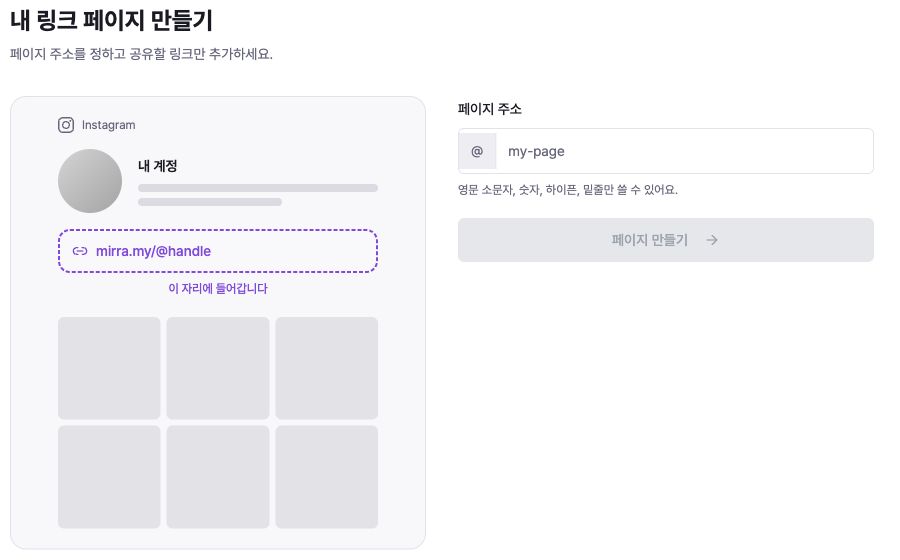
Öffne unter Kunden gewinnen „내 링크 페이지“ (Meine Link-Seite). Ohne Seite öffnet sich die Einrichtung direkt; bei mehreren wählst du „페이지 추가“ (Seite hinzufügen).
Gib in „페이지 주소“ (Seitenadresse) einen 3–30 Zeichen langen Handle aus englischen Kleinbuchstaben, Zahlen, Bindestrich oder Unterstrich ein. Nach „사용할 수 있어요“ (Verfügbar) wählst du „페이지 만들기“ (Seite erstellen).
Die Adresse lautet mirra.my/@handle. Belegte oder reservierte Handles sind nicht verfügbar; die neue Seite öffnet als privater Entwurf.
2. Seite mit Blöcken aufbauen
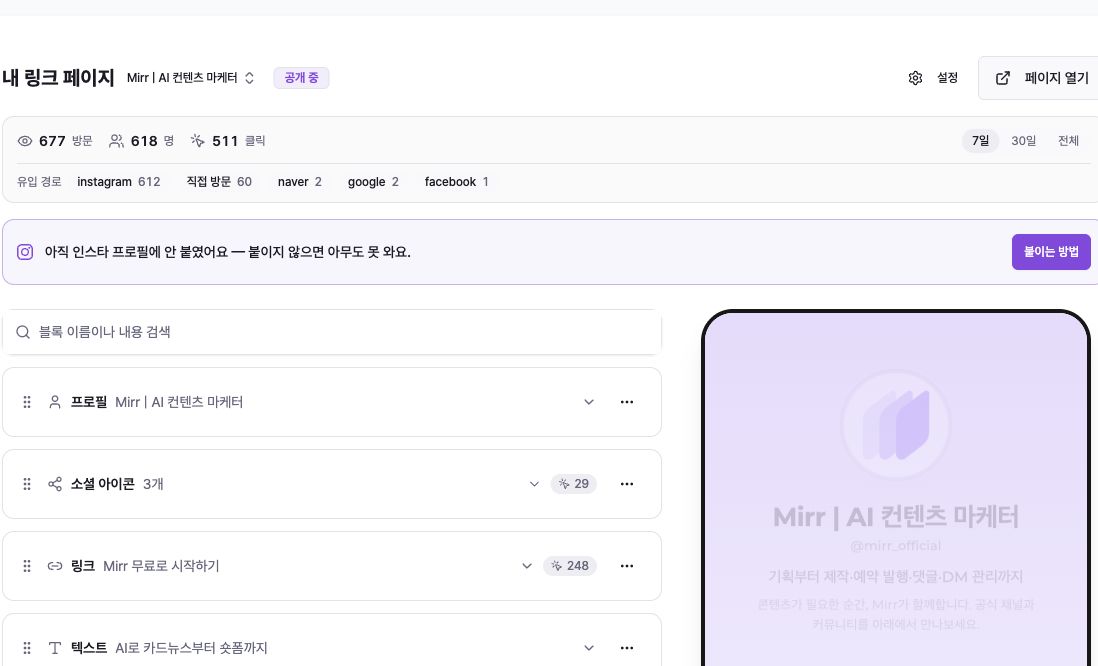
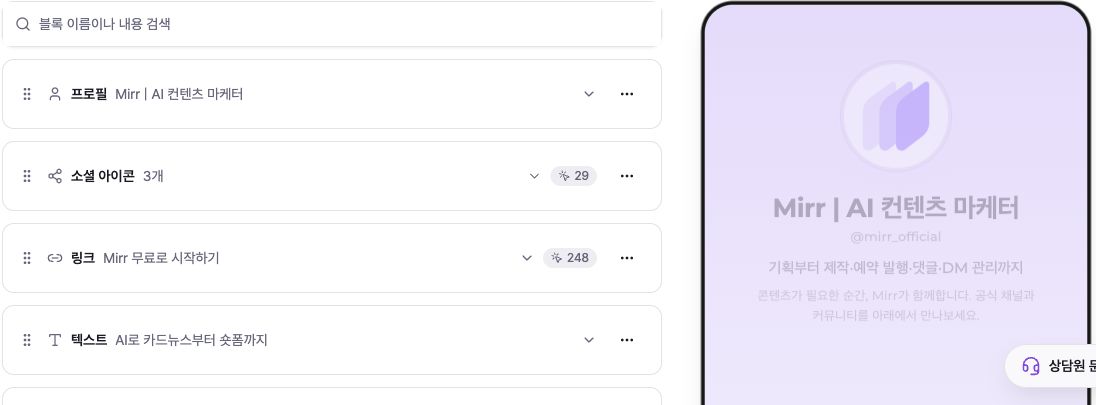
Links stehen die Blöcke, rechts die Besuchervorschau. Unter „블록 추가“ (Block hinzufügen) gibt es Link, Social Icons, Direktkontakt, Text, Bilderraster sowie Video und Musik.
Ein Link braucht eine mit http beginnende Adresse. Direktkontakt öffnet die Mail- oder Telefon-App und speichert nichts in deiner Kontaktliste. Unterstützte Medien spielen auf der Seite, andere erscheinen als Button.
Ziehe den linken Griff zum Sortieren und öffne einen Block zum Bearbeiten. Löschen verlangt eine Bestätigung und ist unwiderruflich.
3. Vorschau und automatisches Speichern prüfen
Die Vorschau zeigt Eingaben sofort. Nach dem Ende der Eingabe ändert sich der Speicherstatus; warte auf „저장됨“ (Gespeichert), bevor du schließt.
Ein Link ohne Adresse oder Direktkontakt ohne gültige Mail oder Telefonnummer blockiert die Veröffentlichung. Manche leeren Blöcke werden gespeichert, aber öffentlich ausgeblendet.
„페이지 열기“ (Seite öffnen) öffnet die aktuelle öffentliche Adresse. Für private Seiten nutzt du zuerst die Editorvorschau.
4. Design verfeinern
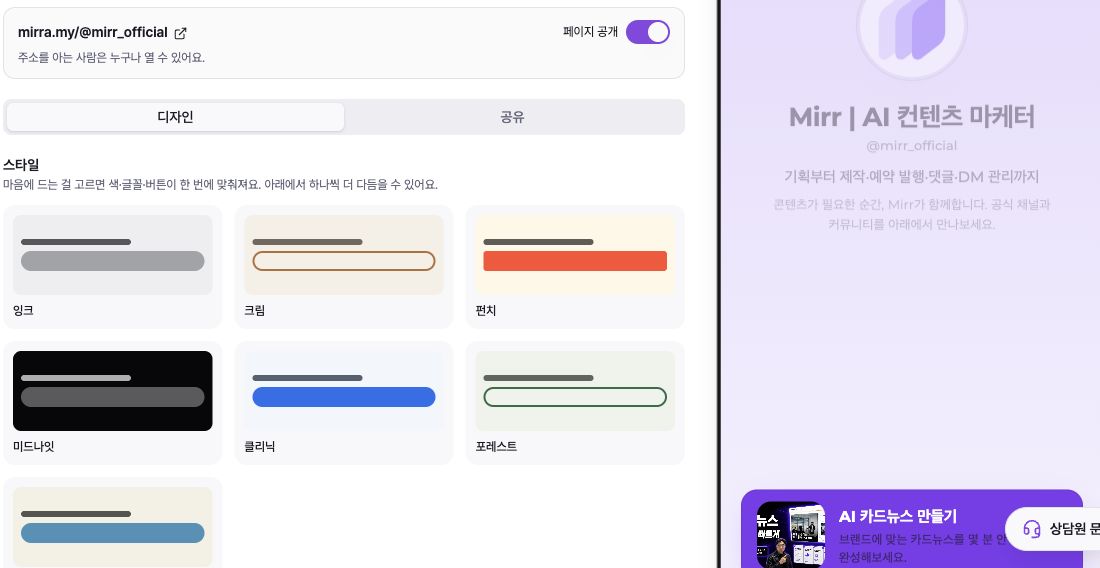
Öffne „설정“ (Einstellungen) und „디자인“ (Design). Starte mit „잉크“, „크림“, „펀치“, „미드나잇“, „클리닉“, „포레스트“ oder „내 브랜드“ (Meine Marke).
Unter „직접 다듬기“ (Feinabstimmung) änderst du Schrift, Kartenfinish, Buttonform und -stil, Hintergrund-, Text- und Akzentfarben sowie Hintergrundbild. Prüfe rechts den Kontrast.
Designänderungen speichern automatisch. Im kostenlosen Tarif bleibt Mirr unten sichtbar; bezahlte Tarife können das Branding ein- oder ausschalten.
5. Veröffentlichen und auffindbar machen
Bei einem privaten Entwurf speichert „공개하기“ (Veröffentlichen) die Blöcke und macht die Seite öffentlich. Ungültige Links oder Kontakte müssen korrigiert werden; bei leeren, ausgeblendeten Blöcken fragt Mirr nach.
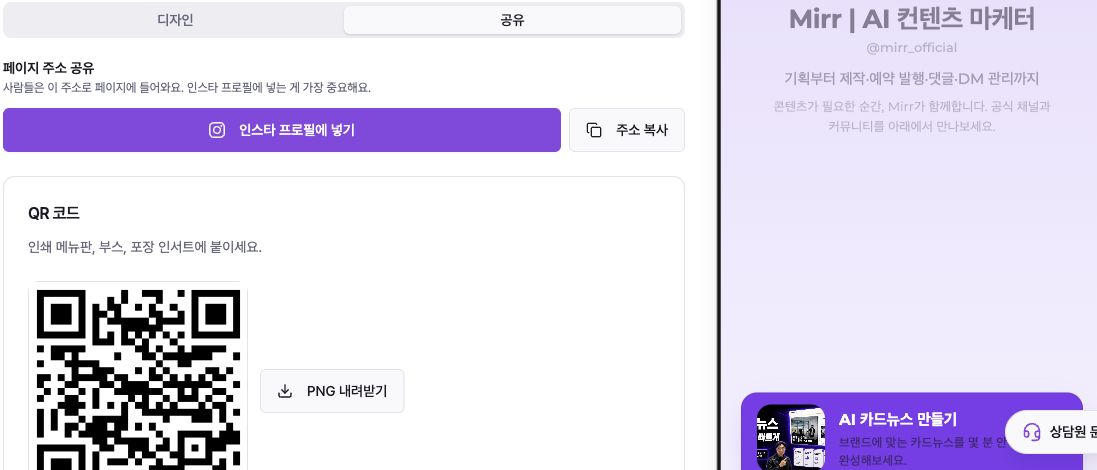
Unter „공유“ (Teilen) nutzt du „인스타 프로필에 넣기“ (Zum Instagram-Profil), „주소 복사“ (Adresse kopieren) oder „PNG 내려받기“ (PNG laden) für den QR-Code. Prüfe in Profilen und Drucksachen die öffentliche Adresse.
Das Abschalten der Suchsichtbarkeit macht die Seite nicht privat. Wer die Adresse kennt, kann sie öffnen; alte Suchergebnisse können bleiben. Für gesperrten Zugriff schalte „페이지 공개“ (Seite öffentlich) aus.
6. Adresse und Leistung verwalten
Vergleiche Besuche, Besucher, Klicks und Quellen für „7일“ (7 Tage), „30일“ (30 Tage) und „전체“ (Gesamt). Blöcke zeigen Klicks. Historische Daten können Besucher und Quellen bei Gesamt auslassen.
Nach einer Adressänderung funktioniert die alte sofort nicht mehr. Bereite den Austausch in Profilen, Drucksachen und QR-Codes vor.
Bei mehreren Seiten vergleicht die Liste öffentlichen Status und Leistung. Löschen verlangt Bestätigung und ist unwiderruflich.
Fehlerbehebung
Ist „페이지 만들기“ (Seite erstellen) deaktiviert, prüfe Länge und Zeichen. Ein belegter oder reservierter Handle erfordert einen anderen; prüfe auch das Tariflimit.
Fehlt ein veröffentlichter Block, prüfe, ob er leer ist. Links brauchen ein Ziel, Direktkontakt eine gültige Mail oder Telefonnummer.
Fehlt eine Änderung, prüfe den Speicherstatus. Bei „저장 실패 — 재시도 중“ (Fehler — neuer Versuch) bleibt die Seite offen, bis Gespeichert erscheint.
Suchsichtbarkeit steuert nur Sitemap und Crawler. Schalte Seite öffentlich aus, um Zugriff zu sperren. Nach einer Adressänderung aktualisierst du alle Fundstellen und erzeugst den QR neu.