
Schreiben und planen Sie soziale Inhalte
Wählen Sie ein verbundenes Konto, fügen Sie plattformbereite Kopien und Medien hinzu und planen Sie es mit der richtigen Zeitzone.
Bevor Sie beginnen
Verbinden Sie das soziale Konto, auf dem Sie veröffentlichen möchten. Der Planer listet die im aktuellen Arbeitsbereich verfügbaren Konten auf.
Bereiten Sie die endgültigen Bilder oder Videos vor. Instagram, TikTok und YouTube setzen jeweils die Regeln für erforderliche Medien durch.
Für die geplante Zeit wird die im Editor angezeigte Zeitzone verwendet. Überprüfen Sie es zuerst, wenn Teamkollegen in verschiedenen Regionen arbeiten.
1. Öffnen Sie den Planer
Wählen Sie im linken Menü „예약“ oder „콘텐츠 예약“ (Zeitplan/Inhalt planen). Der Verfasser öffnet die aktuelle Seite mit „새 글 작성“ (Neuer Beitrag), „임third 저xnxx“ (Entwürfe) und „닫기“ (Schließen).
Der Editor befindet sich auf der linken Seite und die Vorschau der ausgewählten Plattform befindet sich auf der rechten Seite. Auf schmalen Bildschirmen können sie vertikal gestapelt werden.
2. Wählen Sie zunächst das Veröffentlichungskonto aus
Wählen Sie oben links die runde Kontosteuerung aus und wählen Sie dann aus, wo Sie veröffentlichen möchten. Zeichenbeschränkungen, Medienanforderungen und Sichtbarkeitskontrollen ändern sich für diese Plattform.
Wenn Sie nach dem Schreiben die Plattform wechseln, verschiebt Mirr möglicherweise kompatible Kopien in die Felder der neuen Plattform. Wenn eine Umzugsbenachrichtigung angezeigt wird, überprüfen Sie Titel, Text und Beschreibung erneut.
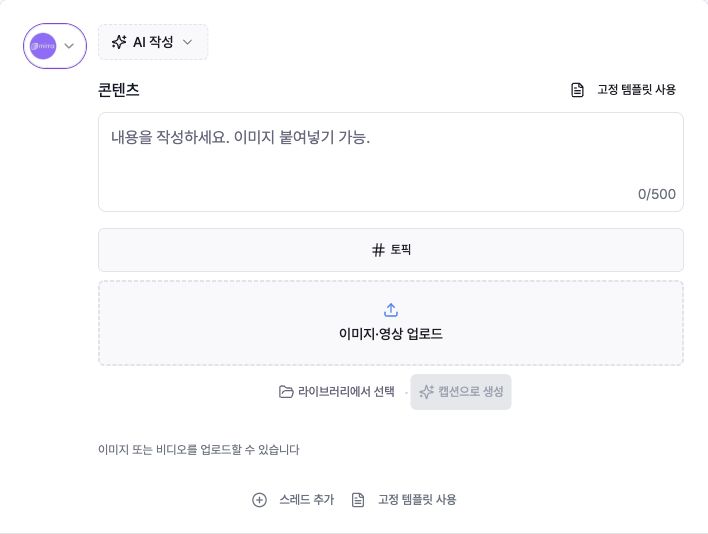
3. Schreiben Sie für ein Text-First-Konto
Geben Sie eine Kopie in „콘텐츠“ (Inhalt) ein. Der beobachtete Threads-Bildschirm zeigte eine Beschränkung auf 500 Zeichen, „토픽“ (Thema), „이미지·영상 업로드“ (Bild/Video hochladen), „스레드 추가“ (Thread hinzufügen) und „고정 템플릿 사용“ (Verwendung korrigiert). Vorlage).
Medien sind optional und „Thread hinzufügen“ teilt einen längeren Beitrag in zusammenhängende Teile.
4. Erstellen Sie einen Instagram-Beitrag
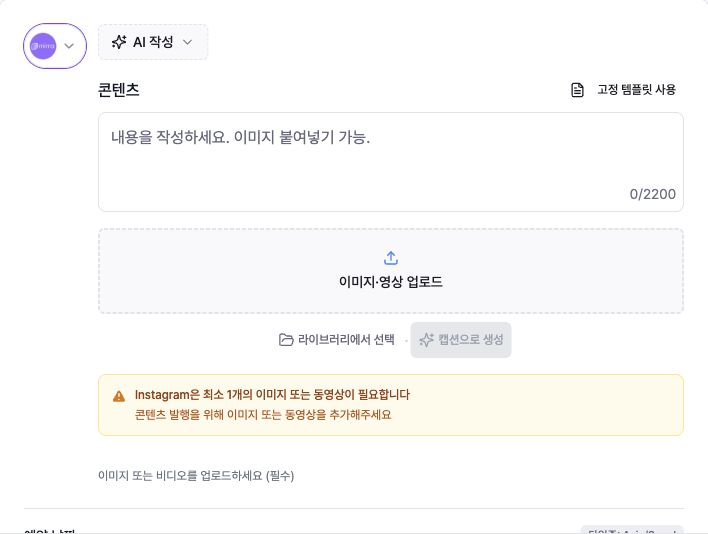
Schreiben Sie die Bildunterschrift und fügen Sie dann mindestens ein Bild oder Video hinzu.
Verwenden Sie „이미지·영상 업로드“ (Bild/Video hochladen) oder „라이브러리에서 선택“ (Aus der Bibliothek auswählen). Ohne Medien wird eine Warnung angezeigt und die Veröffentlichungssteuerelemente bleiben nicht verfügbar.
Ein einzelnes Video wird als Reel behandelt und kann die Einstellung „Mit Feed teilen“ anzeigen.
5. Erstellen Sie einen YouTube-Kurzfilm
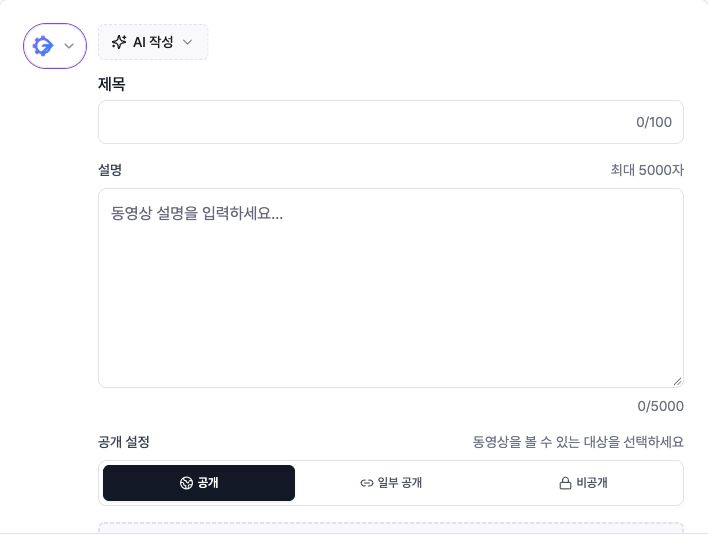
„제목“ (Titel) erlaubt 100 Zeichen und „설명“ (Beschreibung) erlaubt 5.000. Wählen Sie „공개“, „일부 공개“ oder „비공개“ (Öffentlich, Nicht gelistet oder Privat).
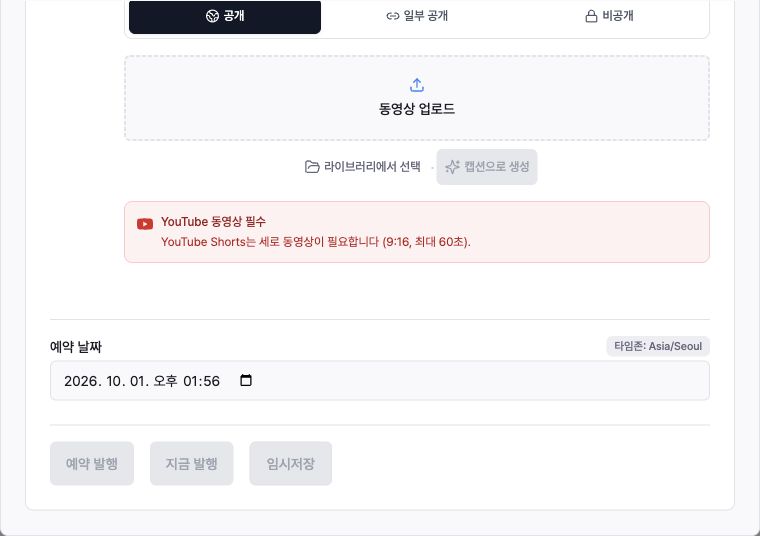
Der aktuelle koreanische Komponist gibt an, dass Kurzfilme ein vertikales 9:16-Video mit einer Länge von bis zu 60 Sekunden benötigen. Ohne ein Video bleiben „Planen“, „Jetzt veröffentlichen“ und „Entwurf speichern“ deaktiviert.
6. Nehmen Sie weitere Plattformeinstellungen vor
Für TikTok sind Bilder im Video- oder Fotomodus erforderlich. Wählen Sie nach dem Hinzufügen von Medien „Direkter Beitrag“ oder „An Posteingang senden“.
Direktes Posten erfordert eine Datenschutzauswahl und kann Kommentar-, Duett- und Stitch-Steuerelemente enthalten. Wenn kommerzielle Inhalte aktiviert sind, identifizieren Sie Ihre eigene Marke oder Markeninhalte.
Schreiben Sie für X, LinkedIn und Facebook den Text und fügen Sie optional entweder Bildmedien oder ein Video hinzu. X bietet außerdem optional „X 커뮤니티에 발행“ (In einer X-Community veröffentlichen) an. Lassen Sie die numerische ID für den normalen Feed leer.
Befolgen Sie die für die ausgewählte Plattform angezeigten Zeichenzähler- und Medienanweisungen.
7. Medien hinzufügen und bestellen
Nutzen Sie den großen Upload-Bereich für lokale Bilder oder Videos oder „라이브러리에서 선택“ (Aus Bibliothek auswählen) für vorhandene Mirr-Medien.
Unterstützte Plattformen können Bilder und Videos kombinieren und die Medienreihenfolge kann durch Ziehen in der Vorschau geändert werden.
Wenn das Einfügen unterstützt wird, können Sie ein kopiertes Bild direkt in das Inhaltsfeld einfügen.
„캡션으로 생성“ (Bildunterschrift generieren) und „AI 작성“ (KI-Schreiben) sind optional. Überprüfen Sie die generierten Ansprüche und den Ton, bevor Sie sie veröffentlichen.
8. Überprüfen Sie Uhrzeit und Zeitzone
Wählen Sie unter „예약 날짜“ (Geplantes Datum) einen zukünftigen Wert aus. Der Editor schlägt einen Zeitpunkt in der nahen Zukunft vor, ändert ihn jedoch auf das gewünschte Datum und die gewünschte Uhrzeit.
Überprüfen Sie das Zeitzonen-Symbol neben dem Feld. Die geplante Zeit wird in dieser Zeitzone gespeichert.
Überprüfen Sie Zeilenumbrüche, Zuschnitt, Medienreihenfolge und das Plattformlayout in der rechten Vorschau. Wenn alle Anforderungen erfüllt sind, wählen Sie „예약 발행“ (Beitrag planen).
Beiträge, die nach dem Enddatum der kostenlosen Testversion oder des Abonnements geplant sind, werden möglicherweise nicht veröffentlicht. Der Komponist zeigt in diesem Fall eine Warnung an.
9. Unterscheiden Sie zwischen Zeitplan, Veröffentlichung und Entwurf
„예약 발행“ (Beitrag planen) speichert den Beitrag für den ausgewählten zukünftigen Zeitpunkt.
„지금 발행“ (Jetzt veröffentlichen) sendet überprüfte Inhalte zur sofortigen Veröffentlichung.
Mit der Option „임Ԁ저Ի저저저저저저저임 (Entwurf speichern) bleibt die Veröffentlichung für eine spätere Bearbeitung unveröffentlicht. Öffnen Sie es erneut über die Registerkarte „Entwürfe“ oben im Composer.
Fehlerbehebung
Wenn alle drei Aktionsschaltflächen deaktiviert sind, ist der Text möglicherweise leer oder es fehlen erforderliche Medien. Instagram und TikTok brauchen Medien; YouTube benötigt ein Video und einen Titel.
Wenn nur „Beitrag planen“ deaktiviert ist, wählen Sie eine gültige zukünftige Zeit und überprüfen Sie die Zeitzone. Bei TikTok-Direktbeiträgen sind außerdem Datenschutz und die erforderliche Offenlegung kommerzieller Inhalte erforderlich.
Wenn die Kopie nach dem Wechsel des Kontos verschoben wurde, überprüfen Sie den YouTube-Titel und die Beschreibung erneut im Vergleich zum Standardfeld „Inhalt“ der Plattform.
Wenn Medien abgelehnt werden, ersetzen Sie sie durch eine Datei, die dem Format, der Anzahl und der Dauer der ausgewählten Plattform entspricht. X, LinkedIn, Facebook und TikTok erfordern möglicherweise die Beibehaltung von Bildern oder Videos, anstatt beides zu mischen.
Wenn ein geplanter Beitrag nicht veröffentlicht wurde, überprüfen Sie seinen Status unter „Inhaltsverwaltung“. Reparieren Sie bei fehlgeschlagenen Elementen die Kontoverbindung oder die Plattformanforderung, planen Sie neu und prüfen Sie, ob die Testversion oder das Abonnement abgelaufen ist.