
[MCP einrichten] ChatGPT und Claude mit Mirr verbinden
Verbinden Sie Claude oder eine andere KI-App mit Mirr. Fügen Sie die Serveradresse hinzu, melden Sie sich an und prüfen Sie die Verbindung.
Vor dem Start
MCP verbindet Ihre KI-App mit Mirr. Sie benötigen ein Mirr-Konto und eine KI-App mit MCP-Unterstützung.
Öffnen Sie Mirr MCP und wählen Sie MCP-Integration. Ihr Mirr-Tarif muss MCP enthalten.
1. Remote-Server hinzufügen
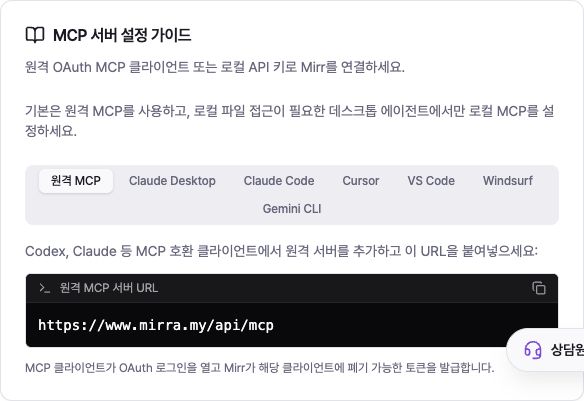
Wählen Sie in Ihrer KI-App MCP-Server hinzufügen oder Connector hinzufügen. Name: Mirr. Serveradresse: https://www.mirra.my/api/mcp.
Beginnen Sie mit Remote-MCP. Dafür brauchen Sie keinen API-Schlüssel und müssen keine Konfigurationsdatei bearbeiten.
2. In ChatGPT verbinden
Nutzen Sie ChatGPT im Web am Computer. Laut aktueller offizieller Anleitung unterstützen Business und Enterprise/Edu vollständiges MCP, Pro Lese- und Abrufverbindungen. Erstellen und Ändern hängt von Tarif und Berechtigungen ab.
Aktivieren Sie Settings → Apps → Advanced settings → Developer mode. Business benötigt ein Admin-Konto; Enterprise/Edu eventuell eine Freigabe des Admins.
Öffnen Sie Settings → Apps → Create. Name: Mirr. MCP-Adresse: https://www.mirra.my/api/mcp. Authentifizierung: OAuth. Admins können Workspace settings → Apps → Create nutzen.
Wählen Sie Scan Tools, melden Sie sich bei Mirr an und verbinden Sie es. Wählen Sie anschließend Create. Wählen Sie Mirr in einem neuen Chat im Werkzeugmenü oder nennen Sie @Mirr.
Aktuelle Bedingungen stehen in der offiziellen ChatGPT-Anleitung. Wenn Create fehlt, prüfen Sie Webversion, Tarif und Berechtigungen.
3. In Claude verbinden
Öffnen Sie Claude Customize → Connectors → + → Add custom connector. Name: Mirr. Adresse: https://www.mirra.my/api/mcp. Wählen Sie Add.
Wählen Sie bei Mirr Connect und melden Sie sich an. Aktivieren Sie Mirr im Chat unter + → Connectors.
Free erlaubt einen benutzerdefinierten Connector. Bei Team und Enterprise muss zuerst ein Owner den Connector hinzufügen. Bei anderen Menüs hilft die offizielle Claude-Anleitung.
4. Anmelden und prüfen
Melden Sie sich auf der Mirr-Anmeldeseite mit dem gewünschten Konto an und folgen Sie den Verbindungsschritten.
Fragen Sie die KI-App: „Zeige meine mit Mirr verbundenen Social-Media-Konten.“ Ihre Kontoliste bestätigt die Verbindung. Beginnen Sie mit Abfragen; die Erstellung von Inhalten kann Mirr-Credits verbrauchen.
5. Lokale Dateien verwenden
Desktop-KI-Apps können für lokale Dateien lokales MCP verwenden. Erstellen Sie in Mirr MCP einen API-Schlüssel und wählen Sie Ihre App im MCP-Tab.
Beispiele gibt es für Claude Desktop, Claude Code, Cursor, VS Code, Windsurf und Gemini CLI. Kopieren Sie das Beispiel, ersetzen Sie your-api-key-here durch Ihren Schlüssel, speichern Sie und starten Sie die App neu. Teilen Sie den Schlüssel nicht.
Wenn die Verbindung fehlschlägt
Server nicht gefunden?
Prüfen Sie die Adresse https://www.mirra.my/api/mcp. Die Mirr-Homepage ist keine MCP-Adresse.
Nach der Anmeldung noch nicht verbunden?
Verbinden Sie erneut und prüfen Sie Konto und Tarif. Bei lokalem MCP prüfen Sie den API-Schlüssel und starten die App neu.