
KI-Video erstellen und bearbeiten
Der vollständige Ablauf: aus Thema, Skript oder Link ein Video erstellen, Szenen, Untertitel und Stil bearbeiten und das Ergebnis herunterladen.
Diese Funktion öffnen1. Vor dem Start prüfen
Öffne links „콘텐츠 제작“ (Inhalte erstellen) → „비디오 생성“ (Videoerstellung) und wähle „새 영상 만들기“ (Neues Video erstellen). Ein Standardvideo kostet derzeit 15 Credits. KI-Szenenbilder oder KI-Video für einzelne Szenen können zusätzliche Credits kosten; prüfe vor dem Start die angezeigte Summe.
Du kannst PNG-, JPG/JPEG- und WebP-Bilder sowie MP4-, M4V-, MOV- und WebM-Videos hochladen, insgesamt höchstens 30 Dateien. GIF und APNG werden nicht unterstützt. Medien aus dem Internet enthalten nicht automatisch Nutzungsrechte; prüfe vor kommerzieller Veröffentlichung die Originallizenz.
2. Entwurf mit automatischer KI-Produktion erstellen
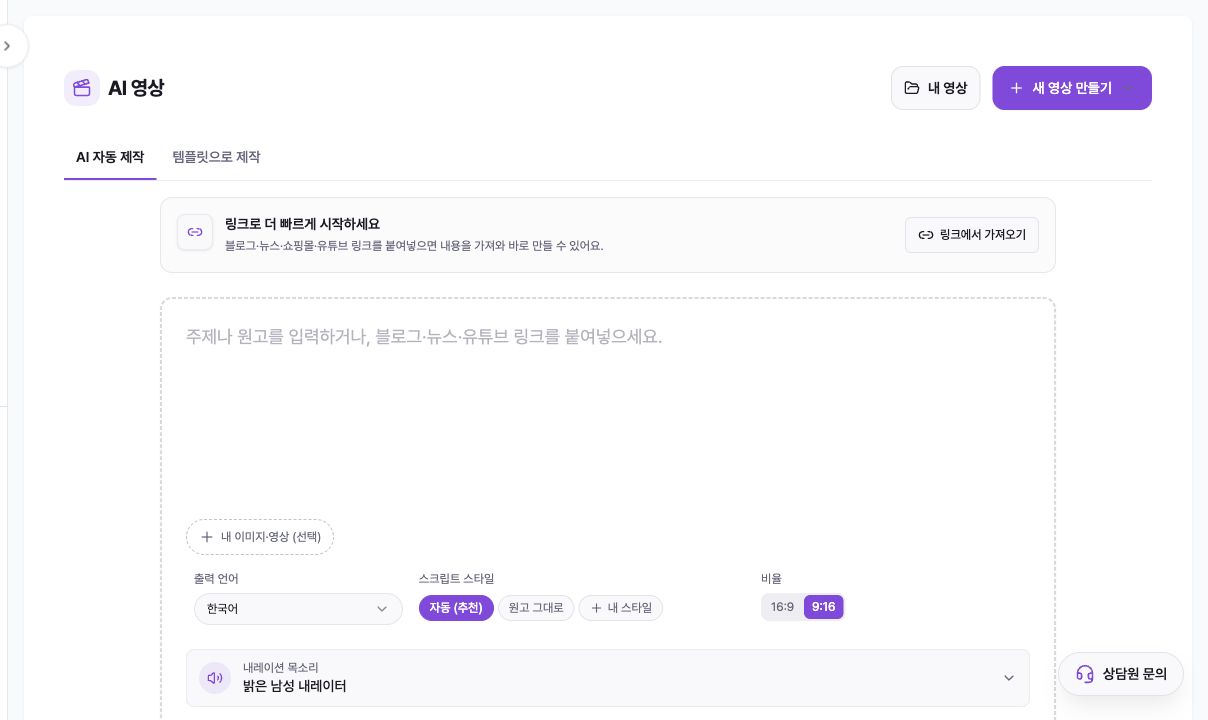
Gib unter „AI 자동 제작“ (Automatische KI-Produktion) ein Thema, fertiges Skript oder einen Blog-, Nachrichten-, Shop- oder YouTube-Link ein. Füge nur den Link ein oder nutze „링크에서 가져오기“ (Vom Link importieren). Ziehe mehrere Dateien zu „내 이미지·영상 (선택)“ (Meine Bilder und Videos, optional); die KI ordnet sie passenden Szenen zu.
„출력 언어“ (Ausgabesprache) bestimmt Sprechertext und Untertitel. „자동 (추천)“ (Automatisch, empfohlen) überarbeitet Einstieg und Formulierungen; „원고 그대로“ (Skript unverändert) erhält die Sätze und arrangiert nur Szenen und Bilder; „내 스타일“ (Mein Stil) nutzt Einstieg, Struktur und Rhythmus eines Beispiels.
Wähle 9:16 für Reels, Shorts und TikTok oder 16:9 für YouTube-artige Videos und dann eine Stimme. „고급 옵션“ (Erweiterte Optionen) steuert Dauer, Musik, Untertitelbetonung, Websuche und Planprüfung.
3. Mit einer Vorlage erstellen
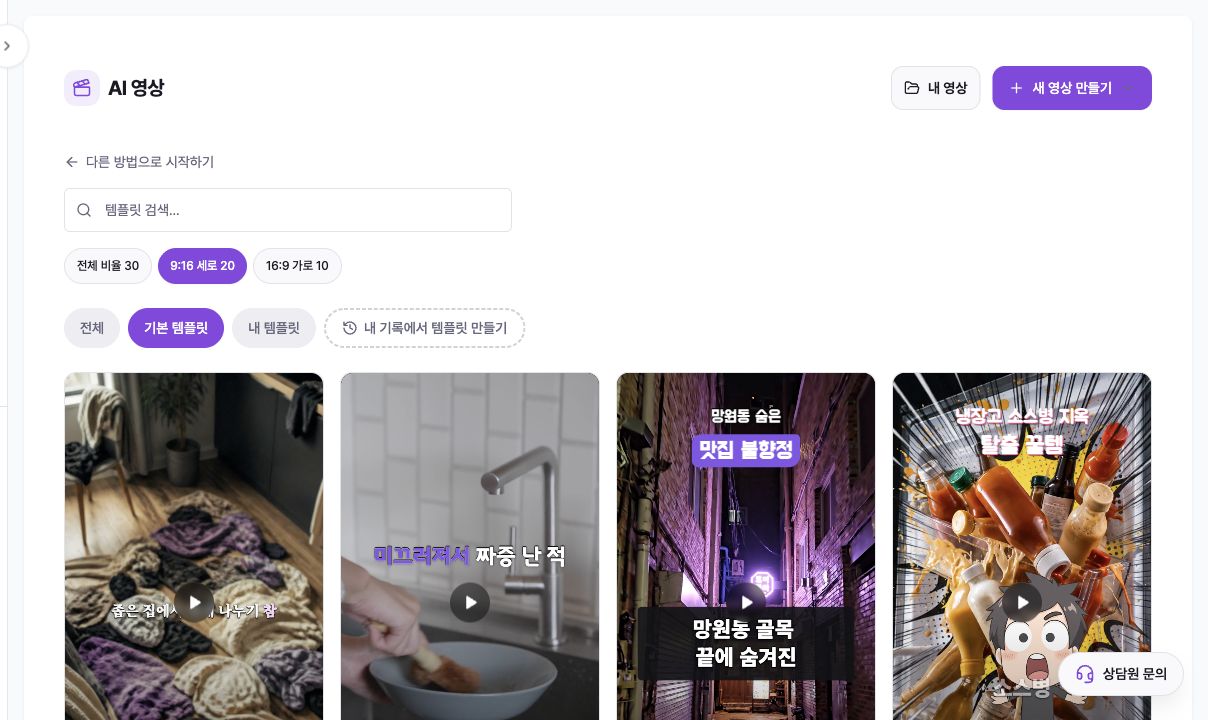
Wähle „템플릿으로 제작“ (Mit Vorlage erstellen), um bewährte Struktur und Rhythmus wiederzuverwenden. Grenze mit Suche, „전체 비율“ (Alle Formate), 9:16, 16:9 und den Tabs „전체“ (Alle), „기본 템플릿“ (Basisvorlagen), „내 템플릿“ (Meine Vorlagen) ein. Jede Karte zeigt Szenenzahl, Referenzdauer und Format.
„내 기록에서 템플릿 만들기“ (Vorlage aus meinem Verlauf erstellen) übernimmt Szenenstruktur und Design eines früheren Videos. Die Kartendauer ist ein Richtwert; neues Skript und Sprechtempo können das Ergebnis leicht verändern.
4. Produktionsstatus und Planprüfung verfolgen
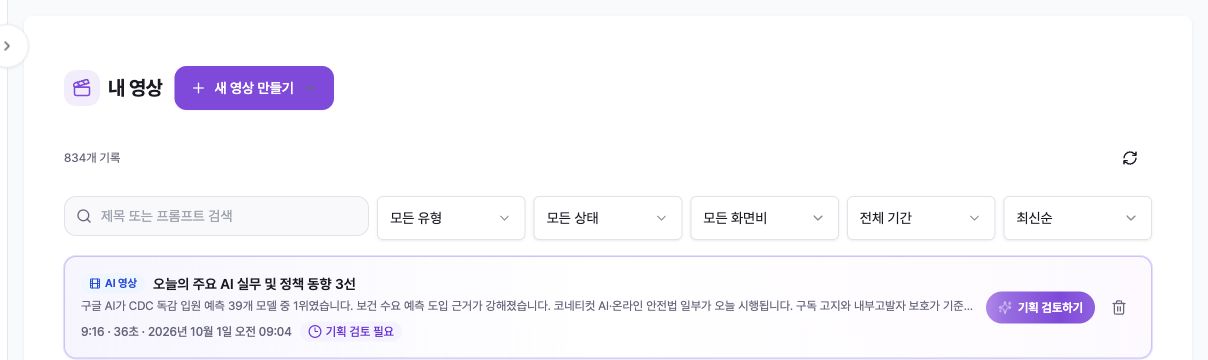
Nach dem Start läuft der Auftrag im Hintergrund weiter. Du kannst das Fenster schließen und unter „내 영상“ (Meine Videos) nachsehen. „기획 검토 필요“ (Planprüfung erforderlich) wartet auf Freigabe von Skript und Szenen; „영상 완성 전“ (Vor Fertigstellung) bedeutet, dass ein bearbeitbarer Entwurf bereitsteht; „완료“ (Abgeschlossen) erlaubt Wiedergabe und Download.
Kombiniere Suche mit Filtern für Typ, Status, Format, Zeitraum und Sortierung. Bei einem Fehler prüfe vor derselben Eingabe, ob noch ein Auftrag läuft. Löschen entfernt Bearbeitungen und Render dauerhaft; prüfe den Titel im Bestätigungsdialog.
5. Szenen und Bildschirmelemente bearbeiten
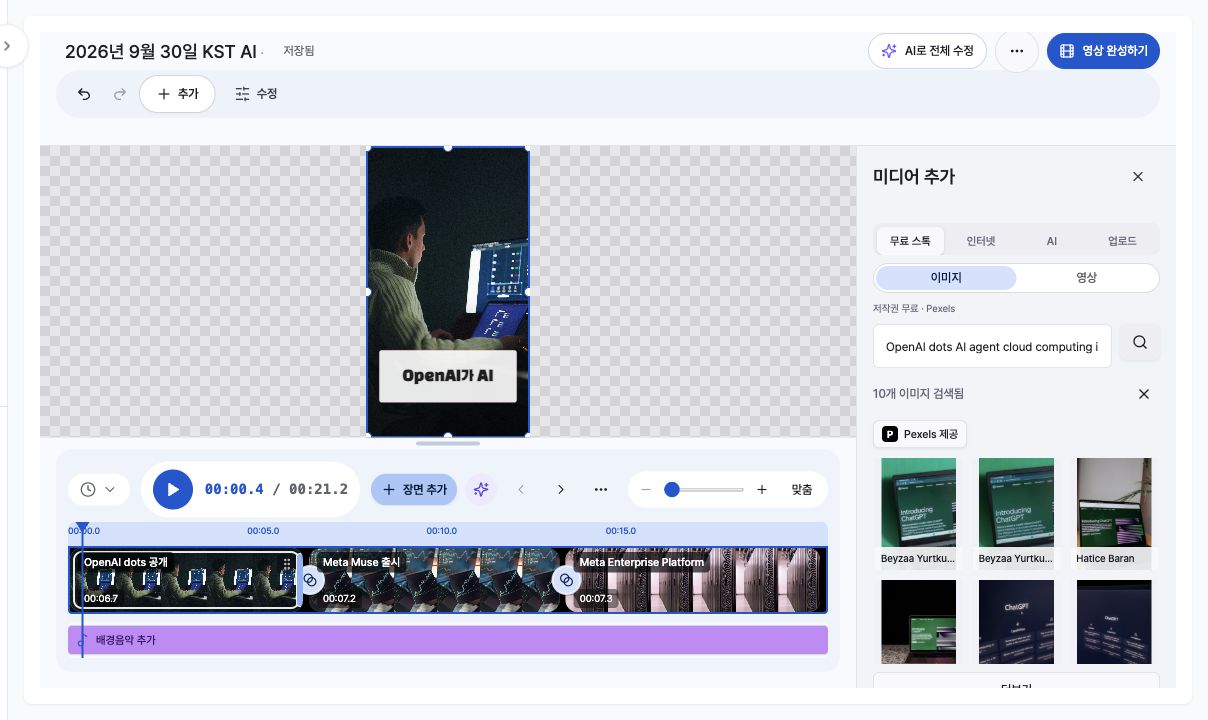
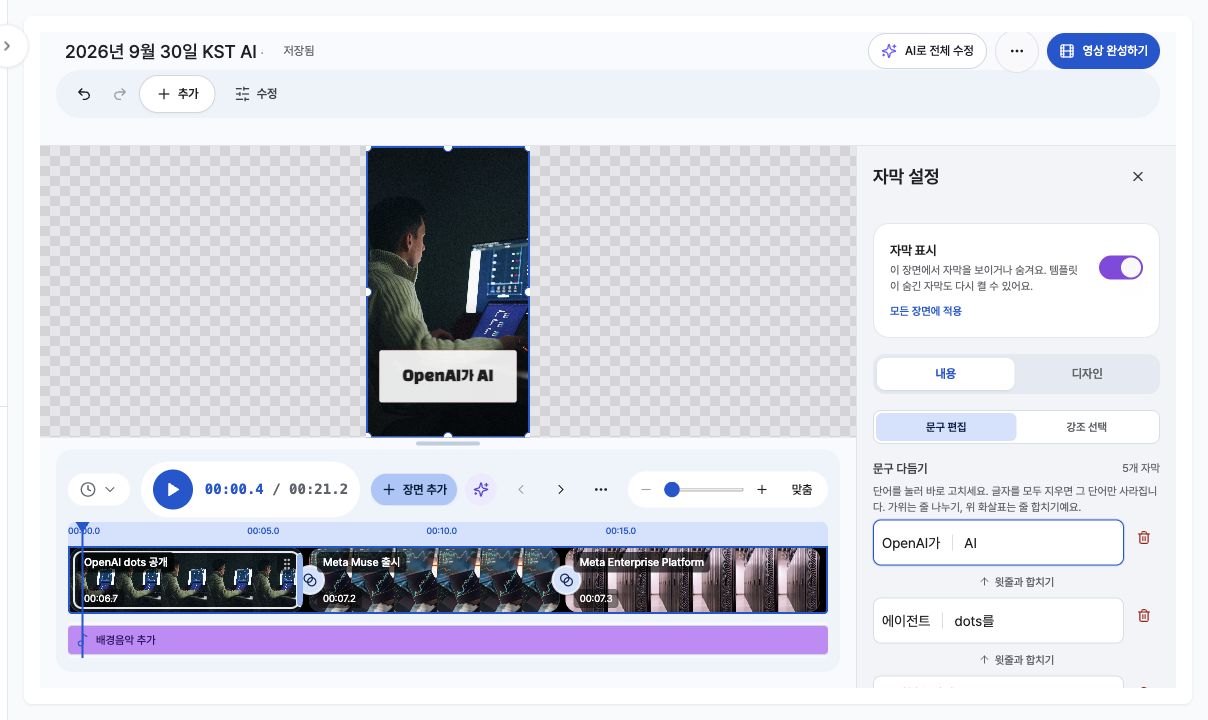
Der Editor besteht aus mittlerer Arbeitsfläche, unterer Timeline und rechtem Panel. Wähle eine Szene und passe Ende, Reihenfolge und Übergang zur nächsten Szene an.
„추가“ (Hinzufügen) enthält Szene, Medien, Text, Grafiken, Musik und Effekte. „수정“ (Bearbeiten) öffnet Szene, Übergang, Skript und Stimme, Untertitel, Musik und Stil. Die Auswahl eines Elements öffnet seine Ebene. Prüfe nach Änderungen „저장됨“ (Gespeichert) und nutze bei größeren Bearbeitungen Rückgängig/Wiederholen.
Beim Austausch von Medien wähle „무료 스톡“ (Kostenloser Stock), „인터넷“ (Internet), „AI“ oder „업로드“ (Hochladen). Stockmedien zeigen Personen, Orte oder Produkte nicht immer präzise; verwende bei wichtigen Markenprodukten oder echten Personen eigenes Material.
6. Untertiteltext und Design verfeinern
Öffne „수정“ (Bearbeiten) → „자막“ (Untertitel), um Untertitel der Szene ein- oder auszublenden, oder nutze „모든 장면에 적용“ (Auf alle Szenen anwenden). Unter „내용“ (Inhalt) → „문구 편집“ (Text bearbeiten) kannst du Wörter ändern, Zeilen teilen oder verbinden. „강조 선택“ (Betonung wählen) markiert Schlüsselwörter.
„디자인“ (Design) steuert Position, Vorlage, Schrift, Größe, Farben, Effekte und Übergänge. „이 디자인을 전체 영상에 적용“ (Dieses Design auf das gesamte Video anwenden) kopiert nur das Design; Text, Timing und manuelle Umbrüche bleiben.
„타이밍 다시 맞추기“ (Timing neu ausrichten) erzeugt Untertitel aus der Stimme neu und kann manuellen Text überschreiben. „영상 자막 모두 제거“ (Alle Video-Untertitel entfernen) betrifft alle Szenen; bestätige beide Aktionen bewusst.
7. Fertigstellen und herunterladen
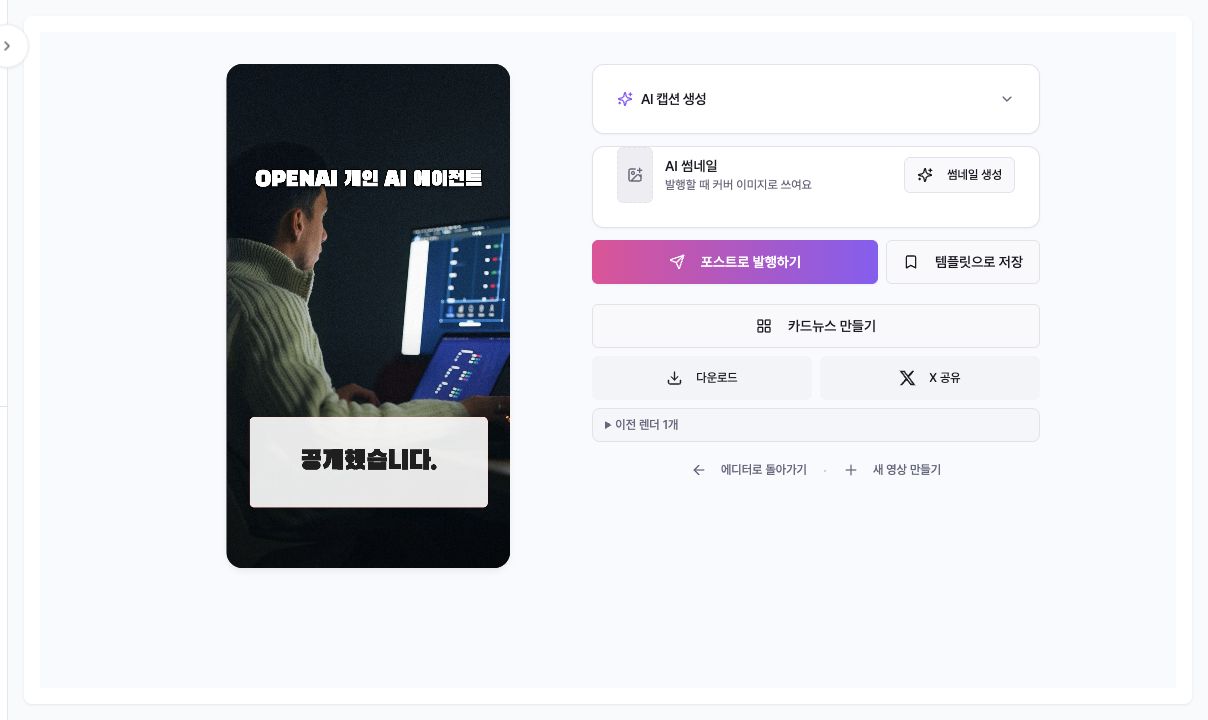
Wähle nach der Bearbeitung „영상 완성하기“ (Video fertigstellen). Das Rendering läuft im Hintergrund. Die MP4 ist erst bereit, wenn fertiges Video und „다운로드“ (Herunterladen) auf der Ergebnisseite erscheinen.
Die Seite bietet KI-Text, KI-Thumbnail, „포스트로 발행하기“ (Als Beitrag veröffentlichen), „템플릿으로 저장“ (Als Vorlage speichern), „카드뉴스 만들기“ (Karussell erstellen), „다운로드“ (Herunterladen) und „X 공유“ (Auf X teilen). Prüfe vor Veröffentlichung Konto, Text und Thumbnail im separaten Bildschirm. Unter „이전 렌더 n개“ (n frühere Render) kannst du ältere Ausgaben laden.
Fehlerbehebung
Ist „영상 만들기“ (Video erstellen) deaktiviert, prüfe Eingabe, abgeschlossenen Linkimport oder Upload und unterstütztes Format. Fehlen Dateien, prüfe das 30-Dateien-Limit und die Formate; wandle GIF/APNG in ein Standbild oder MP4 um.
Ändert sich der Skripttext, wähle beim nächsten Mal „원고 그대로“ (Skript unverändert). Bei versetzten Untertiteln finalisiere Skript und Stimme, dann nutze „타이밍 다시 맞추기“ (Timing neu ausrichten); manuelle Änderungen können überschrieben werden.
Erscheint kein Ergebnis, prüfe „완료“ (Abgeschlossen) unter „내 영상“ (Meine Videos) und aktualisiere. Bei „영상 완성 전“ (Vor Fertigstellung) kehre zum Editor zurück und nutze „영상 완성하기“ (Video fertigstellen). Bei Downloadfehlern öffne das Ergebnis neu und unterscheide aktuelle und frühere Render.