
Veröffentlichungsstatus in der Content-Verwaltung prüfen
Filtere nach Konto, Zeitraum und Status, um veröffentlichte, geplante, Entwurfs- und fehlgeschlagene Inhalte zu prüfen.
Diese Funktion öffnen1. Konto und Ansicht wählen
Öffne SNS-Betrieb → „콘텐츠 관리“ (Content-Verwaltung). Wähle oben rechts „전체 계정“ (Alle Konten) oder ein verbundenes Konto. Bei vielen Konten zuerst eingrenzen, um ähnliche Beiträge nicht zu verwechseln.
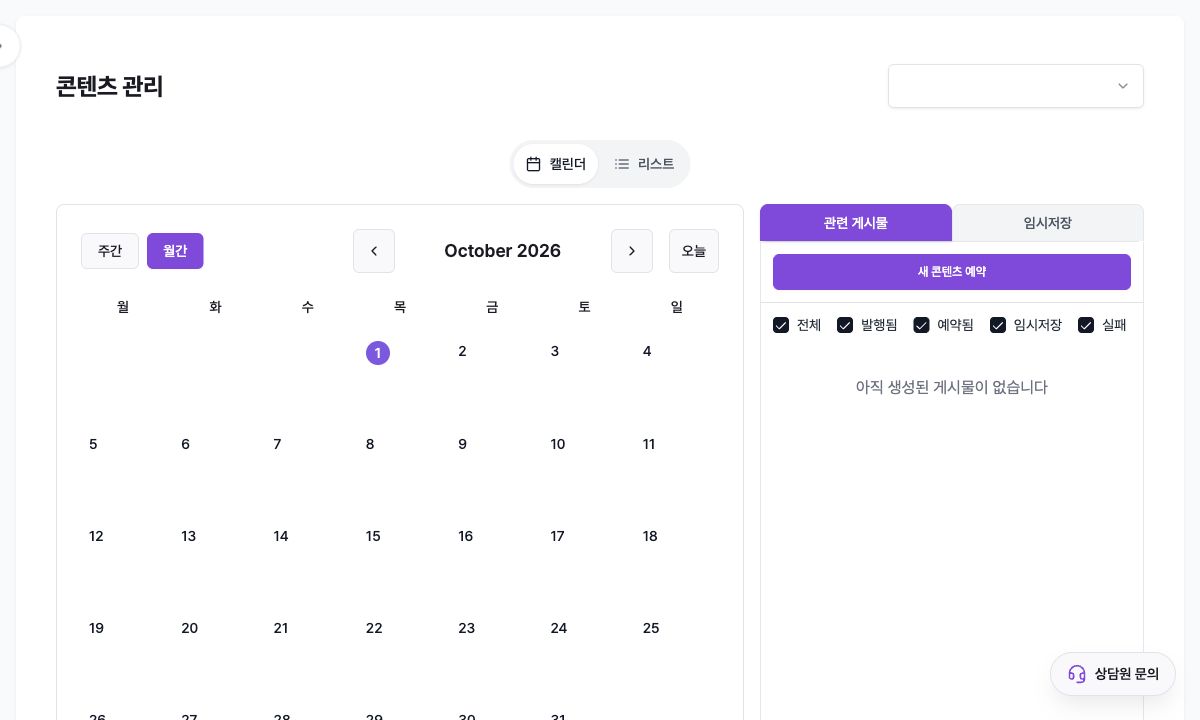
„캘린더“ (Kalender) eignet sich für Daten und Abstände, „리스트“ (Liste) für Zeitraum und Status. Wechsle in der Mitte; der Browser kann die letzte Ansicht speichern.
2. Inhalte im Kalender nach Datum prüfen
Wähle „주간“ (Woche) oder „월간“ (Monat), navigiere mit Pfeilen und nutze „오늘“ (Heute). Ein Inhalt im Datum öffnet den Detail-Editor.
Unter „관련 게시물“ (Zugehörige Beiträge) kombinierst du „전체“ (Alle), „발행됨“ (Veröffentlicht), „예약됨“ (Geplant), „임시저장“ (Entwurf) und „실패“ (Fehlgeschlagen). Wenn alles deaktiviert wird, bleibt mindestens ein Status erhalten.
Der Tab „임시저장“ sammelt offene Entwürfe. „새 콘텐츠 예약“ (Neuen Inhalt planen) öffnet den Composer.
3. In der Liste nach Zeitraum und Status suchen
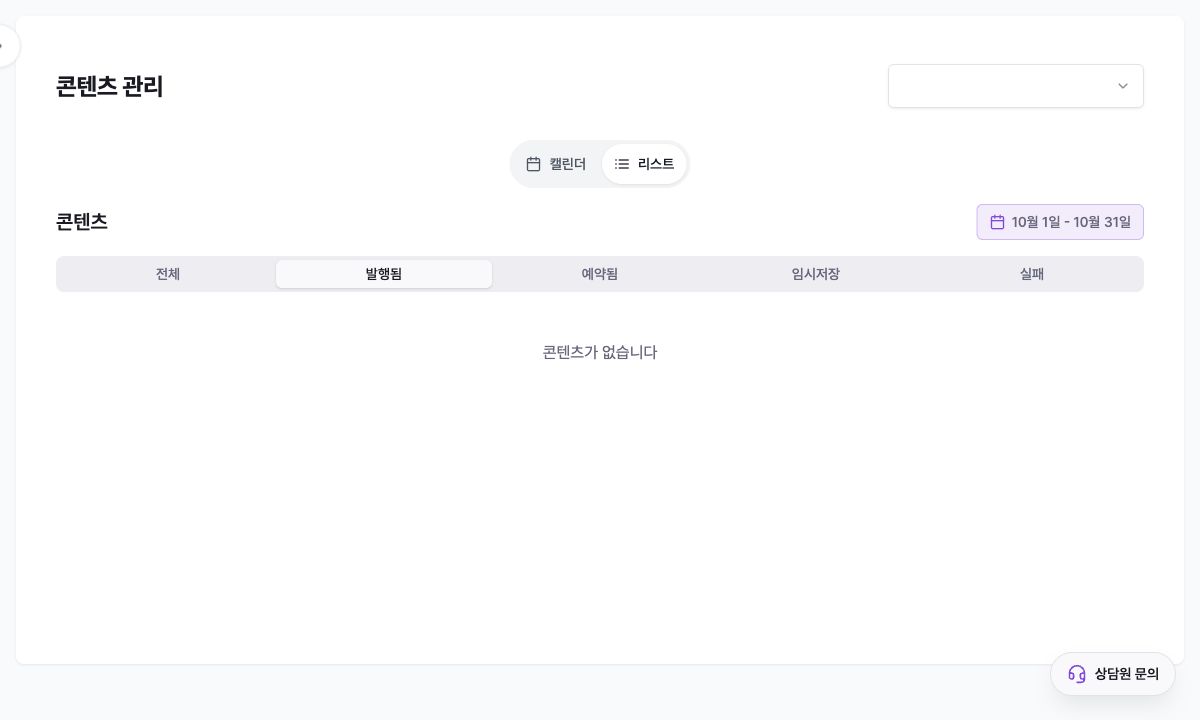
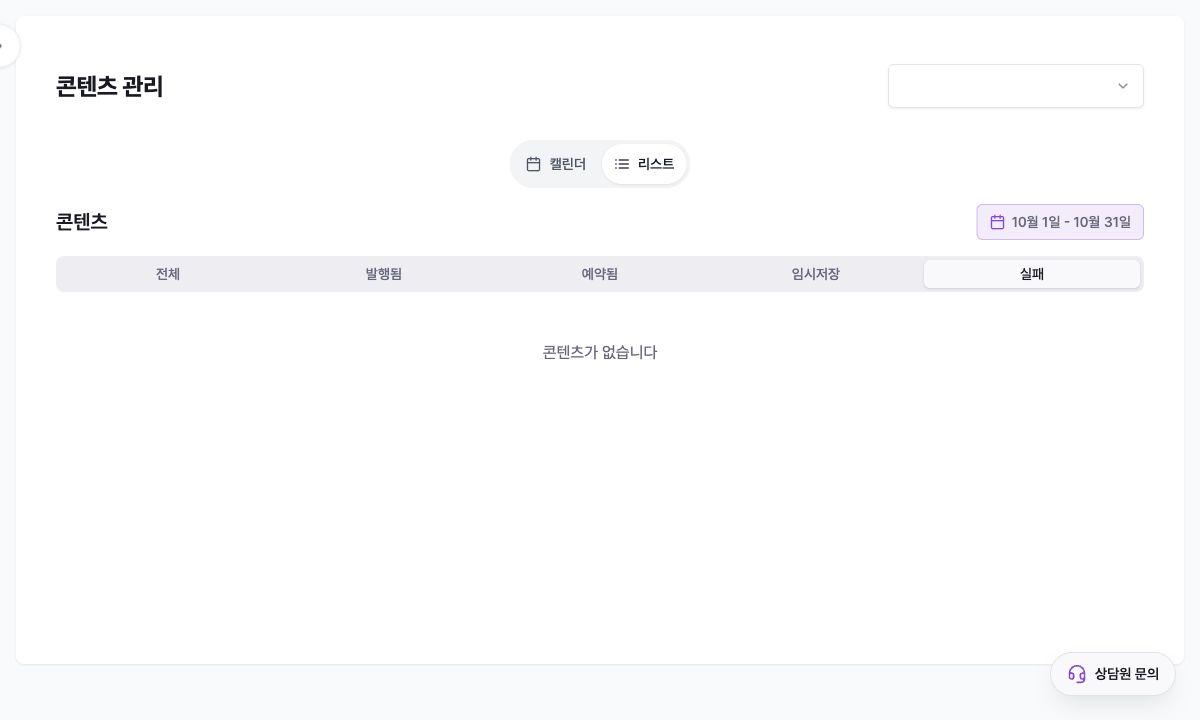
Wechsle zu „리스트“ (Liste) für Zeitraum und Tabs Alle, Veröffentlicht, Geplant, Entwurf und Fehlgeschlagen. „발행됨“ (Veröffentlicht) ist anfangs aktiv; der Datumsbutton ändert Start und Ende.
Beiträge mit Planzeit werden danach sortiert, andere nach Erstellung. Neueste zuerst, bei Bedarf fünf pro Seite.
„콘텐츠가 없습니다“ (Keine Inhalte) bedeutet, dass die Kombination leer ist. Erweitere auf Alle, Alle Konten und einen längeren Zeitraum.
4. Status richtig deuten
„발행됨“ (Veröffentlicht) bedeutet, dass Mirr den Beitrag als veröffentlicht gespeichert hat. Spätere externe Löschung, Verbergen oder Einschränkung ist nicht immer abgedeckt; wichtige Beiträge extern prüfen.
„예약됨“ (Geplant) hat eine künftige Zeit, „임시저장“ (Entwurf) ist weder geplant noch veröffentlicht. Details für Konto, Text, Medien und Zeit öffnen.
„실패“ (Fehlgeschlagen) bedeutet, dass der Versuch nicht abgeschlossen wurde. Inhalt und Fehler vor Korrektur oder Neuplanung prüfen.
Vor erneutem Versuch die Zielplattform prüfen. Wurde etwas veröffentlicht, kann sofortiges Wiederholen ein Duplikat erzeugen.
5. Beitrag öffnen und prüfen
Eine Kalenderkarte oder Listenzeile öffnet den Detail-Editor. Prüfe Konto, Text, Bilder oder Video, Kommentare oder Umfrage, Status und Zeit. „동기화됨“ (Synchronisiert) kennzeichnet einen extern importierten Beitrag.
Bei einem geplanten Beitrag Konto und Zeit zusammen mit dem Text prüfen. Bei Fehlern Ursache und reales externes Ergebnis prüfen, um Duplikate zu vermeiden.
Bearbeiten, Neuplanen und Löschen können den echten Ablauf beeinflussen. Vor Speichern Zielkonto und Status erneut prüfen.
Fehlerbehebung
Fehlt ein Beitrag, prüfe Konto, Monat oder Zeitraum und Status; erweitere zuerst auf Alle Konten und Alle.
Wirkt das Datum falsch, prüfe Workspace-Zeitzone und Planzeit. Nahe Mitternacht kann der Beitrag an einem anderen Tag erscheinen.
Ist ein geplanter Beitrag extern nicht sichtbar, ist die Zeit eventuell noch nicht erreicht. Danach Fehler-Tab, Detailfehler und Plattform prüfen.
Bei Fehlern Problem, Kontoverbindung, Text- und Mediengrenzen sowie externes Ergebnis prüfen, bevor korrigiert oder neu geplant wird. Nicht sofort wiederholen, wenn etwas schon erschien.