
Erstellen Sie Blogbeiträge mit KI
Wir führen Sie durch die Eingabe von Themen, Links und Bildern und fahren mit ‘글 구성 검토’ (Erstellung von Rezensionsartikeln), Bearbeitung und ‘내보내기’ (Export) fort.
Diese Funktion öffnenBevor Sie beginnen
Überprüfen Sie zunächst den Arbeitsbereich, in dem Sie das Blog erstellen möchten. Das Erstellen eines neuen Beitrags kostet derzeit 10 AI Credits und vor dem eigentlichen Abzug öffnet sich ein weiteres Bestätigungsfenster.
Der Linkimport eignet sich für Blogs, News, Einkaufszentren und YouTube-Adressen, die extern geöffnet werden können. Sie können bis zu 12 Bilder im PNG-, JPG-, JPEG- oder WebP-Format mit bis zu 50 MB pro Datei direkt anhängen.
Für Websuchbilder gelten möglicherweise unklare Nutzungsrechte. Überprüfen Sie daher die Lizenz, bevor Sie sie extern veröffentlichen.
1. Öffnen Sie den Bildschirm ‘새 글 작성’ (Neuen Beitrag erstellen).
Wählen Sie im linken Menü ‘AI로 콘텐츠 제작’ (Inhalte mit KI erstellen) → ‘블로그 생성’ (Blog erstellen) und drücken Sie oben rechts auf ‘새 글 작성’ (neuen Beitrag erstellen). In ‘생성기록’ (Erstellungsverlauf) können Sie laufende oder abgeschlossene Artikel erneut öffnen und in ‘내 스타일’ (Mein Stil) können Sie den als Referenzartikel erstellten Schreibstil verwalten.
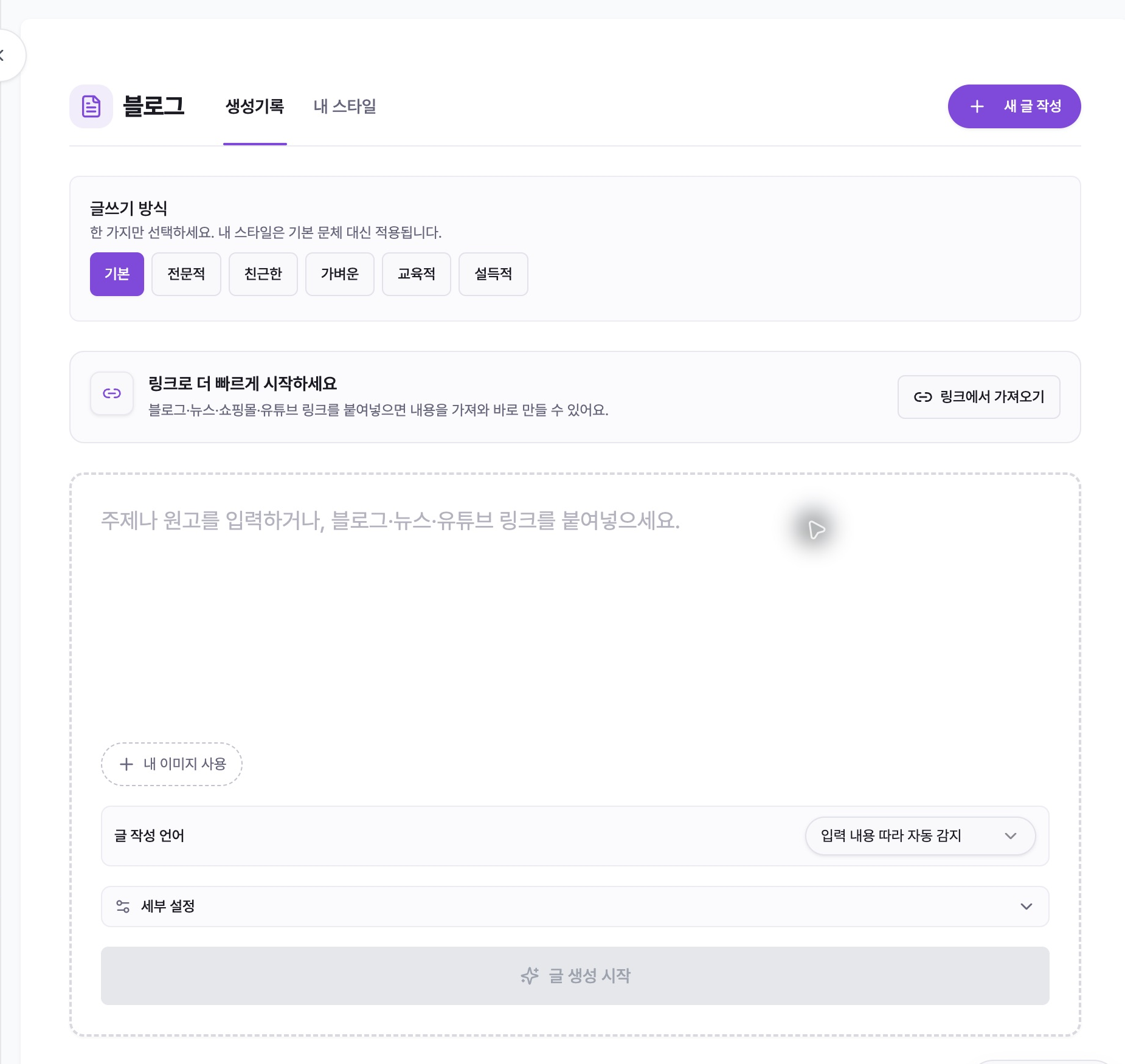
Wählen Sie ‘글쓰기 방식’ (Schreibstil): Einfach, ‘전문적’ (professionell), ‘친근한’ (freundlich), ‘가벼운’ (leicht), ‘교육적’ (lehrreich) und ‘설득적’ (überzeugend). Wenn ein vorbereiteter ‘내 스타일’ (Ihr Stil) vorhanden ist, wird dieser Stil anstelle des Standardstils angewendet.
2. Thema/Manuskript oder Link eingeben
Geben Sie Ihr Thema oder Ihren Entwurf in das große Textfeld ein. Anstatt nur Schlüsselwörter aufzuschreiben, wird Ihre Absicht klar, wenn Sie ‘대상 독자’ (Zielgruppe), das zu lösende Problem und den einzubeziehenden Inhalt aufschreiben.
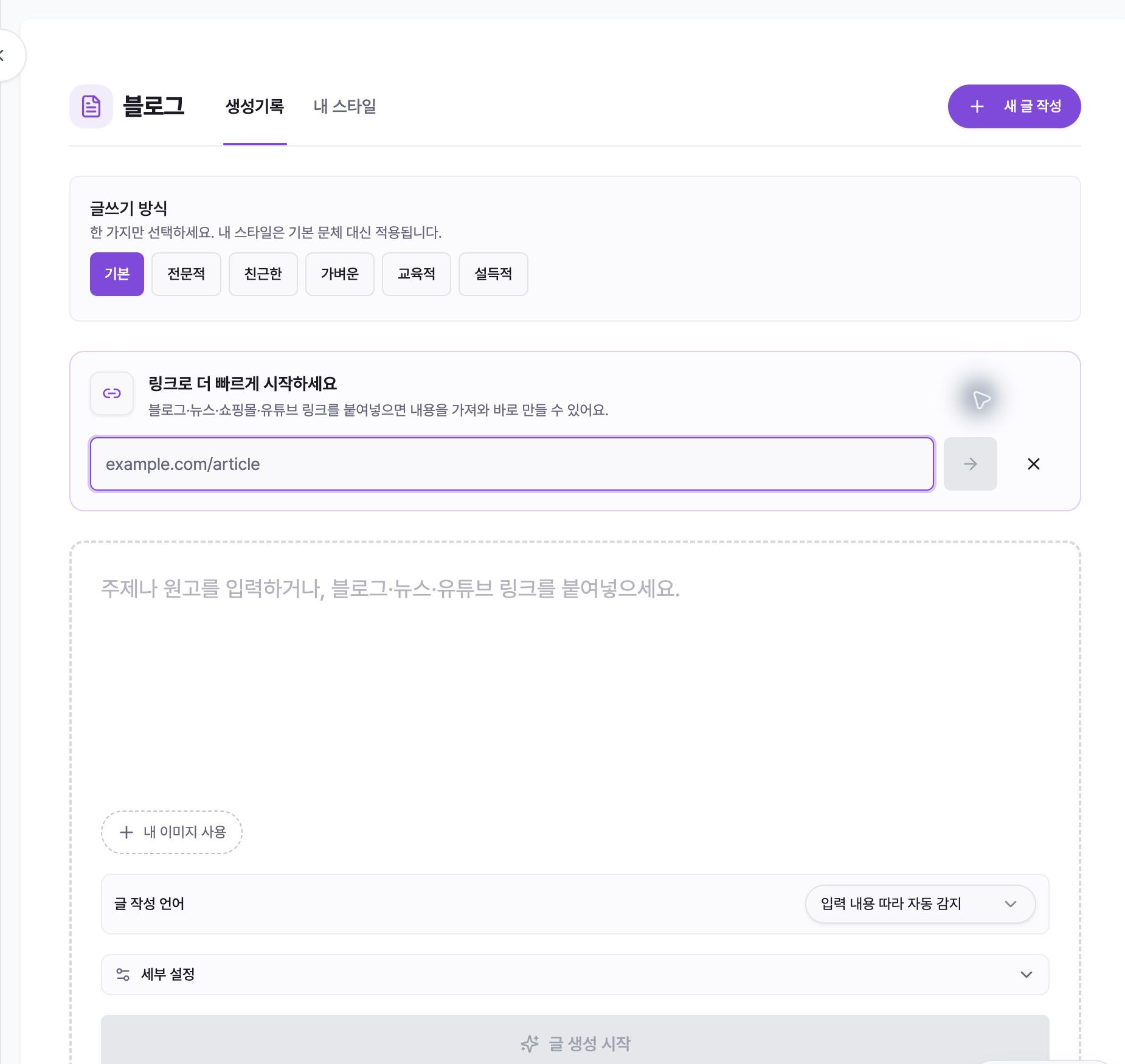
Um auf vorhandenem Material aufzubauen, klicken Sie auf ‘링크에서 가져오기’ (Von-Link abrufen), geben Sie die Adresse ein und klicken Sie dann auf die Pfeilschaltfläche. Der importierte Text wird in das Eingabefeld eingetragen, die Originaladresse wird zu ‘참고 자료 링크’ (Referenzmaterial-Link) hinzugefügt und Bilder auf der Seite können als Kandidaten für Anhänge eingefügt werden.
Wenn der Import fehlschlägt, bleiben die Adressen erhalten. Bitte überprüfen Sie die Adresse oder fügen Sie den erforderlichen Text direkt ein.
3. Entscheiden Sie sich für Bilder und Schreibsprache
Hängen Sie ein Bild an, indem Sie ‘내 이미지 사용’ (Mein Bild verwenden) drücken oder eine Datei in den Eingabebereich ziehen. Die Schaltfläche „Erstellen“ wird während des Hochladens vorübergehend deaktiviert.
Der Standardwert für ‘글 작성 언어’ (Schreibsprache) ist ‘입력 내용 따라 자동 감지’ (automatische Erkennung basierend auf der Eingabe). Um die Ergebnissprache zu sperren, wählen Sie bitte manuell eine der folgenden Sprachen aus: Englisch, Japanisch, Chinesisch, Spanisch, Französisch, Deutsch, Portugiesisch, Koreanisch oder Arabisch.
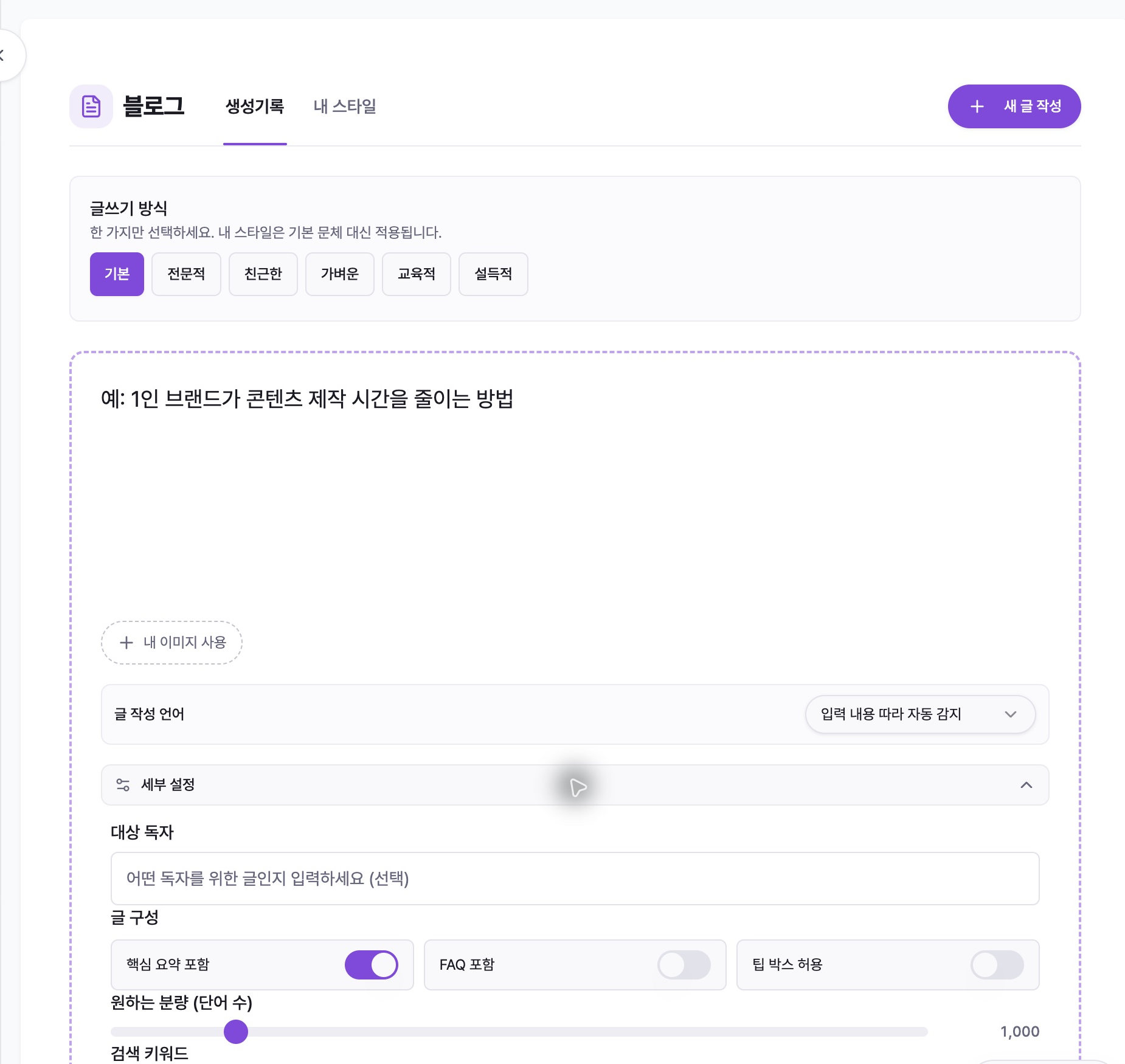
4. Trimmen Sie ‘세부 설정’ (detaillierte Einstellungen)
In ‘세부 설정’ (detaillierte Einstellungen) können Sie ‘대상 독자’ (Zielgruppe) angeben, ob eine Schlüsselzusammenfassung/FAQ/Tippbox enthalten sein soll, eine Länge von 500 bis 4.000 Wörtern, bis zu 10 ‘검색 키워드’ (Suchschlüsselwörter) und bis zu 3 ‘참고 자료 링크’ (Links zu Referenzmaterialien).
Notieren Sie in ‘추가 지시사항’ (zusätzliche Anweisungen) die abzudeckenden Inhalte, die zu vermeidenden Ausdrücke und die Bedingungen für die Erwähnung von Produkten und Dienstleistungen. Geben Sie bei Bedarf den CTA-Text und die Link-URL ein.
5. Erstellen Sie das Bild, nachdem Sie die Bildmethode und die Bildnachweise überprüft haben
Klicken Sie auf ‘글 생성 시작’ (Beitrag erstellen starten) und wählen Sie ein Bildformat aus. Wenn keine angehängten Bilder vorhanden sind, können Sie ‘관련 이미지 자동 검색’ (automatisch nach verwandten Bildern suchen) oder ‘이미지 없이 글만 생성’ (Text ohne Bilder erstellen) wählen. Wenn angehängte Bilder vorhanden sind, wählen Sie eines von ‘첨부한 이미지만 사용’ (nur angehängte Bilder verwenden), ‘첨부 이미지 우선 + 자동 검색’ (angehängte Bilder priorisieren + automatische Suche) oder ‘이미지 없이 글만 생성’ (Text ohne Bilder erstellen) aus.
Wenn Sie auf ‘이대로 생성’ (So erstellen) klicken, wird das Fenster zur Bonitätsprüfung geöffnet. Der aktuelle Satz ist ‘10 크레딧 사용하고 생성’ (erstellt mit 10 Credits). Sie müssen auf die letzte Schaltfläche „OK“ klicken, bevor mit der eigentlichen Erstellung begonnen wird.
Während der Erstellung wird der Status Datenrecherche → Artikelzusammensetzung → Bodywriting → Suchoptimierung angezeigt. Auch wenn Sie den Bildschirm verlassen, wird die Arbeit fortgesetzt und Sie können ihn über ‘생성기록’ (Erstellungsverlauf) erneut öffnen.
6. Überprüfen Sie die Zusammensetzung des Artikels
Wenn sich der Status in ‘목차 확인 필요’ (Inhaltsverzeichnis muss überprüft werden) ändert, öffnen Sie den Beitrag und überprüfen Sie den Bildschirm ‘글 구성 검토’ (Organisation des Beitrags überprüfen). Sie können den Beitragstitel, den Abschnittstitel, die Abschnittszusammenfassung und die Unterelemente bearbeiten und die Struktur nach ‘섹션 추가’ (Abschnitt hinzufügen), ‘하위 항목 추가’ (Unterelement hinzufügen) und Löschen organisieren.
Nachdem Sie die Reihenfolge der Leserfragen, die Duplizierung des Inhalts und das Verhältnis von Informationen und Produktbeschreibung überprüft haben, klicken Sie auf ‘이대로 진행’ (Weiter wie es ist), um mit dem Schreiben des Textes mit der bestätigten Struktur zu beginnen.
7. Bearbeiten des fertigen Artikels
Sie können den Titel bearbeiten, indem Sie darauf klicken. ‘전체 편집’ (Alle bearbeiten) öffnet den gesamten Beitrag im Editor und zeigt den Speicherstatus und den Status der automatischen Speicherung an. Für einzelne Abschnitte können Sie Bearbeiten, ‘섹션 저장’ (Abschnitt speichern) und ‘이 섹션 재생성’ (Diesen Abschnitt neu erstellen) verwenden.
Abschnitt ‘이미지 추가’ (Bild hinzufügen), Ersetzen und Löschen ist möglich, und Sie können die bereitgestellten Optionen zum Hochladen, Suchen, Mein Asset und zur KI-Erstellung verwenden. Für die Erstellung von KI-Bildern ist möglicherweise eine gesonderte Bonitätsprüfung erforderlich.
‘전체 다시 쓰기’ (vollständiges Umschreiben) behält das Inhaltsverzeichnis bei und überschreibt den Text, während ‘처음부터 재생성’ (von Grund auf neu erstellen) mit der Datensuche und dem Inhaltsverzeichnis von vorne beginnt und alle vorhandenen Inhalte ersetzt. Für beide Aufgaben werden Sie aufgefordert, 10 Credits basierend auf Ihrem aktuellen Code einzugeben.
8. ‘내보내기’ (Export) und Statusverwaltung
‘내보내기’ (Export) nach ‘서식 포함 복사’ (Kopieren mit Formatierung) ist eine Methode zum Beibehalten der Titel- und Absatzformatierung beim Einfügen in Notion, WordPress, Google Docs usw. ‘웹용 코드 복사’ (Code Copy for Web) kopiert sauberes HTML.
Nach dem Kopieren sehen Sie sich den Titelschritt, die Liste, den Link, das Bild und den CTA auf dem eigentlichen Veröffentlichungsbildschirm in der Vorschau an. ‘편집 완료로 표시’ (als bearbeitet markiert) ändert nur den Status innerhalb von Mirr und postet nicht in externen Blogs.
Verwenden Sie ‘초안으로 되돌리기’ (Zurück zum Entwurf), um Ihre Arbeit zu überarbeiten, oder ‘보관’ (Archivieren), um Ihre Arbeit zu organisieren, indem Sie sie aus der Liste ausblenden.
Wenn ein Problem auftritt
Wenn ‘글 생성 시작’ (Artikel erstellen starten) deaktiviert ist, prüfen Sie, ob das Thema/Manuskript nicht leer ist und ob die Linkanalyse oder der Bild-Upload abgeschlossen ist.
Wenn das Abrufen des Links fehlschlägt, prüfen Sie, ob die Adresse extern geöffnet werden kann, und fügen Sie den Inhalt der Seite, die eine Anmeldung/ein Abonnement erfordert, direkt ein.
Wenn das Hochladen von Bildern fehlschlägt, überprüfen Sie, ob es sich um PNG/JPG/JPEG/WebP handelt, dass jede Datei weniger als 50 MB groß ist und dass die Gesamtzahl der Bilder nicht mehr als 12 beträgt.
Wenn der Schreibstil von Ihrem Wunsch abweicht, überprüfen Sie den angewendeten ‘글쓰기 방식’ (Schreibstil) oder ‘내 스타일’ (Ihren Stil) und notieren Sie die spezifische Satzlänge, den Ton und die verbotenen Ausdrücke in ‘추가 지시사항’ (zusätzliche Anweisungen).
Im Status ‘목차 확인 필요’ (Inhaltsverzeichnis muss überprüft werden) müssen Sie den Artikel erneut öffnen und auf ‘이대로 진행’ (Weiter wie es ist) klicken, um mit dem Schreiben des Textes zu beginnen.
Wenn auf dem Bildschirm „Bildschritt fehlgeschlagen“ ‘이미지만 다시 처리’ (Nur Bild neu verarbeiten) angezeigt wird, können Sie nur den Bildschritt wiederholen, ohne den Körper neu zu erstellen.
Wenn die kopierte Formatierung verschwindet, verwenden Sie zuerst ‘서식 포함 복사’ (Mit Formatierung kopieren) und wenn der Zieleditor HTML unterstützt, verwenden Sie ‘웹용 코드 복사’ (Code für Web kopieren).