
Envoyer des DM automatiques à partir des commentaires
Nous vous guidons dans la configuration des DM automatiques, depuis les conditions des commentaires et des mots clés jusqu'à la réponse, l'activation, la pause et la confirmation de livraison.
Ouvrir cette fonctionnalitéAvant de commencer
Le compte social que vous utiliserez pour l'automatisation doit être lié à Mirr. La liste de sélection des comptes affiche uniquement Instagram, Facebook et les comptes pris en charge qui prennent en charge l'automatisation du publipostage.
Lorsque vous rédigez un commentaire de publication comme condition de départ, une publication publiée ou programmée est requise. Les règles de publication programmée s'appliquent après la publication d'une publication.
En fonction de votre forfait et des autorisations de votre espace de travail, l'application à l'ensemble du compte, la suppression du filigrane et la livraison réelle peuvent varier. Veuillez d'abord vérifier les informations sur le forfait gratuit/l'essai gratuit en haut de l'écran.
Les réponses automatiques et les DM sont envoyés depuis votre véritable compte social aux utilisateurs externes. Un envoi excessif peut entraîner des restrictions sur la plateforme ou des sanctions sur le compte, alors commencez par une portée limitée et une politique de renvoi prudente.
1. Ouvrez une nouvelle automatisation
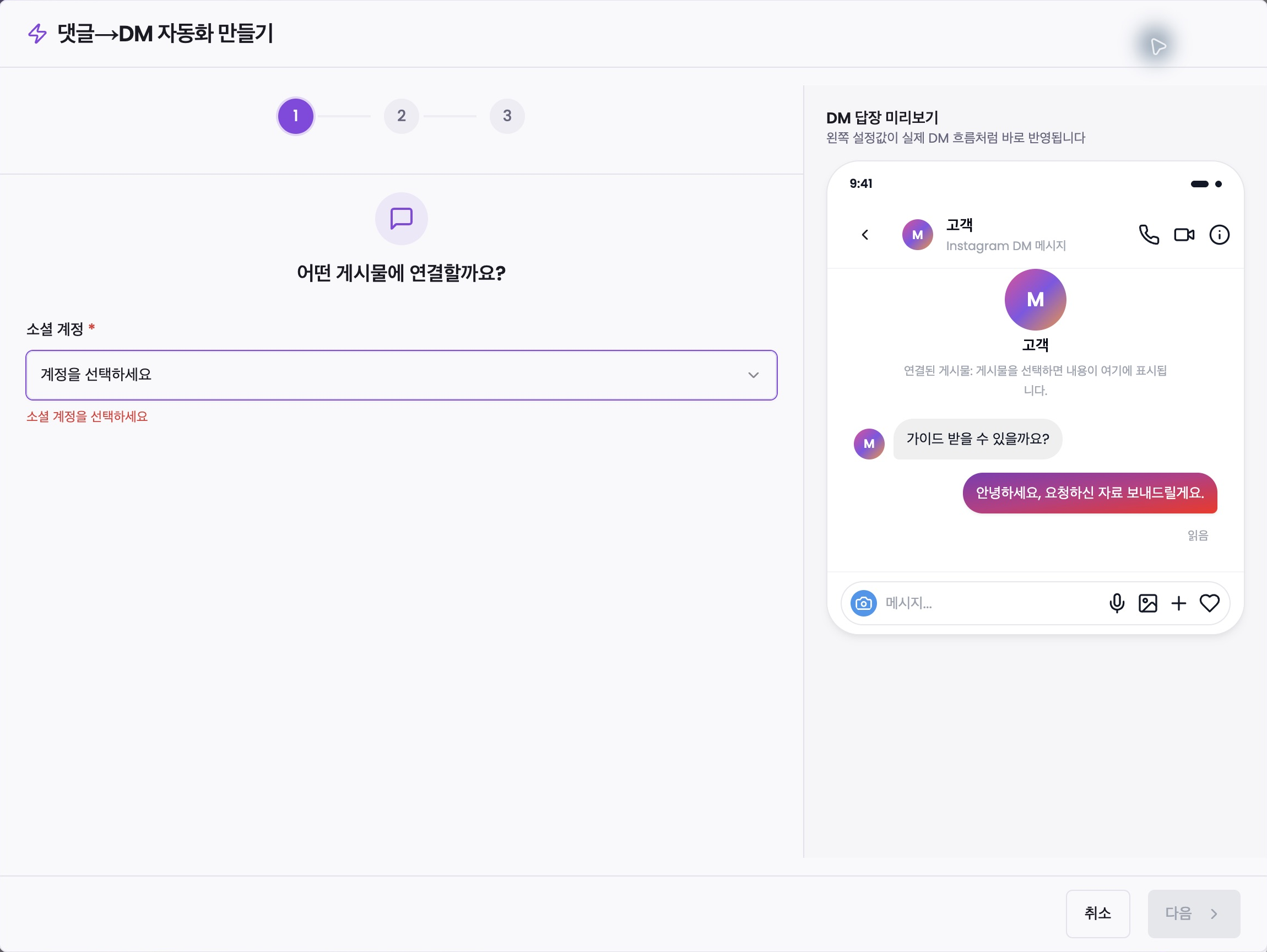
Ouvrez ‘자동 DM’ (Automatic DM) dans le menu de gauche et cliquez sur ‘자동화 만들기’ (Create Automation) pour ouvrir la fenêtre ‘댓글→DM 자동화 만들기’ (Commentaire → Create DM Automation). Le flux de base comprend trois étapes : ‘게시물 선택 → 키워드 설정 → DM 작성’ (sélectionner la publication → définir des mots-clés → créer un DM), et lorsque vous activez la messagerie des abonnés, l'étape ‘팔로워별 메시지’ (messagerie des abonnés) est ajoutée à la fin.
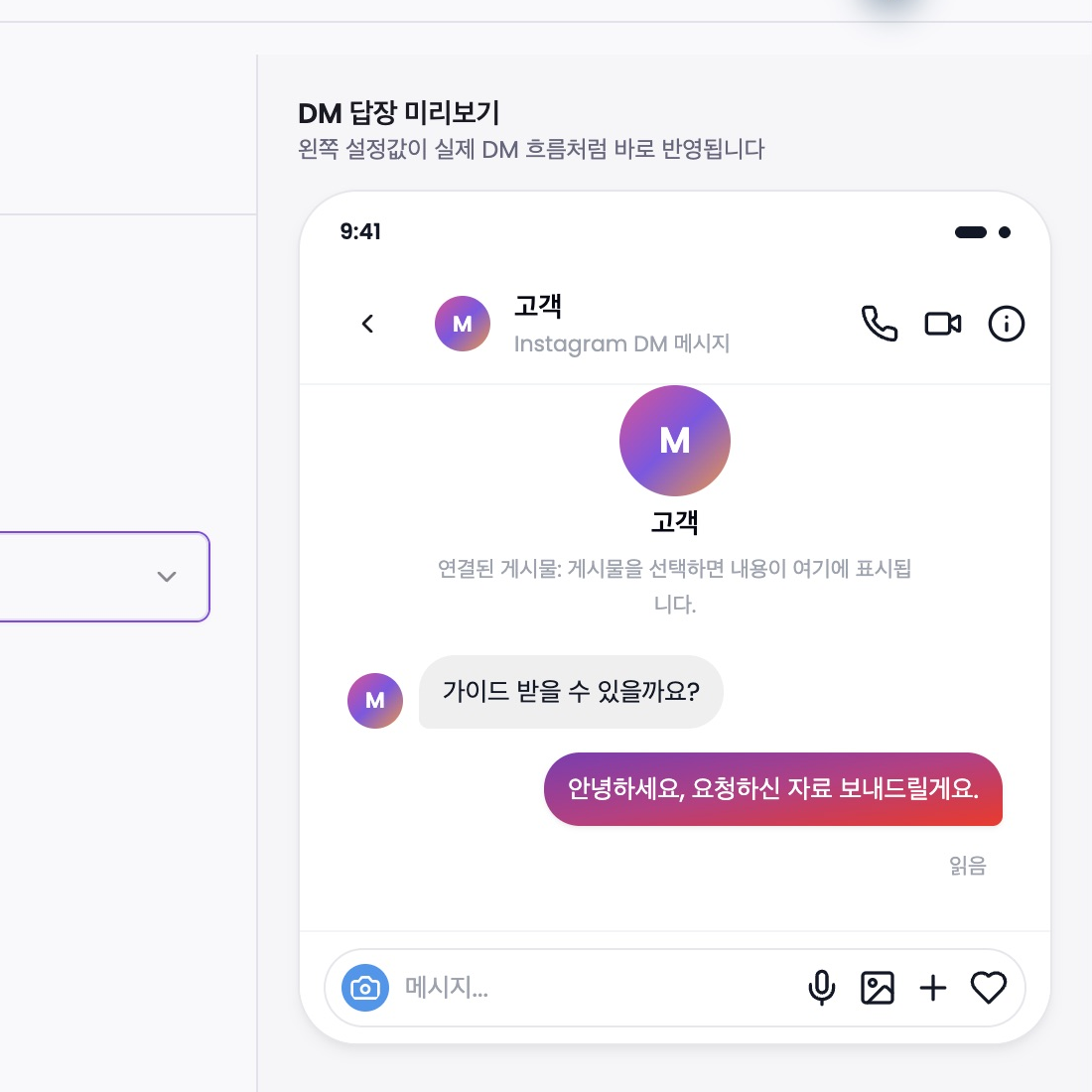
‘DM 답장 미리보기’ (DM Reply Preview) à droite reflète directement les paramètres de gauche. Affichez les branchements par compte, publication, réponse au commentaire public, corps du DM et abonné comme un flux entrant réel, mais l'aperçu lui-même n'envoie pas de message.
2. Configurez votre compte et vos conditions de départ
Sous ‘소셜 계정’ (Comptes sociaux), sélectionnez le compte sur lequel vous souhaitez exécuter l'automatisation. Pour votre compte Facebook, vous pouvez choisir entre la condition de départ ‘게시물 댓글’ (poster un commentaire) et ‘Messenger 메시지’ (messenger). Si vous sélectionnez un message Messenger, vous passerez à l'étape suivante sans sélectionner la publication.
Pour l'automatisation des commentaires, sélectionnez ‘이 게시물 하나’ (cette publication) ou ‘계정의 모든 게시물’ (toutes les publications de votre compte). Single Post sélectionne la publication dans la liste qui recevra les commentaires. Les règles à l'échelle du compte s'appliquent aux publications passées, aux bobines, aux publications à venir et aux publications non publiées avec Mirr, et sont disponibles sur les plans de lancement ou supérieurs.
Si vous avez à la fois une règle globale et une règle de publication individuelle sur le même compte, la règle individuelle vérifiera d'abord les commentaires sur cette publication. Seuls les commentaires qui ne correspondent pas à une règle individuelle seront traités par la règle globale.
3. Affinez vos mots-clés et votre audience
À l'étape ‘어떤 댓글에 보낼까요?’ (À quel commentaire dois-je envoyer ?), saisissez votre mot-clé et appuyez sur Entrée ou sur le bouton Ajouter. Il y a un maximum de 20 mots-clés et la même expression n’est pas ajoutée à plusieurs reprises. L'activation de ‘모든 댓글에 반응’ (Réagir à tous les commentaires) videra votre liste de mots clés et ciblera tous les nouveaux commentaires, alors vérifiez la portée de vos publications et le volume d'envoi pour éviter de les envoyer à des personnes indésirables.
Si vous activez ‘이 단어만 정확히 있을 때’ (Uniquement ce mot exactement) dans ‘고급 설정’ (Paramètres avancés), le commentaire ne réagira que si l'ensemble du commentaire est exactement le même que le mot-clé. Si vous le désactivez, il répondra lorsque des mots-clés seront inclus n'importe où dans le commentaire.
‘같은 사람에게 다시 보내기’ (renvoyer à la même personne) choisit parmi ‘최초 1회’ (première fois), ‘24시간마다’ (toutes les 24 heures) et ‘댓글마다’ (par commentaire). La règle de publication unique est utilisée une fois par défaut et la règle à l'échelle du compte toutes les 24 heures. Si vous activez ‘광고에 달린 댓글에도 보내기’ (Envoyer aux commentaires sur les publicités), la portée sera étendue pour inclure les commentaires sur les publicités.
4. Rédigez des réponses publiques et des DM
Saisissez le contenu du DM dans ‘어떤 메시지를 보낼까요?’ (Quel message envoyer ?). Un DM texte peut contenir jusqu'à 1 000 caractères. Si vous activez ‘여러 문구 중 선택해서 보내기’ (choisir parmi plusieurs variantes), vous pouvez ajouter jusqu'à 9 variantes en plus du texte principal. Incluez les liens et informations indispensables dans chaque variante.
Pour l'automatisation des commentaires Instagram et Facebook, vous pouvez sélectionner ‘댓글에 답글 달기’ (Répondre aux commentaires). Cette réponse sera visible dans la publication avant le DM et peut contenir jusqu'à 500 caractères. Si vous saisissez plusieurs réponses, une parmi 10 au maximum sera sélectionnée. Il s'agit d'un domaine public, veuillez donc n'inclure aucune information personnelle ni contenu réservé aux DM.
S'il y a une URL dans le corps, des instructions ‘링크를 버튼으로 바꾸기’ (Convertir le lien en bouton) peuvent apparaître. Si vous activez ‘리치 카드 사용’ (Utiliser des cartes riches), des cartes avec des titres, des sous-titres, des images et des boutons seront envoyées à la place des corps de texte. Les titres et sous-titres des cartes peuvent chacun contenir jusqu'à 80 caractères, le texte des boutons peut contenir jusqu'à 20 caractères et les liens Web doivent commencer par http:// ou https://.
5. Divisez selon le statut de suiveur
Pour votre compte Instagram, vous pouvez activer ‘팔로워별로 다르게 보내기’ (Envoyer différents messages à différents abonnés). Les utilisateurs reçoivent d'abord des instructions pour commencer, appuient sur un bouton, puis reçoivent des messages pour les abonnés ou les non-abonnés selon qu'ils sont ou non un abonné confirmé.
Lorsque vous activez cette fonctionnalité, des étapes supplémentaires incluent la définition du titre de la carte de lancement, du sous-titre, de l'image facultative, du texte du bouton, ainsi que de la réponse à vos abonnés et du message aux non-abonnés. Si le titre de la carte de départ, le texte du bouton et le message de non-abonné sont vides, il ne peut pas être activé.
6. Examen final avant l'activation
Dans l'aperçu à droite, vérifiez le compte et la publication, le texte du commentaire, la réponse publique, le corps du DM, le lien du bouton et la branche abonné/non abonné dans cet ordre. Pour le forfait gratuit, les DM automatiques ne sont pas envoyés même si les règles sont activées, et pour le forfait gratuit, l'envoi s'arrêtera à la fin de la période d'essai. Veuillez prendre votre décision en fonction des instructions du plan actuel affichées à l'écran.
Le dernier bouton n'est pas ‘저장’ (Enregistrer) ou ‘초안 만들기’ (Créer un brouillon), mais ‘활성화’ (Activer). Lorsque vous appuyez dessus, la règle est créée dans un état actif et vous pouvez ensuite traiter les commentaires et messages réels qui remplissent les conditions.
7. Pause et reprise
Lorsque vous désactivez le commutateur dans la liste d'automatisation, l'état de la règle passe à ‘일시중지’ (En pause). Utilisez ce commutateur pour arrêter l'envoi automatique de nouvelles conditions à l'avenir. Les réponses publiques ou les DM déjà envoyés ne seront pas récupérés en raison de la suspension.
Une fois rallumé, l'état sera ‘사용 중’ (occupé). Lorsque vous activez des règles individuelles pour une publication comportant des règles à l'échelle du compte, vous pouvez voir une fenêtre de confirmation vous indiquant que les règles individuelles seront prioritaires. Pour modifier, utilisez ‘수정’ (Modifier) dans le menu, et pour supprimer, utilisez ‘삭제’ (Supprimer), et une fenêtre de confirmation avant suppression s'ouvrira.
8. Vérifiez les résultats de la livraison
Dans l'onglet ‘발송 기록’ (Historique des livraisons) en haut, vous pouvez afficher les résultats d'exécution en les divisant en ‘전체’ (Tous), ‘발송됨’ (Livré), ‘대기’ (En attente) et ‘실패’ (Échec) et effectuer une recherche par nom d'utilisateur et contenu des commentaires. Les éléments en attente de confirmation de suivi ou de réception de données peuvent être affichés comme en attente.
Si une règle est utilisée mais n'est pas envoyée, vérifiez d'abord si votre forfait actuel prend en charge l'envoi, l'état du compte connecté, la plage de publications/mots-clés et les restrictions de renvoi. Vous ne pouvez envoyer des réponses privées aux commentaires Facebook qu'une fois par commentaire dans les 7 jours suivant la rédaction du commentaire, et vous ne pouvez envoyer des messages supplémentaires qu'après que la personne a répondu dans Messenger.
Lorsqu'un problème survient
Le bouton Suivant est désactivé : l'étape 1 nécessite un compte social et applique la publication ou la portée complète. L'étape 2 nécessite que vous disposiez d'au moins un mot-clé ou que ‘모든 댓글에 반응’ (Réagir à tous les commentaires) soit activé. La dernière étape nécessite un texte DM ou un contenu de carte valide.
Je ne vois pas la publication : vérifiez s'il s'agit d'une publication publiée/réservée et appuyez sur ‘새로고침’ (actualiser). Si vous ne parvenez pas à récupérer vos publications Instagram, reconnectez votre compte car votre jeton de compte a peut-être expiré.
Il s'agit d'un commentaire par mot-clé, mais il ne répond pas : vérifiez que ‘이 단어만 정확히 있을 때’ (lorsque ce mot exact est le seul mot) est activé, l'orthographe et l'espacement en anglais, la plage de publication et les limites de renvoi.
Envoyé à trop de personnes : suspendez l'automatisation et affinez vos paramètres pour renvoyer ‘모든 댓글에 반응’ (réagir à tous les commentaires), appliquer l'envoi à l'ensemble du compte, inclure des commentaires publicitaires et ‘댓글마다’ (par commentaire).
Je ne parviens pas à enregistrer le bouton de lien : saisissez le texte du bouton et assurez-vous que l'URL commence par http:// ou https://.
Le statut d'envoi est en attente : le flux peut attendre une saisie sur un bouton pour le message de chaque abonné ou pour l'action de suivi de l'autre personne. Vérifiez le statut dans ‘발송 기록’ (historique des expéditions).
Je l'utilise, mais il ne semble pas envoyer : vérifiez si votre forfait prend en charge l'envoi automatique de DM. Bien que les règles demeurent, l'expédition réelle peut être bloquée en raison de restrictions du plan.
L’automatisation des DM ne fonctionne pas ? Vérifiez ces points
Aucun message envoyé ?
Vérifiez la règle active, le compte, la publication, le mot-clé et la correspondance exacte. Testez avec un nouveau commentaire depuis un autre compte après activation.
Vérifiez aussi le forfait et la fin de l’essai.
Certains destinataires seulement ?
Consultez le statut, l’erreur et la règle de renvoi. Demandez au destinataire de vérifier les invitations Instagram, les invitations masquées et ses réglages de réception.
Mirr ne peut pas contourner un blocage ou une restriction du destinataire.
Bloqué à la vérification des abonnés ?
Vérifiez que le bouton initial a été pressé et que les deux réponses sont configurées. Une réponse publique ne confirme pas la livraison du DM ; consultez son historique séparément.
Erreur de connexion ou cause inconnue ?
Vérifiez la connexion et l’erreur. Si les autorisations ont expiré, reconnectez dans Comptes sociaux.
Vérifiez les autres services sans supprimer les comptes ni déconnecter au hasard. Envoyez au support l’URL, l’heure du commentaire, les réglages et la capture de l’erreur ; jamais les mots de passe ou jetons.
Après un autre service ?
Sur ordinateur, sélectionnez la bonne Page Facebook puis vérifiez le routage Instagram, l’application par défaut et les applications connectées dans Messagerie avancée. Vérifiez aussi Meta Business Suite.
Une autre application peut recevoir les événements ; ajustez le service choisi puis testez un nouveau commentaire. Menus et noms varient selon la connexion.
Comptes liés Facebook · [Routage des conversations Instagram](https://www.facebook.com/settings/?
tab=ig_conversation_routing) · Messagerie avancée · Routage Meta Business Suite
Accès aux messages désactivé ?
Vérifiez Instagram : Paramètres et activité → Messages et réponses aux stories → Invitations → Outils connectés → Autoriser l’accès aux messages. Les noms varient.
Vérifiez compte professionnel, autorisations, Statut du compte et activité hors Meta dans l’Espace Comptes. Lisez les effets avant modification.
Une seule publication ?
Des restrictions d’âge, de pays, de contenu sensible ou de compte peuvent empêcher l’accès externe. Ouvrez le lien déconnecté et cherchez un avertissement ; une demande de connexion ne suffit pas.
Vérifiez le statut et la publication sélectionnée. Pour une publication programmée, vérifiez le résultat réellement publié.
Bouton abonnés ou retard ?
Ouvrez la conversation dans l’application mobile Instagram et appuyez de nouveau. Suivre sans appuyer ne lance pas la vérification.
Les pics peuvent provoquer limites, retards ou échecs. Consultez l’erreur ; ne confondez pas échec et attente et ne recréez pas les règles.
Accepter une invitation ne renvoie pas les messages non livrés. Protections des adolescents, blocages et filtres peuvent limiter certains destinataires.