
Transformez un lien en carrousel, vidéo, blog ou article
Importez du texte et des images à partir d’une URL publique et continuez dans le bon éditeur de contenu.
Ouvrir cette fonctionnalitéAvant de commencer
Préparez une page publique qui s'ouvre sans vous connecter. Vous pouvez omettre https://, mais saisir l'URL seule.
Les publications privées, les pages nécessitant une connexion ou une vérification de l'âge et les sites qui bloquent la lecture automatique peuvent ne pas fonctionner.
Pour créer une publication sociale avec « 콘텐츠 만들기 » (Créer du contenu), connectez d'abord un compte social à Mirr. Les carrousels, vidéos et blogs continuent directement vers leurs éditeurs après l'importation.
1. Importez le lien
Ouvrez « 제작 » ou « AI로 콘텐츠 제작 » (Créer/Créer avec l'IA) dans le menu de gauche, puis choisissez « 링크로 콘텐츠 만들기 » (Créer du contenu à partir d'un lien). La page porte le même titre.
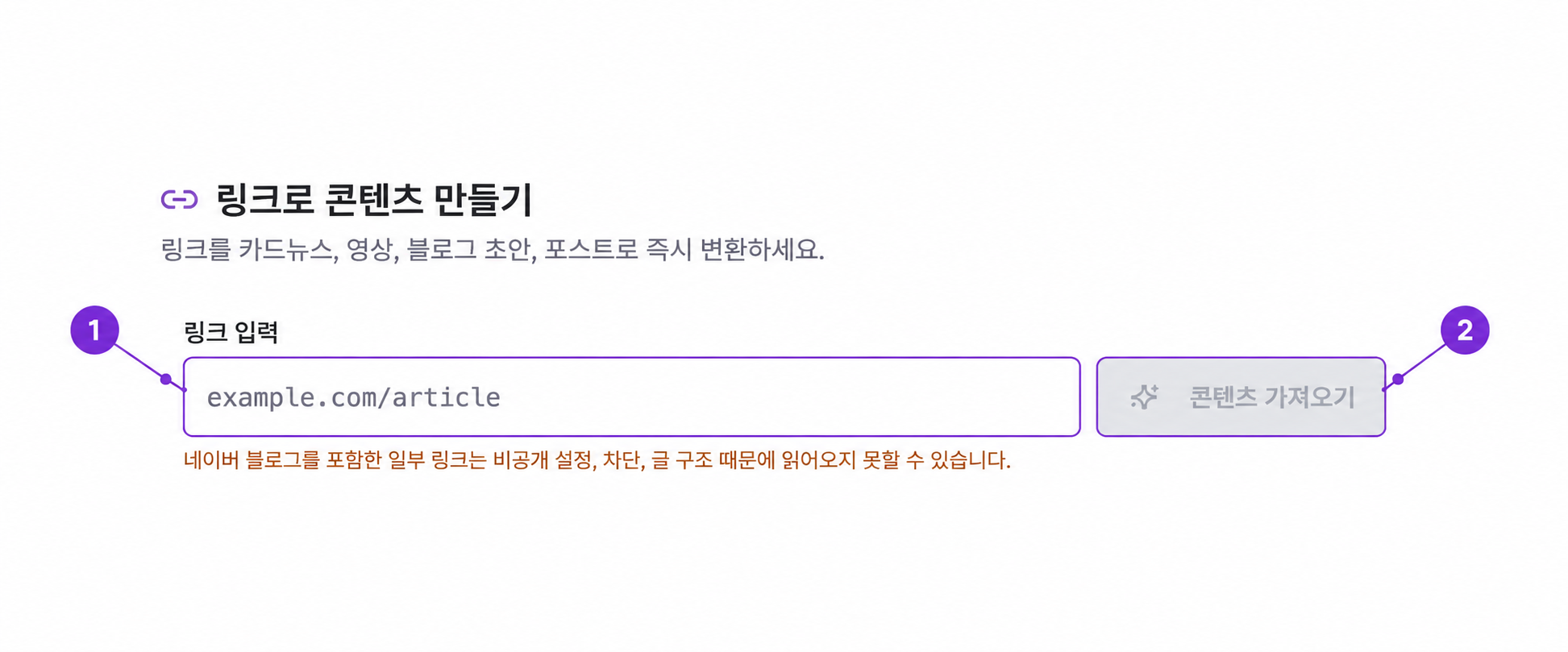
Collez une URL publique dans « 링크 입력 » (entrée de lien). Lorsque le format est valide, « 콘텐츠 가져오기 » (Importer du contenu) devient disponible ; sélectionnez-le ou appuyez sur Entrée.
Attendez que le bouton indique « 데이터 수집 중 » (Collecte de données). Le titre source, le corps et les images découvertes apparaissent une fois l'importation terminée.
Si le champ est vide ou si la valeur n'est pas reconnue comme une adresse Web publique, l'importation de contenu reste désactivée. Saisissez une URL sans texte ni lignes supplémentaires.
2. Examinez le texte et les médias importés
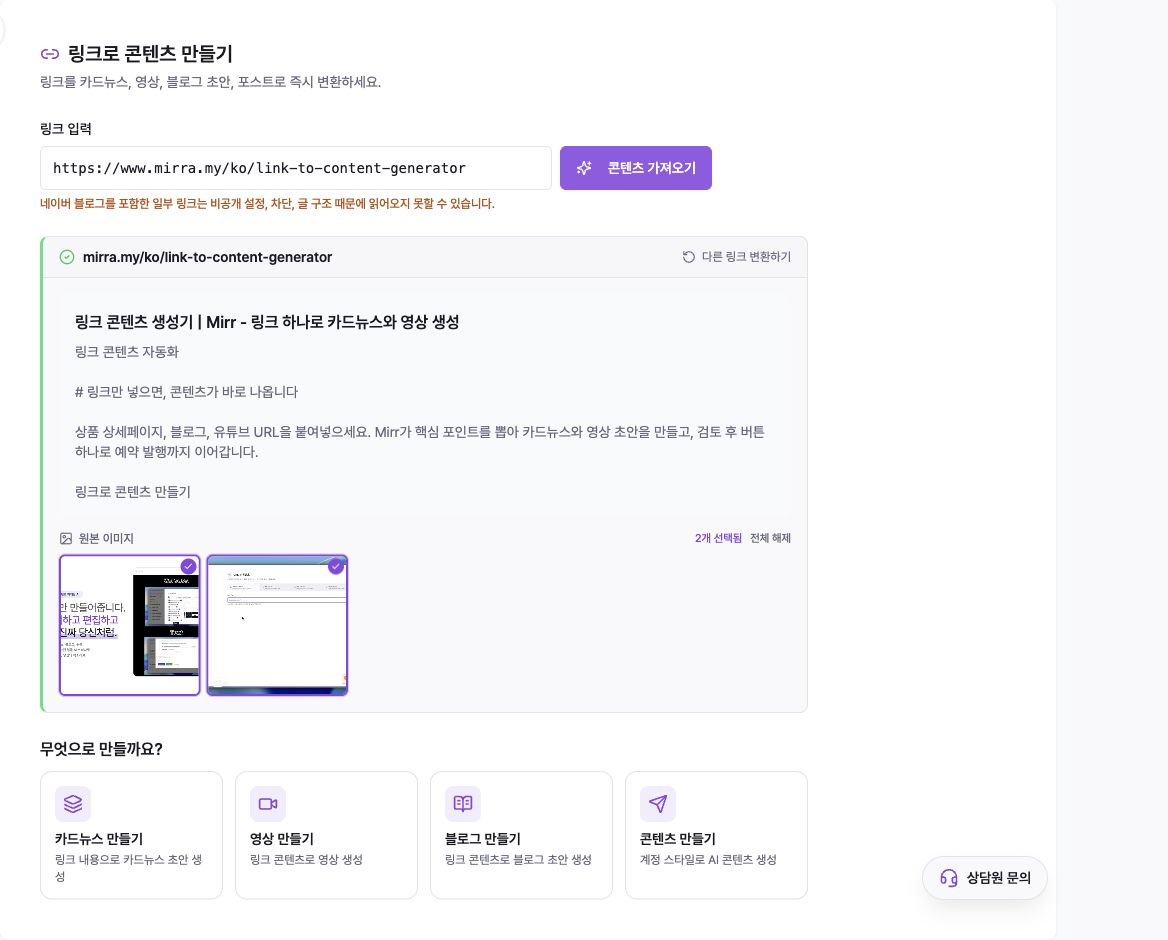
Vérifiez le domaine source, le titre et le corps dans le panneau de résultats vert. S'il a importé uniquement du texte de navigation ou trop peu de contenu, utilisez « 다른 링크 변환하기 » (Convertir un autre lien) et essayez une page publique plus directe.
« 원본 이미지 » (Média source) affiche des images et des vidéos qui peuvent être transmises à l'éditeur. Tous les médias utilisables sont sélectionnés.
Une bordure violette et une coche signifient sélectionné. Sélectionnez une vignette pour l'activer ou utilisez « 전체 선택 » / « 전체 해제 » (Sélectionner tout / Effacer tout).
Les images indisponibles sont répertoriées séparément et ne sont pas transmises à l'éditeur suivant.
3. Choisissez la sortie
Sous « 무엇으로 만들까요 ? » (Qu'aimeriez-vous faire ?), choisissez le format qui correspond à votre objectif.
« 카드뉴스 만들기 » (Créer un carrousel) transmet le titre, le corps et le média source sélectionné à l'éditeur de carrousel.
« 영상 만들기 » (Créer une vidéo) transmet le titre, le corps et le média source sélectionné à l'éditeur vidéo.
« 블로그 만들기 » (Créer un blog) transmet le titre, le corps, l'URL source et les images sélectionnées à l'éditeur du blog.
« 콘텐츠 만들기 » (Créer du contenu) demande un compte et des instructions facultatives, puis crée un brouillon de publication sociale sur cette page.
Les cartes carrousel, vidéo et blog ouvrent immédiatement leurs éditeurs dédiés. Affinez le brouillon importé et suivez les étapes de prévisualisation et de réalisation de cet éditeur.
4. Créez un brouillon de publication sociale
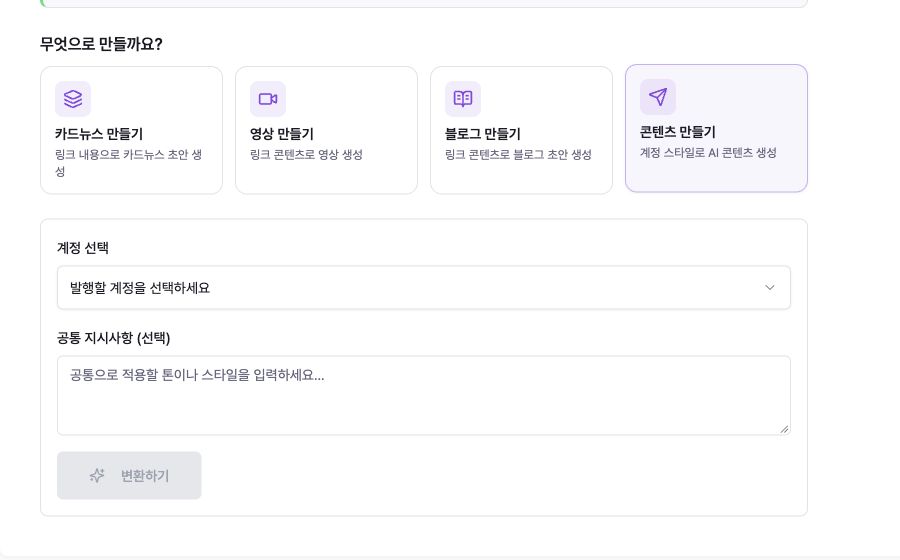
Choisissez « 콘텐츠 만들기 » (Créer du contenu) pour ouvrir les champs de compte et d'instructions.
Sélectionnez le compte connecté qui doit guider la publication. « 변환하기 » (Convertir) reste désactivé jusqu'à ce qu'un compte soit sélectionné.
« 공통 지시사항 » (instructions partagées) est facultatif. Ajoutez le ton, la longueur ou le message clé, puis sélectionnez Convertir.
Vérifiez et modifiez la copie et les médias générés dans l'éditeur de publication. L'URL source est ajoutée à la fin du brouillon.
Après examen, choisissez Enregistrer le brouillon, Planifier la publication ou Publier maintenant dans l'éditeur de publication.
L'importation d'un lien n'enregistre ni ne publie rien. Convert crée un brouillon modifiable ; la publication s'effectue uniquement à partir de l'éditeur de publication.
Dépannage
Si l'importation de contenu n'est pas activée, supprimez toute phrase ou saut de ligne autour de l'URL. Utilisez une adresse telle que example.com/article ou https://example.com/article.
Si Mirr ne parvient pas à lire le lien, confirmez qu'il s'ouvre lorsque vous êtes déconnecté. La confidentialité, le blocage du robot ou la structure des pages peuvent empêcher l'importation ; Les articles du blog Naver peuvent également échouer en fonction de leurs paramètres. Essayez un autre article public ou une autre page produit contenant les mêmes informations.
Si seule une partie du corps ou du média apparaît, vérifiez exactement ce qui a été importé. Le contenu chargé en différé, avec connexion uniquement ou intégré peut être incomplet et les médias marqués comme indisponibles ne peuvent pas être sélectionnés.
Si Convert est désactivé sous Créer du contenu, sélectionnez d'abord un compte social connecté. Les instructions partagées peuvent rester vides.
Pour commencer avec une autre URL, sélectionnez « 다른 링크 변환하기 » (Convertir un autre lien) dans le panneau de résultats.