
Créer et modifier une vidéo avec l’IA
Le parcours complet pour transformer un sujet, un script ou un lien en vidéo, modifier les scènes, sous-titres et style, puis télécharger le résultat.
Ouvrir cette fonctionnalité1. Vérifier avant de commencer
Ouvrez « 콘텐츠 제작 » (Création de contenu) → « 비디오 생성 » (Génération vidéo) dans le menu gauche, puis « 새 영상 만들기 » (Créer une vidéo). Une vidéo standard coûte actuellement 15 crédits. Les images de scène IA ou la vidéo IA sur certaines scènes peuvent ajouter des crédits : vérifiez le total affiché avant de lancer.
Vous pouvez importer des images PNG, JPG/JPEG et WebP ainsi que des vidéos MP4, M4V, MOV et WebM, pour un total de 30 fichiers. GIF et APNG ne sont pas pris en charge. Les médias Internet n’accordent pas automatiquement de droits d’usage ; vérifiez la licence d’origine avant toute publication commerciale.
2. Créer un brouillon avec la production automatique IA
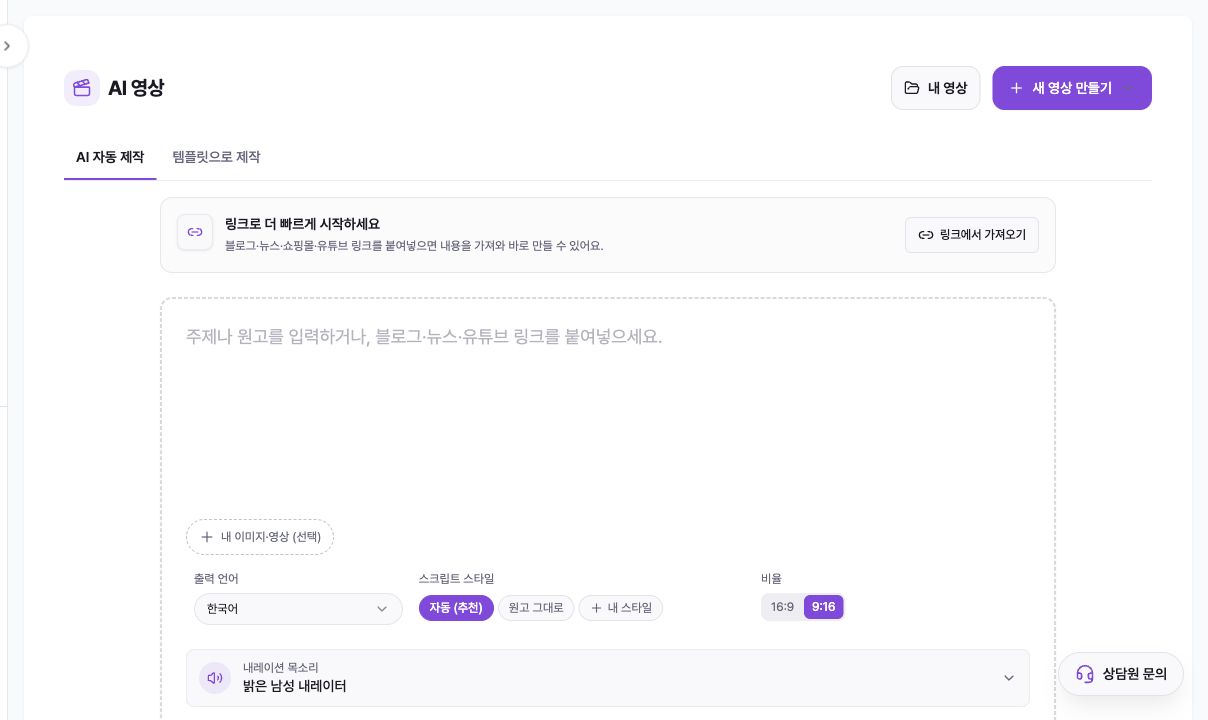
Dans « AI 자동 제작 » (Production automatique IA), saisissez un sujet, un script final ou un lien de blog, actualité, boutique ou YouTube. Collez uniquement le lien ou utilisez « 링크에서 가져오기 » (Importer depuis le lien). Glissez plusieurs fichiers dans « 내 이미지·영상 (선택) » (Mes images et vidéos, facultatif) ; l’IA les affecte aux scènes adaptées.
« 출력 언어 » (Langue de sortie) règle narration et sous-titres. « 자동 (추천) » (Automatique, recommandé) retravaille l’accroche et les phrases ; « 원고 그대로 » (Script tel quel) conserve le texte et organise seulement scènes et visuels ; « 내 스타일 » (Mon style) applique l’accroche, la structure et le rythme appris d’un exemple.
Choisissez 9:16 pour Reels, Shorts et TikTok ou 16:9 pour une vidéo YouTube, puis une voix. « 고급 옵션 » (Options avancées) règle durée, musique, emphase des sous-titres, recherche web et validation du plan.
3. Créer à partir d’un modèle
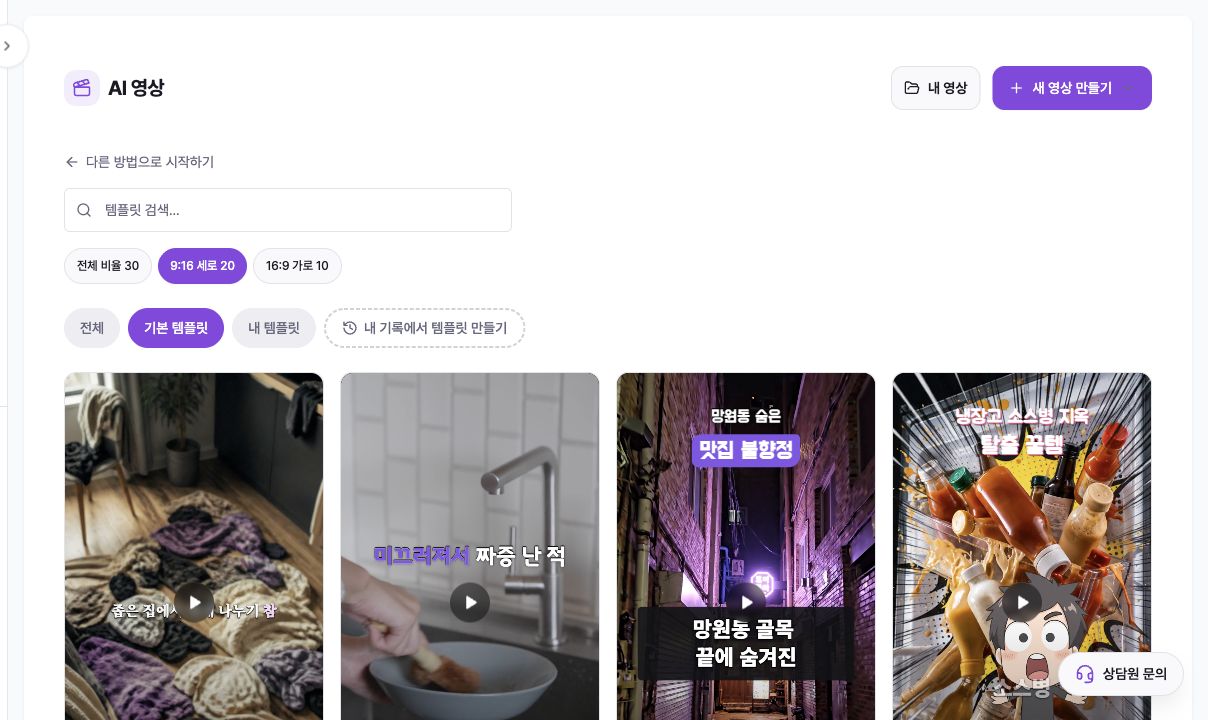
Choisissez « 템플릿으로 제작 » (Créer avec un modèle) pour réutiliser une structure et un rythme éprouvés. Filtrez par recherche, « 전체 비율 » (Tous les formats), 9:16, 16:9 et les onglets « 전체 » (Tous), « 기본 템플릿 » (Modèles de base), « 내 템플릿 » (Mes modèles). Chaque carte indique le nombre de scènes, la durée de référence et le format.
« 내 기록에서 템플릿 만들기 » (Créer un modèle depuis mon historique) réutilise la structure et le design d’une ancienne vidéo. La durée de la carte est indicative ; le nouveau script et la vitesse de voix peuvent modifier légèrement le résultat.
4. Suivre la production et la validation du plan
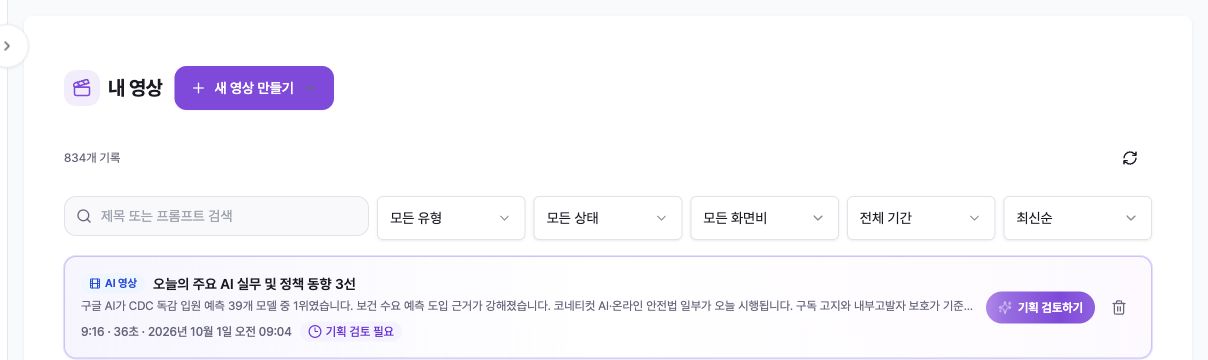
Après le lancement, le traitement continue en arrière-plan. Vous pouvez fermer la fenêtre et suivre « 내 영상 » (Mes vidéos). « 기획 검토 필요 » (Validation du plan requise) attend l’approbation du script et des scènes ; « 영상 완성 전 » (Avant la vidéo finale) indique un brouillon modifiable ; « 완료 » (Terminé) permet lecture et téléchargement.
Combinez recherche et filtres de type, état, format, période et tri. En cas d’échec, vérifiez qu’aucune tâche n’est encore en cours avant de répéter la même entrée. La suppression efface définitivement les modifications et rendus ; relisez le titre de la boîte de confirmation.
5. Modifier les scènes et éléments visuels
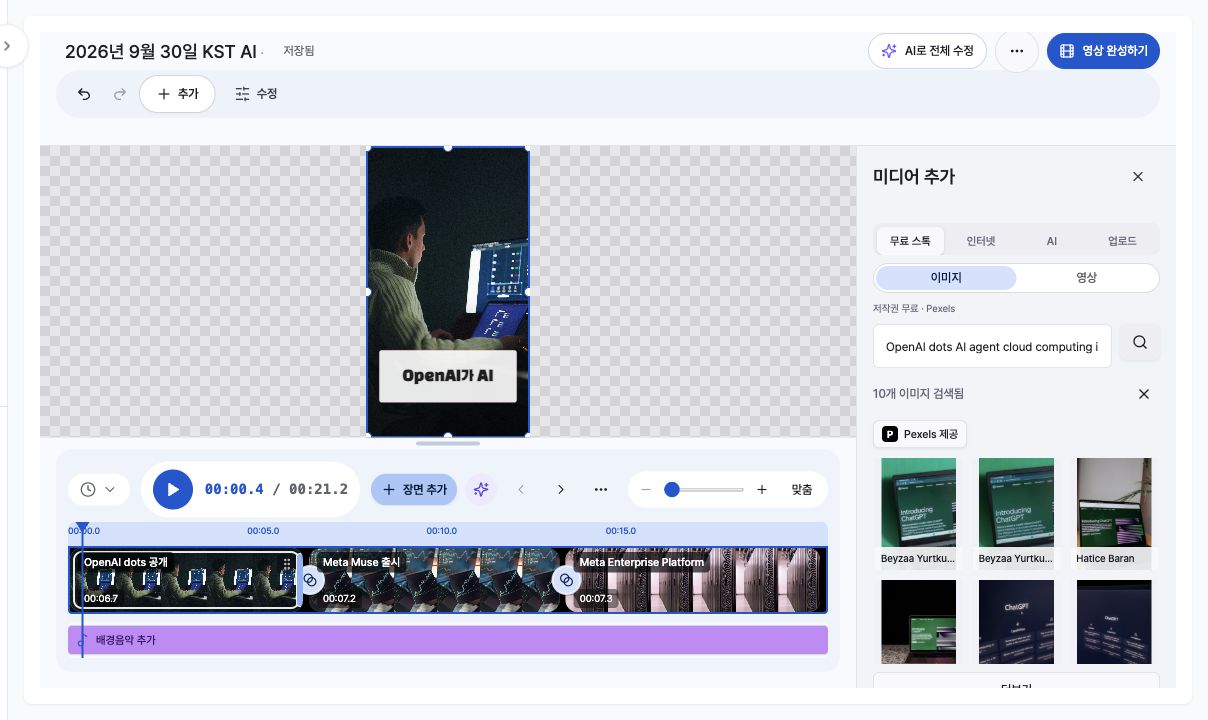
L’éditeur comprend une toile centrale, une timeline inférieure et un panneau droit. Sélectionnez une scène et ajustez sa fin, son ordre et sa transition vers la suivante.
« 추가 » (Ajouter) contient scène, média, texte, graphique, musique et effets. « 수정 » (Modifier) ouvre scène, transition, script et voix, sous-titres, musique et style. Sélectionner un élément ouvre son calque. Vérifiez « 저장됨 » (Enregistré) après modification et utilisez annuler/rétablir pour les changements importants.
Pour remplacer un média, choisissez « 무료 스톡 » (Stock gratuit), « 인터넷 » (Internet), « AI » ou « 업로드 » (Importer). Le stock peut ne pas représenter précisément une personne, un lieu ou un produit ; utilisez vos propres sources lorsque la marque ou une personne réelle est essentielle.
6. Affiner le texte et le design des sous-titres
Ouvrez « 수정 » (Modifier) → « 자막 » (Sous-titres) pour les afficher ou masquer sur la scène, ou utilisez « 모든 장면에 적용 » (Appliquer à toutes les scènes). Dans « 내용 » (Contenu) → « 문구 편집 » (Modifier le texte), corrigez les mots, coupez une ligne ou fusionnez-la avec la précédente. « 강조 선택 » (Choisir l’emphase) marque les mots clés.
« 디자인 » (Design) contrôle position, préréglage, police, taille, couleurs, effets et transitions. « 이 디자인을 전체 영상에 적용 » (Appliquer ce design à toute la vidéo) copie seulement le design ; texte, timing et retours manuels restent inchangés.
« 타이밍 다시 맞추기 » (Réaligner le timing) régénère les sous-titres depuis la voix et peut écraser le texte manuel. « 영상 자막 모두 제거 » (Supprimer tous les sous-titres) affecte toutes les scènes ; confirmez avant l’une ou l’autre action.
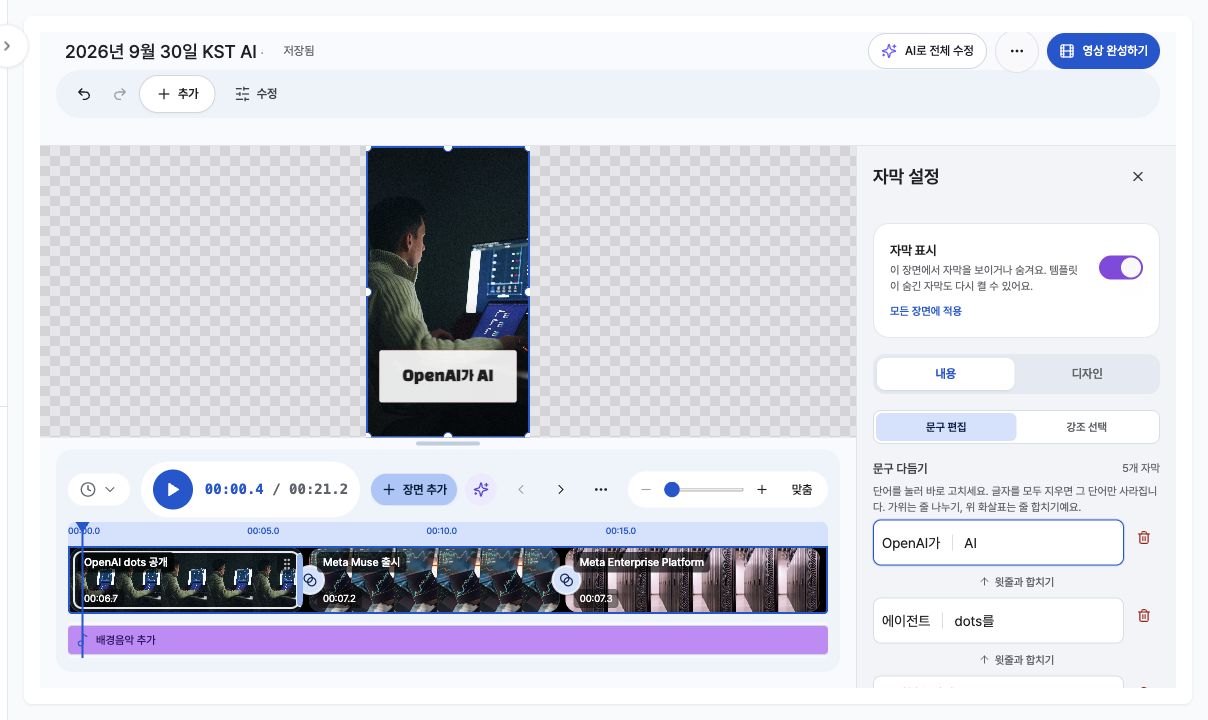
7. Finaliser et télécharger
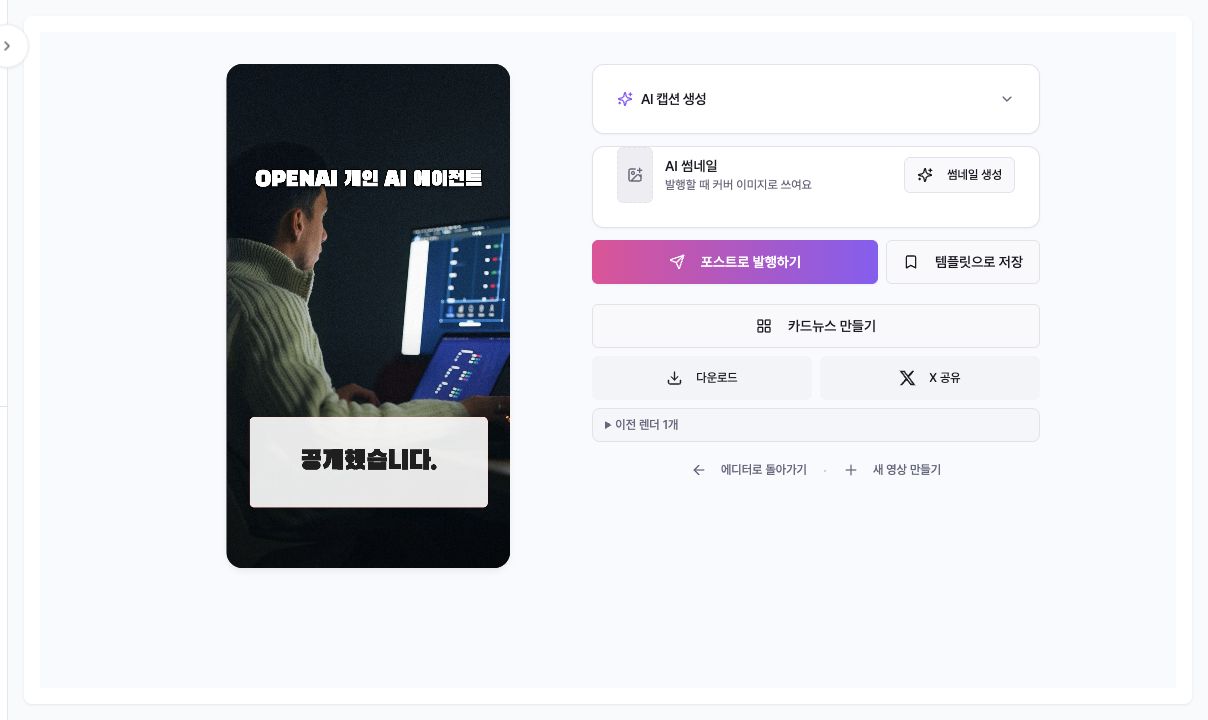
Quand le montage est terminé, sélectionnez « 영상 완성하기 » (Finaliser la vidéo). Le rendu continue en arrière-plan. Le MP4 n’est prêt que lorsque la vidéo terminée et « 다운로드 » (Télécharger) apparaissent sur la page de résultat.
La page propose texte et miniature IA, « 포스트로 발행하기 » (Publier comme post), « 템플릿으로 저장 » (Enregistrer comme modèle), « 카드뉴스 만들기 » (Créer un carrousel), « 다운로드 » (Télécharger) et « X 공유 » (Partager sur X). Avant publication, vérifiez compte, texte et miniature sur l’écran séparé. « 이전 렌더 n개 » (n rendus précédents) permet de télécharger une version antérieure.
Dépannage
Si « 영상 만들기 » (Créer la vidéo) est désactivé, vérifiez la saisie, la fin de l’importation ou du téléversement et la compatibilité du format. Si des fichiers manquent, contrôlez la limite de 30 et les formats ; convertissez GIF/APNG en image fixe ou MP4.
Si le script change, choisissez « 원고 그대로 » (Script tel quel) la prochaine fois. Si les sous-titres se décalent, finalisez d’abord script et voix puis utilisez « 타이밍 다시 맞추기 » (Réaligner le timing), qui peut écraser les retouches manuelles.
Si aucun résultat n’apparaît, vérifiez « 완료 » (Terminé) dans « 내 영상 » (Mes vidéos) et actualisez. Avec « 영상 완성 전 » (Avant la vidéo finale), retournez dans l’éditeur et utilisez « 영상 완성하기 » (Finaliser la vidéo). En cas d’échec du téléchargement, rouvrez le résultat et distinguez le fichier actuel des anciens rendus.