
Rédiger et programmer du contenu social
Choisissez un compte connecté, ajoutez une copie et des médias prêts pour la plateforme, et planifiez-le avec le bon fuseau horaire.
Avant de commencer
Connectez le compte social sur lequel vous souhaitez publier. Le planificateur répertorie les comptes disponibles dans l'espace de travail actuel.
Préparez les images ou vidéos finales. Instagram, TikTok et YouTube appliquent chacun les règles relatives aux médias requis.
L'heure planifiée utilise le fuseau horaire affiché dans l'éditeur. Vérifiez-le d'abord lorsque vos coéquipiers travaillent dans différentes régions.
1. Ouvrez le planificateur
Sélectionnez « 예약 » ou « 콘텐츠 예약 » (Programmer / Programmer le contenu) dans le menu de gauche. Le compositeur ouvre la page actuelle avec « 새 글 작성 » (Nouveau message), « 임시저장 » (Brouillons) et « 닫기 » (Fermer).
L'éditeur est à gauche et l'aperçu de la plateforme sélectionnée est à droite. Sur les écrans étroits, ils peuvent s'empiler verticalement.
2. Sélectionnez d'abord le compte de publication
Sélectionnez le contrôle de compte rond en haut à gauche, puis choisissez où publier. Les limites de caractères, les exigences multimédias et les contrôles de visibilité changent pour cette plate-forme.
Si vous changez de plateforme après l'écriture, Mirr peut déplacer une copie compatible dans les champs de la nouvelle plateforme. Lorsqu'un avis de déménagement apparaît, vérifiez à nouveau le titre, le corps et la description.
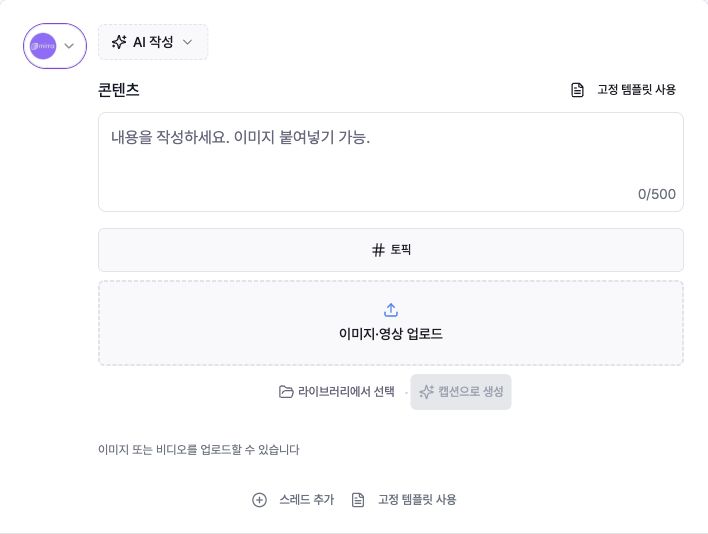
3. Écrivez pour un compte texte d'abord
Saisissez la copie dans « 콘텐츠 » (Contenu). L’écran de discussion observé indiquait une limite de 500 caractères, « 토픽 » (Sujet), « 이미지·영상 업로드 » (Télécharger une image/vidéo), « 스레드 추가 » (Ajouter un fil de discussion) et « 고정 템플릿 사용 » (Utiliser un modèle fixe).
Le média est facultatif et Ajouter un fil divise une publication plus longue en parties connectées.
4. Créez une publication Instagram
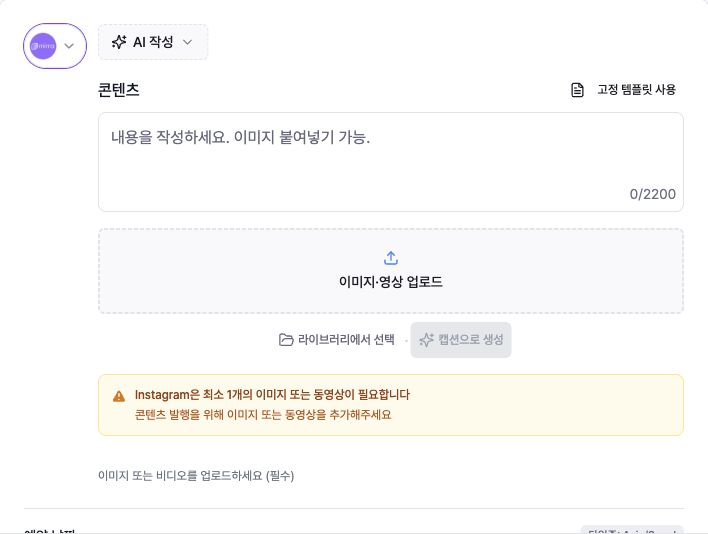
Écrivez la légende, puis ajoutez au moins une image ou une vidéo.
Utilisez « 이미지·영상 업로드 » (Télécharger une image/vidéo) ou « 라이브러리에서 선택 » (Choisir dans la bibliothèque). Sans média, un avertissement apparaît et les contrôles de publication restent indisponibles.
Une seule vidéo est traitée comme une bobine et peut révéler un paramètre de partage dans le flux.
5. Créez un court métrage YouTube
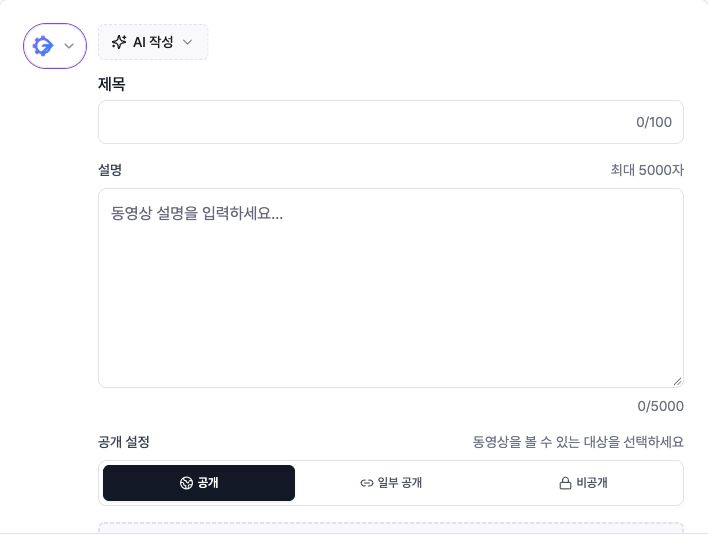
« 제목 » (Titre) autorise 100 caractères et « 설명 » (Description) en autorise 5 000. Choisissez « 공개 », « 일부 공개 » ou « 비공개 » (Public, Non répertorié ou Privé).
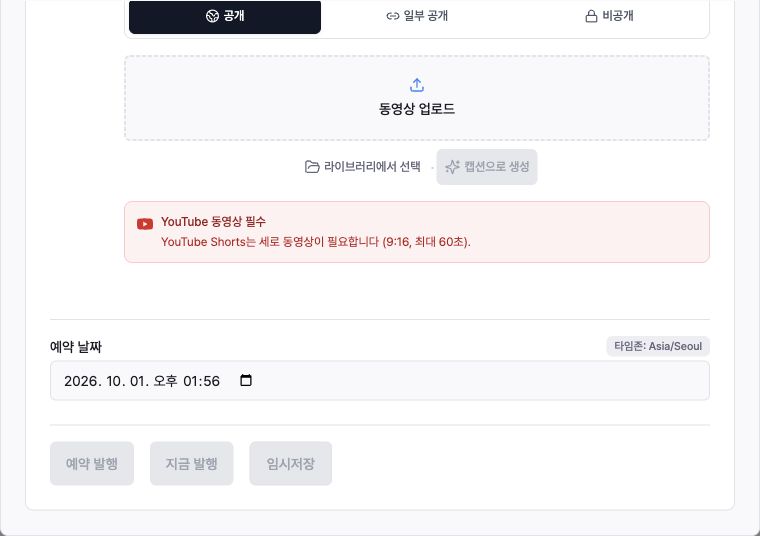
Le compositeur coréen actuel déclare que les courts métrages ont besoin d'une vidéo verticale de 9:16 d'une durée maximale de 60 secondes. Sans vidéo, Planifier, Publier maintenant et Enregistrer le brouillon restent désactivés.
6. Complétez les autres paramètres de la plate-forme
TikTok nécessite une vidéo ou des images en mode photo. Après avoir ajouté un média, choisissez Publication directe ou Envoyer vers la boîte de réception.
La publication directe nécessite un choix de confidentialité et peut afficher les commandes de commentaires, Duet et Stitch. Si le contenu commercial est activé, identifiez votre propre marque ou votre contenu de marque.
Pour X, LinkedIn et Facebook, écrivez le corps et ajoutez éventuellement une image ou une vidéo. X propose également en option « X 커뮤니티에 발행 » (Publier sur une communauté X) ; laissez l'ID numérique vide pour le flux normal.
Suivez le compteur de caractères et les conseils multimédia affichés pour la plate-forme sélectionnée.
7. Ajouter et commander des médias
Utilisez la grande zone de téléchargement pour les images ou vidéos locales, ou « 라이브러리에서 선택 » (Choisissez dans la bibliothèque) pour les médias Mirr existants.
Les plates-formes prises en charge peuvent combiner des images et des vidéos, et l'ordre des médias peut être modifié en les faisant glisser dans l'aperçu.
Lorsque le collage est pris en charge, vous pouvez coller une image copiée directement dans le champ de contenu.
« 캡션으로 생성 » (Générer une légende) et « AI 작성 » (écriture AI) sont facultatifs. Examinez les revendications et le ton générés avant de les publier.
8. Vérifiez l'heure et le fuseau horaire
Choisissez une valeur future sous « 예약 날짜 » (Date prévue). L'éditeur suggère une heure future proche, mais remplacez-la par la date et l'heure souhaitées.
Vérifiez le badge de fuseau horaire à côté du champ. L'heure programmée est stockée dans ce fuseau horaire.
Vérifiez les sauts de ligne, le recadrage, l'ordre des médias et la disposition de la plate-forme dans l'aperçu de droite. Lorsque toutes les conditions sont remplies, sélectionnez « 예약 발행 » (Planifier la publication).
Les publications programmées après une date d'essai gratuit ou de fin d'abonnement peuvent ne pas être publiées ; le compositeur affiche un avertissement lorsque cela s'applique.
9. Distinguer le calendrier, publier et rédiger
« 예약 발행 » (Planifier la publication) enregistre la publication pour l'heure future sélectionnée.
« 지금 발행 » (Publier maintenant) envoie le contenu révisé en publication immédiate.
« 임시저장 » (Enregistrer le brouillon) le conserve non publié pour une édition ultérieure. Rouvrez-le à partir de l'onglet Brouillons en haut du compositeur.
Dépannage
Si les trois boutons d'action sont désactivés, le corps peut être vide ou le support requis est manquant. Instagram et TikTok ont besoin de médias ; YouTube a besoin d'une vidéo et d'un titre.
Si seule la publication programmée est désactivée, choisissez une heure future valide et vérifiez le fuseau horaire. La publication TikTok Direct nécessite également la confidentialité et toute divulgation de contenu commercial requise.
Si la copie a été déplacée après avoir changé de compte, vérifiez à nouveau le titre et la description YouTube par rapport au champ Contenu standard de la plate-forme.
Si le média est rejeté, remplacez-le par un fichier correspondant au format, au nombre et à la durée de la plateforme sélectionnée. X, LinkedIn, Facebook et TikTok peuvent nécessiter de conserver des images ou des vidéos plutôt que de mélanger les deux.
Si une publication programmée n'a pas été publiée, vérifiez son statut dans « 콘텐츠 관리 » (Gestion du contenu). Pour les éléments ayant échoué, réparez la connexion au compte ou les exigences de la plate-forme, reprogrammez et vérifiez si l'essai ou l'abonnement est terminé.