
Créer des articles de blog avec l'IA
Nous vous guiderons dans la saisie de sujets, de liens et d'images et passerons à ‘글 구성 검토’ (révision de la composition de l'article), à l'édition et à ‘내보내기’ (exportation).
Ouvrir cette fonctionnalitéAvant de commencer
Tout d’abord, vérifiez l’espace de travail dans lequel vous allez créer le blog. La création d'une nouvelle publication coûte actuellement 10 crédits AI, et une autre fenêtre de confirmation s'ouvrira avant la déduction effective.
L'importation de liens convient aux blogs, aux actualités, aux centres commerciaux et aux adresses YouTube pouvant être ouvertes en externe. Vous pouvez joindre directement jusqu'à 12 images PNG, JPG, JPEG ou WebP, jusqu'à 50 Mo par fichier.
Les images de recherche sur le Web peuvent avoir des droits d'utilisation peu clairs, alors vérifiez la licence avant de les publier en externe.
1. Ouvrez l'écran ‘새 글 작성’ (Créer une nouvelle publication)
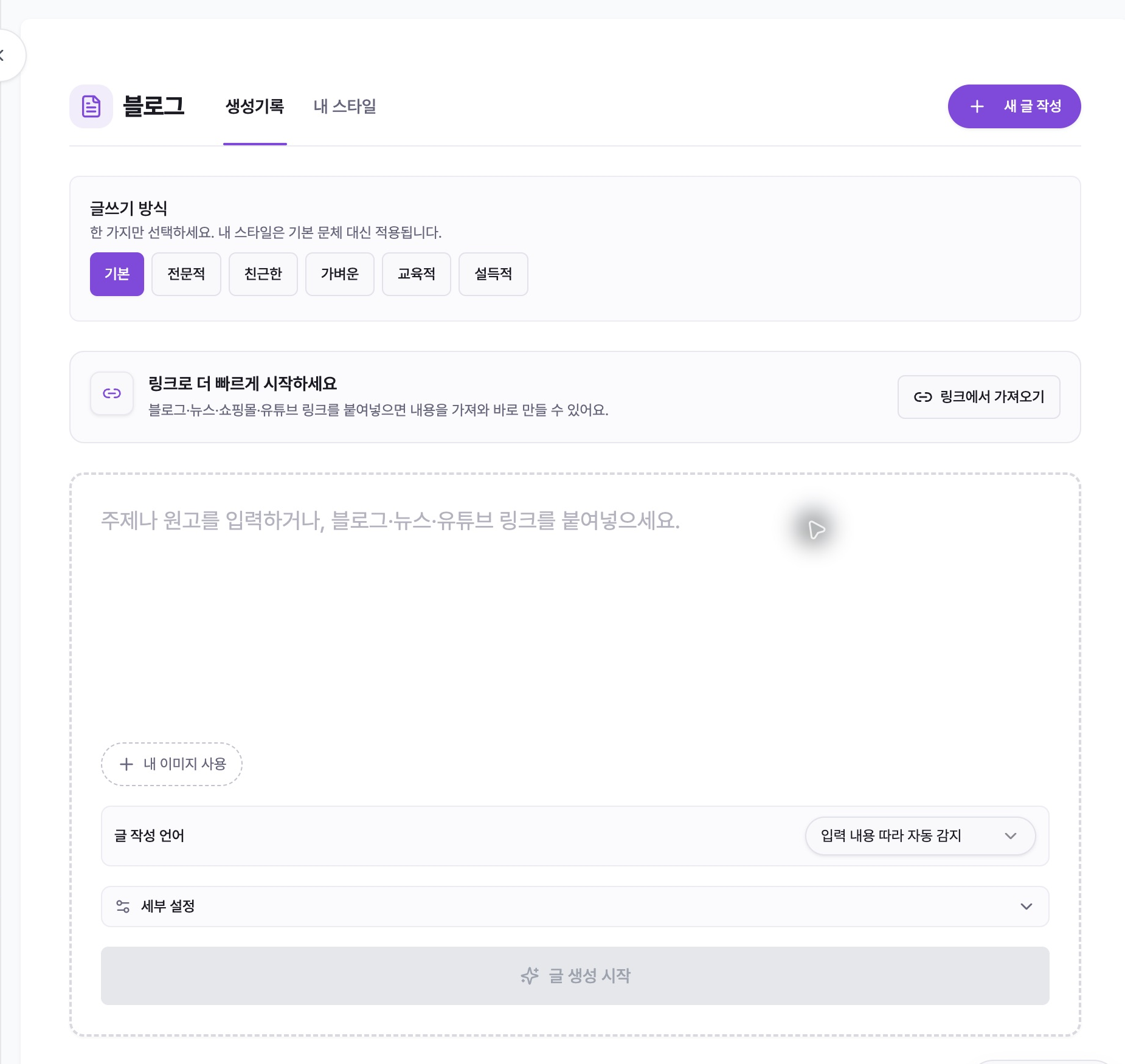
Dans le menu de gauche, sélectionnez ‘AI로 콘텐츠 제작’ (créer du contenu avec l'IA) → ‘블로그 생성’ (créer un blog) et appuyez sur ‘새 글 작성’ (créer un nouveau message) en haut à droite. Dans ‘생성기록’ (historique de création), vous pouvez rouvrir des articles en cours ou terminés, et dans ‘내 스타일’ (mon style), vous pouvez gérer le style d'écriture créé comme article de référence.
Choisissez ‘글쓰기 방식’ (style d'écriture) : Basic, ‘전문적’ (professionnel), ‘친근한’ (convivial), ‘가벼운’ (léger), ‘교육적’ (éducatif) et ‘설득적’ (persuasif). S'il existe un ‘내 스타일’ préparé (votre style), ce style sera appliqué à la place du style par défaut.
2. Entrez le sujet/manuscrit ou le lien
Entrez votre sujet ou brouillon dans la grande zone de texte. Plutôt que de simplement écrire des mots-clés, votre intention sera claire si vous notez ‘대상 독자’ (public cible), le problème à résoudre et le contenu à inclure.
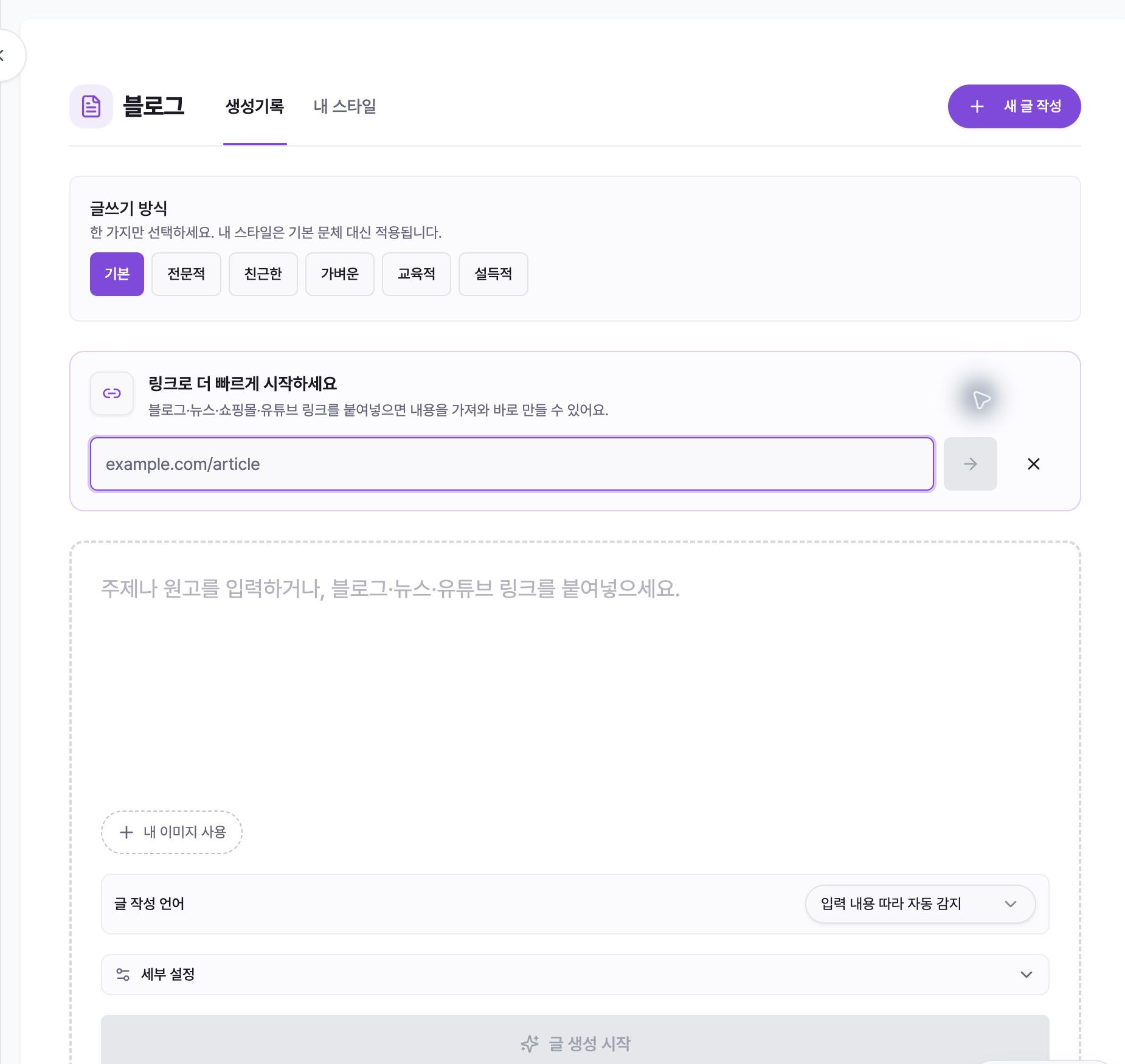
Pour construire sur du matériel existant, cliquez sur ‘링크에서 가져오기’ (Obtenir à partir du lien), entrez l'adresse, puis appuyez sur le bouton fléché. Le texte importé est rempli dans la zone de saisie, l'adresse d'origine est ajoutée à ‘참고 자료 링크’ (lien vers le matériel de référence) et les images de la page peuvent être incluses comme pièces jointes candidates.
Si l'importation échoue, les adresses restent. Veuillez vérifier l'adresse ou coller directement le texte requis.
3. Décidez des images et du langage d’écriture
Joignez une image en appuyant sur ‘내 이미지 사용’ (Utiliser mon image) ou en faisant glisser un fichier dans la zone de saisie. Le bouton Créer sera temporairement désactivé pendant le téléchargement.
La valeur par défaut pour ‘글 작성 언어’ (langage d'écriture) est ‘입력 내용 따라 자동 감지’ (détecte automatiquement en fonction de la saisie). Pour verrouiller la langue des résultats, veuillez sélectionner manuellement l'une des options suivantes : anglais, japonais, chinois, espagnol, français, allemand, portugais, coréen ou arabe.
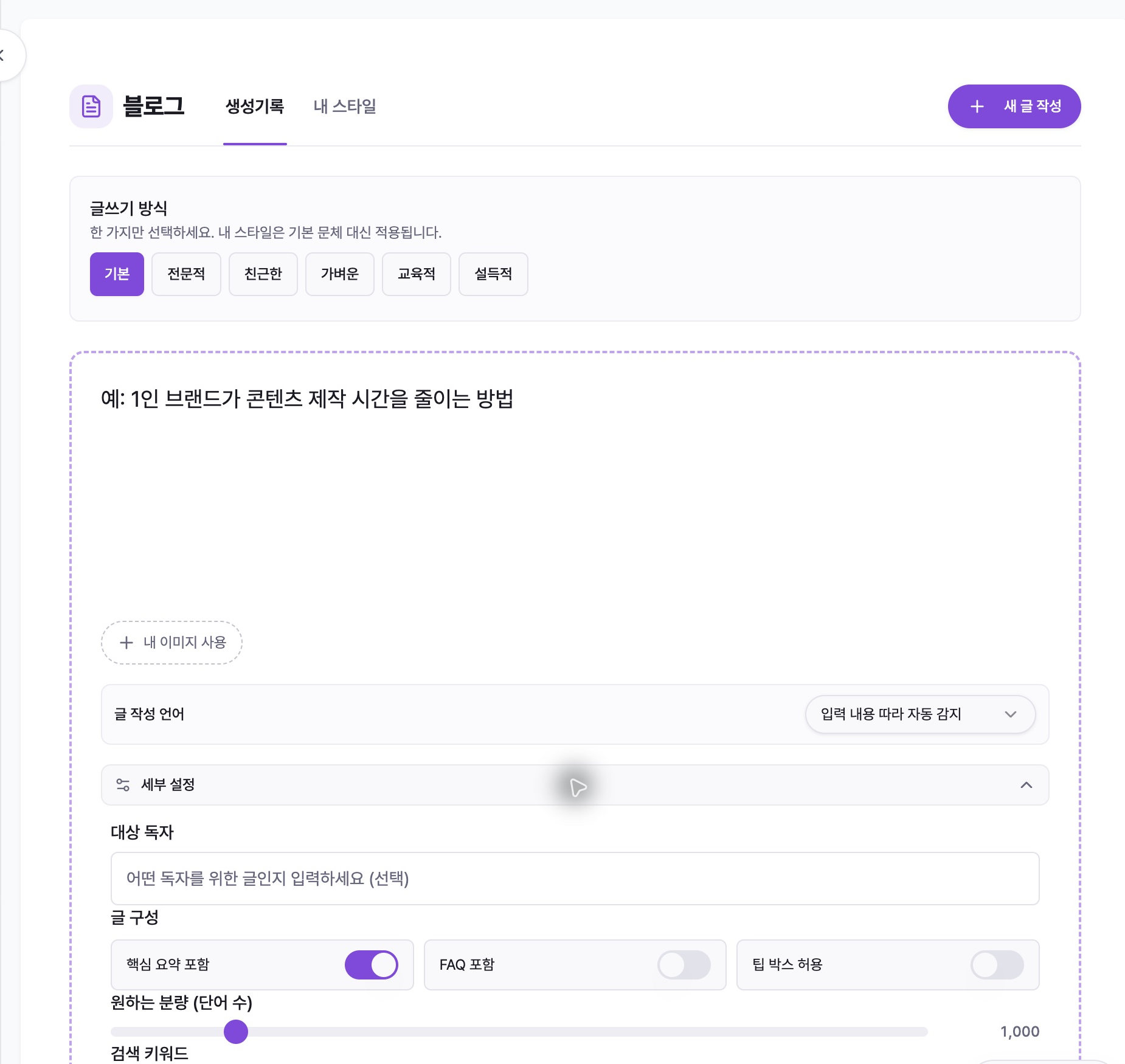
4. Coupez ‘세부 설정’ (paramètres détaillés)
Dans ‘세부 설정’ (paramètres détaillés), vous pouvez spécifier ‘대상 독자’ (public cible), s'il faut inclure un résumé clé/FAQ/une boîte de conseils, d'une longueur de 500 à 4 000 mots, jusqu'à 10 ‘검색 키워드’ (mots-clés de recherche) et jusqu'à 3 ‘참고 자료 링크’ (liens vers des documents de référence).
Dans ‘추가 지시사항’ (instructions supplémentaires), notez le contenu qui doit être couvert, les expressions qui doivent être évitées et les conditions de mention des produits et services. Si nécessaire, saisissez le texte du CTA et l'URL du lien.
5. Créez après avoir vérifié la méthode d'image et les crédits
Cliquez sur ‘글 생성 시작’ (Commencer à créer une publication) et sélectionnez un format d'image. S'il n'y a pas d'images jointes, vous pouvez choisir ‘관련 이미지 자동 검색’ (rechercher automatiquement les images associées) ou ‘이미지 없이 글만 생성’ (créer du texte sans images). S'il y a des images jointes, sélectionnez l'une des ‘첨부한 이미지만 사용’ (utiliser uniquement les images jointes), ‘첨부 이미지 우선 + 자동 검색’ (prioriser les images jointes + recherche automatique) ou ‘이미지 없이 글만 생성’ (créer du texte sans images).
En cliquant sur ‘이대로 생성’ (Créer comme ceci), la fenêtre de vérification du crédit s'ouvrira. L'expression actuelle est ‘10 크레딧 사용하고 생성’ (créée avec 10 crédits). Vous devez cliquer sur le dernier bouton OK avant que la création proprement dite ne commence.
Lors de la création, l'état de la recherche de données → composition de l'article → rédaction du corps → optimisation de la recherche est affiché. Même si vous quittez l'écran, le travail continue et vous pouvez le rouvrir depuis ‘생성기록’ (historique des créations).
6. Vérifiez la composition de l'article
Lorsque le statut passe à ‘목차 확인 필요’ (nécessité de vérifier la table des matières), ouvrez la publication et vérifiez l'écran ‘글 구성 검토’ (examiner l'organisation de la publication). Vous pouvez modifier le titre du message, le titre de la section, le résumé de la section et les sous-éléments et organiser la structure par ‘섹션 추가’ (ajouter une section), ‘하위 항목 추가’ (ajouter un sous-élément) et supprimer.
Après avoir vérifié l'ordre des questions du lecteur, la duplication du contenu et le rapport entre les informations et la description du produit, cliquez sur ‘이대로 진행’ (Continuer tel quel) pour commencer à rédiger le texte avec la structure confirmée.
7. Modification de l'article complété
Vous pouvez modifier le titre en cliquant dessus. ‘전체 편집’ (Modifier tout) ouvre l'intégralité de la publication dans l'éditeur et affiche les statuts d'enregistrement... et d'enregistrement automatique. Pour les sections individuelles, vous pouvez utiliser Edit, ‘섹션 저장’ (Enregistrer la section), ‘이 섹션 재생성’ (Recréer cette section).
La section ‘이미지 추가’ (ajouter une image), remplacer et supprimer est possible, et vous pouvez utiliser les options de téléchargement, de recherche, de mon actif et de création d'IA fournies. La création d’images IA peut nécessiter une vérification de crédit distincte.
‘전체 다시 쓰기’ (réécriture complète) conserve la table des matières et écrase le texte, tandis que ‘처음부터 재생성’ (recréation à partir de zéro) recommence avec la recherche de données et la table des matières, remplaçant tout le contenu existant. Pour les deux tâches, 10 crédits vous seront demandés en fonction de votre code actuel.
8. ‘내보내기’ (Export) et gestion de l'état
‘내보내기’ (Exporter) vers ‘서식 포함 복사’ (Copier avec formatage) est une méthode permettant de conserver le formatage du titre et du paragraphe lors du collage dans Notion, WordPress, Google Docs, etc. ‘웹용 코드 복사’ (Code Copy for Web) copie du HTML propre.
Après la copie, prévisualisez l'étape du titre, la liste, le lien, l'image et le CTA sur l'écran de publication réel. ‘편집 완료로 표시’ (marqué comme modifié) modifie uniquement le statut dans Mirr et ne publie pas sur des blogs externes.
Utilisez ‘초안으로 되돌리기’ (Revenir au brouillon) pour retravailler votre travail, ou ‘보관’ (Archiver) pour organiser votre travail en le masquant de la liste.
Lorsqu'un problème survient
Si ‘글 생성 시작’ (commencer à créer l'article) est désactivé, vérifiez si le sujet/manuscrit n'est pas vide et si l'analyse des liens ou le téléchargement de l'image est terminé.
Si la récupération du lien échoue, vérifiez si l'adresse peut être ouverte en externe et collez directement le contenu de la page qui nécessite une connexion/un abonnement.
Si le téléchargement de l'image échoue, vérifiez qu'il s'agit bien de PNG/JPG/JPEG/WebP, que chaque fichier fait moins de 50 Mo et que le nombre total d'images ne dépasse pas 12.
Si le style d'écriture est différent de celui souhaité, vérifiez le ‘글쓰기 방식’ (style d'écriture) ou le ‘내 스타일’ (votre style) appliqué et notez la longueur de phrase spécifique, le ton et les expressions interdites dans ‘추가 지시사항’ (instructions supplémentaires).
Dans le statut ‘목차 확인 필요’ (Besoin de vérifier la table des matières), vous devez rouvrir l'article et cliquer sur ‘이대로 진행’ (Continuer tel quel) pour commencer à rédiger le texte.
Si vous voyez ‘이미지만 다시 처리’ (Retraiter l'image uniquement) sur l'écran Échec de l'étape d'image, vous pouvez réessayer uniquement l'étape d'image sans recréer le corps.
Si la mise en forme copiée disparaît, utilisez d'abord ‘서식 포함 복사’ (Copier avec mise en forme), et si l'éditeur cible prend en charge HTML, utilisez ‘웹용 코드 복사’ (Copier le code pour le Web).