
[Configurer MCP] Connecter ChatGPT et Claude à Mirr
Connectez Claude ou une autre application IA à Mirr. Ajoutez l’adresse du serveur, connectez-vous et vérifiez vos comptes.
Avant de commencer
MCP relie votre application IA à Mirr. Préparez un compte Mirr et une application compatible avec MCP.
Ouvrez Mirr MCP et sélectionnez Intégration MCP. Votre offre Mirr doit inclure MCP.
1. Ajouter le serveur distant
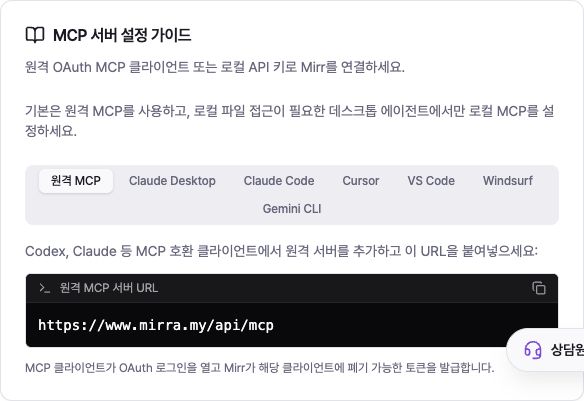
Dans les paramètres de votre application IA, choisissez Ajouter un serveur MCP ou Ajouter un connecteur. Nom : Mirr. Adresse : https://www.mirra.my/api/mcp.
Commencez par MCP distant. Aucune clé API ni modification de fichier de configuration n’est nécessaire.
2. Se connecter dans ChatGPT
Utilisez ChatGPT sur le Web depuis un ordinateur. Le guide officiel actuel indique MCP complet pour Business et Enterprise/Edu, et lecture/récupération pour Pro. La création et les modifications dépendent du forfait et des autorisations.
Activez Settings → Apps → Advanced settings → Developer mode. Business nécessite un compte administrateur ; Enterprise/Edu peut nécessiter une autorisation de l’administrateur.
Ouvrez Settings → Apps → Create. Nom : Mirr. Adresse MCP : https://www.mirra.my/api/mcp. Authentification : OAuth. Les administrateurs peuvent utiliser Workspace settings → Apps → Create.
Choisissez Scan Tools, connectez-vous à Mirr et terminez la connexion, puis choisissez Create. Dans un nouveau chat, sélectionnez Mirr dans le menu des outils ou mentionnez @Mirr.
Consultez le guide officiel ChatGPT pour les conditions actuelles. Si Create manque, vérifiez la version Web, le forfait et les autorisations.
3. Se connecter dans Claude
Ouvrez Claude Customize → Connectors → + → Add custom connector. Nom : Mirr. Adresse : https://www.mirra.my/api/mcp. Choisissez Add.
Choisissez Connect pour Mirr et connectez-vous. Dans le chat, activez Mirr via + → Connectors.
Free permet un connecteur personnalisé. Pour Team et Enterprise, un Owner doit l’ajouter d’abord. Consultez le guide officiel Claude si les menus diffèrent.
4. Se connecter et vérifier
Lorsque la page Mirr s’ouvre, connectez-vous avec le compte souhaité et suivez les instructions.
Dans votre application IA, demandez : « Affiche mes comptes sociaux connectés à Mirr. » Votre liste confirme la connexion. Commencez par une consultation : créer du contenu peut utiliser des crédits Mirr.
5. Utiliser des fichiers locaux
Les applications IA de bureau peuvent utiliser MCP local pour accéder aux fichiers de votre ordinateur. Créez une clé API dans Mirr MCP, puis choisissez votre application dans l’onglet MCP.
Des exemples existent pour Claude Desktop, Claude Code, Cursor, VS Code, Windsurf et Gemini CLI. Copiez l’exemple, remplacez your-api-key-here par votre clé, enregistrez et redémarrez l’application. Ne partagez pas votre clé.
En cas de problème
Serveur introuvable ?
Vérifiez l’adresse https://www.mirra.my/api/mcp. L’adresse de la page d’accueil Mirr ne fonctionne pas.
Toujours déconnecté après connexion ?
Réessayez et vérifiez le compte Mirr et l’offre. Pour MCP local, vérifiez la clé API et redémarrez l’application.