
Guide de la page de liens
Regroupez votre présentation et vos liens à une adresse, personnalisez, publiez, partagez et suivez les résultats
Ouvrir cette fonctionnalitéAvant de commencer
Une nouvelle page est privée au départ. Les visiteurs ne peuvent l’ouvrir qu’après l’édition et le choix de « 공개하기 » (Publier).
L’éditeur n’a pas de bouton Enregistrer. Les modifications sont sauvegardées automatiquement environ 1,5 seconde après l’arrêt, avec « 저장 중… » (Enregistrement), « 저장됨 » (Enregistré) ou « 저장 실패 — 재시도 중 » (Échec — nouvelle tentative).
Si la page est déjà « 공개 중 » (En ligne), les changements enregistrés affectent aussi la page publique. Vérifiez l’aperçu à droite avant une modification importante.
Le nombre de pages par espace dépend de l’offre. Avec plusieurs pages, la liste permet de comparer visites et clics avant de choisir laquelle modifier.
1. Créer l’adresse de la page
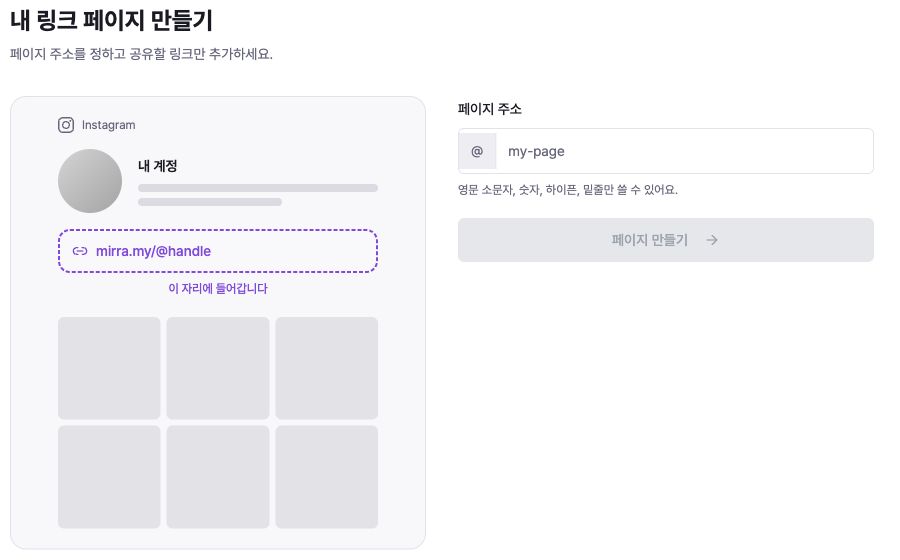
Ouvrez « 내 링크 페이지 » (Ma page de liens) sous Attirer des clients. Sans page, la configuration s’ouvre directement ; avec plusieurs pages, choisissez « 페이지 추가 » (Ajouter une page).
Dans « 페이지 주소 » (Adresse de la page), saisissez un identifiant de 3 à 30 caractères avec lettres anglaises minuscules, chiffres, tiret ou tiret bas. Quand « 사용할 수 있어요 » (Disponible) apparaît, choisissez « 페이지 만들기 » (Créer la page).
L’adresse prend la forme mirra.my/@identifiant. Un identifiant utilisé ou réservé est indisponible ; la nouvelle page s’ouvre comme brouillon privé.
2. Construire la page avec des blocs
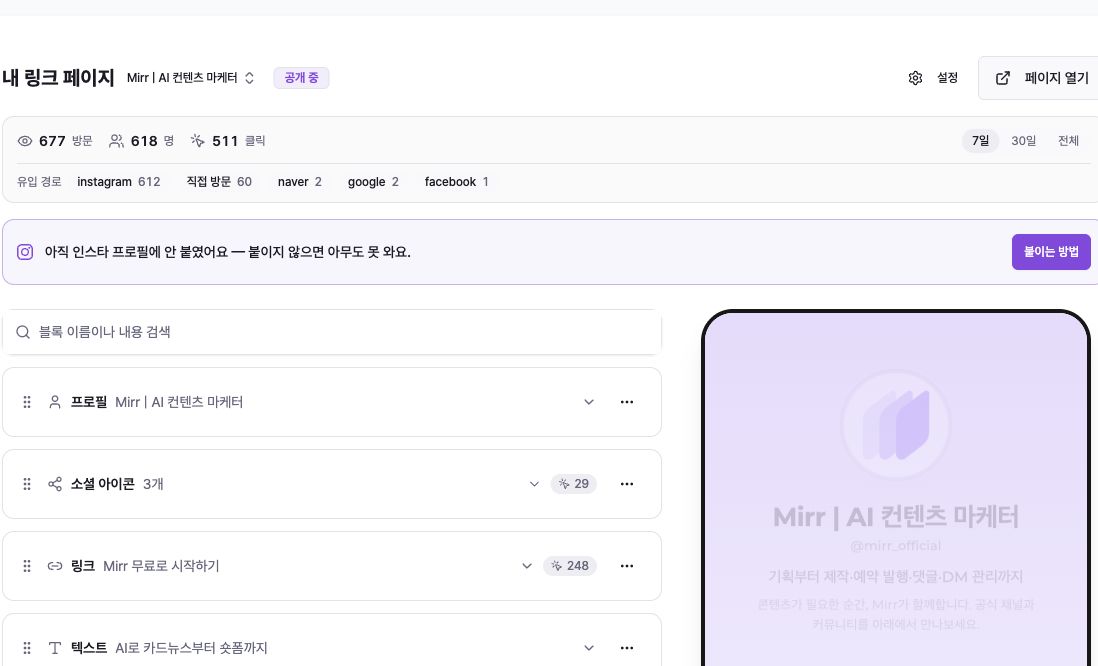
L’éditeur affiche les blocs à gauche et l’aperçu visiteur à droite. Dans « 블록 추가 » (Ajouter un bloc), ajoutez lien, icônes sociales, contact direct, texte, grille d’images ou vidéo et musique.
Un lien exige une adresse commençant par http. Le contact direct ouvre l’application e-mail ou téléphone du visiteur sans enregistrer ses coordonnées. Les médias compatibles sont lus sur la page ; les autres deviennent un bouton.
Faites glisser la poignée gauche pour réordonner et ouvrez un bloc pour le modifier. La suppression demande confirmation et est irréversible : vérifiez la cible.
3. Vérifier l’aperçu et l’enregistrement automatique
L’aperçu reflète immédiatement la saisie. Après l’arrêt, l’état d’enregistrement change ; attendez « 저장됨 » (Enregistré) avant de fermer.
Un lien sans adresse ou un contact sans e-mail ni téléphone valide bloque la publication. Certains blocs totalement vides sont enregistrés mais restent masqués en public.
« 페이지 열기 » (Ouvrir la page) ouvre l’adresse publique actuelle. Pour une page privée, utilisez d’abord l’aperçu de l’éditeur.
4. Affiner le design
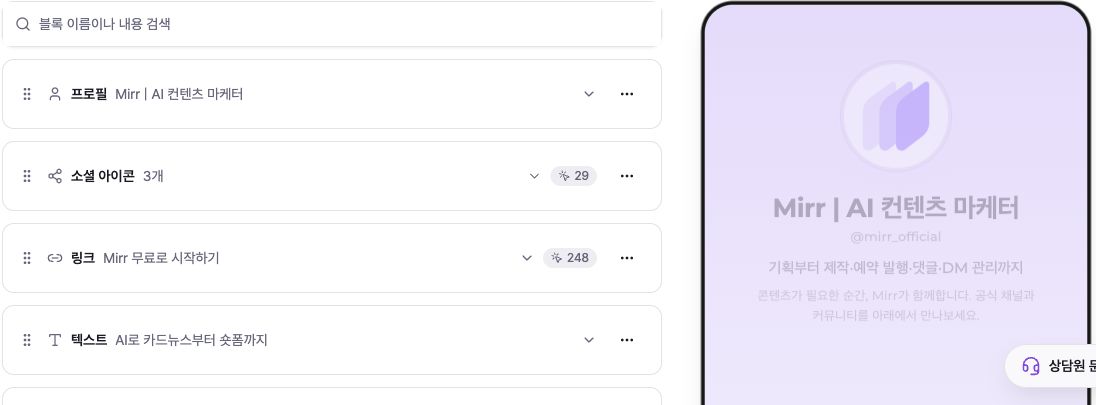
Ouvrez « 설정 » (Paramètres), puis « 디자인 » (Design). Commencez par « 잉크 », « 크림 », « 펀치 », « 미드나잇 », « 클리닉 », « 포레스트 » ou « 내 브랜드 » (Ma marque).
Dans « 직접 다듬기 » (Ajustement manuel), modifiez police, finition, forme et style des boutons, couleurs de fond, texte et accent, et image d’arrière-plan. Vérifiez le contraste à droite.
Le design est aussi enregistré automatiquement. La marque Mirr reste au pied avec l’offre gratuite ; les offres payantes peuvent l’activer ou la désactiver.
5. Publier et placer l’adresse à portée des visiteurs
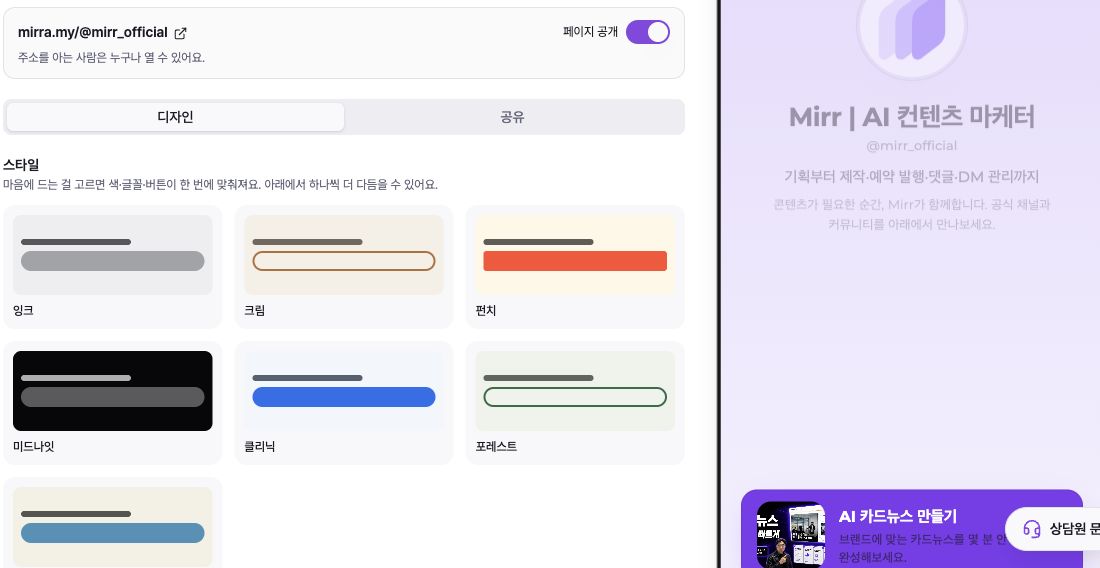
Sur un brouillon privé, « 공개하기 » (Publier) enregistre les blocs et rend la page publique. Corrigez d’abord les liens et contacts invalides ; Mirr demande confirmation si des blocs vides seront masqués.
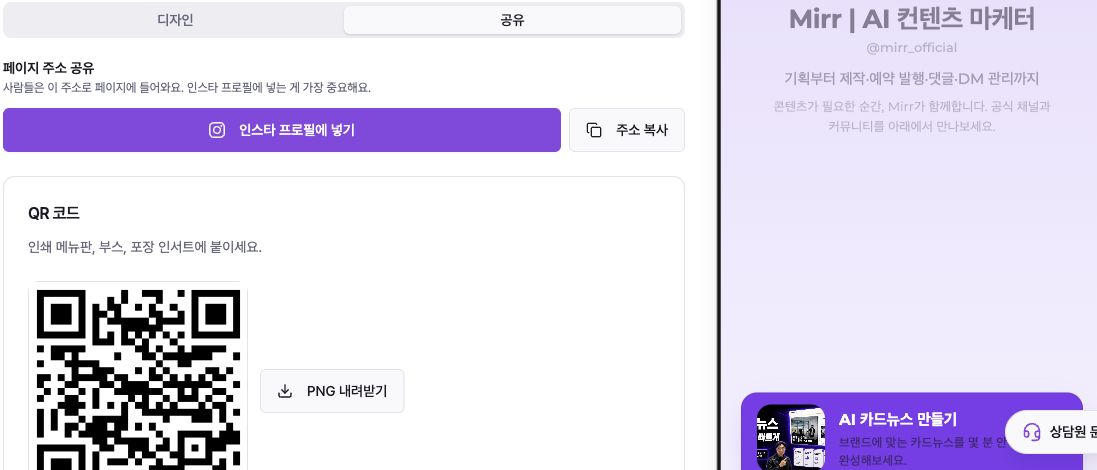
Dans « 공유 » (Partager), utilisez « 인스타 프로필에 넣기 » (Ajouter au profil Instagram), « 주소 복사 » (Copier l’adresse) ou « PNG 내려받기 » (Télécharger le PNG) du QR. Vérifiez l’adresse réelle dans profils et imprimés.
Désactiver la visibilité dans les moteurs ne rend pas la page privée. Toute personne ayant l’adresse peut l’ouvrir et d’anciens résultats peuvent persister. Pour fermer l’accès, désactivez « 페이지 공개 » (Page publique).
6. Gérer l’adresse et les performances
Comparez visites, visiteurs, clics et sources dans « 7일 » (7 jours), « 30일 » (30 jours) et « 전체 » (Tout). Chaque bloc affiche ses clics. Les données historiques peuvent omettre visiteurs et sources dans Tout.
Changer l’adresse désactive immédiatement l’ancienne. Préparez son remplacement dans profils, imprimés et QR avant de confirmer.
Avec plusieurs pages, la liste compare publication et performances. Supprimer une page demande confirmation et est irréversible.
Dépannage
Si « 페이지 만들기 » (Créer la page) est désactivé, vérifiez longueur et caractères. Un identifiant utilisé ou réservé impose un autre choix ; vérifiez aussi la limite de l’offre.
Si un bloc publié manque, vérifiez s’il est vide. Un lien exige une destination et le contact direct un e-mail ou téléphone valide.
Si une modification manque, vérifiez l’enregistrement. Avec « 저장 실패 — 재시도 중 » (Échec — nouvelle tentative), gardez l’écran ouvert jusqu’à Enregistré.
La visibilité dans les moteurs ne contrôle que le sitemap et l’indexation. Désactivez Page publique pour bloquer l’accès. Après un changement d’adresse, mettez à jour tous les emplacements et recréez le QR.