
Guide de planification de contenu par IA
Choisissez les sources, précisez une direction, générez des brouillons et poursuivez vers un carrousel, une vidéo ou un post texte
Ouvrir cette fonctionnalitéAvant de commencer
Ouvrez « 콘텐츠 기획 » (Planification de contenu) sous Création de contenu, puis choisissez en haut le compte qui servira de référence. Le style IA de ce compte guide les idées et la rédaction des brouillons.
Sélectionnez « 콘텐츠 스타일이 마음에 안드시나요? » (Vous souhaitez ajuster le style ?) et vérifiez la langue, le concept et le public cible. Les idées restent indisponibles tant que le style IA du compte n’est pas configuré.
Si votre offre utilise des crédits, vérifiez le coût affiché sur chaque bouton. Il peut varier selon l’offre : la valeur visible dans Mirr au moment de l’action fait foi.
1. Choisir la source des idées
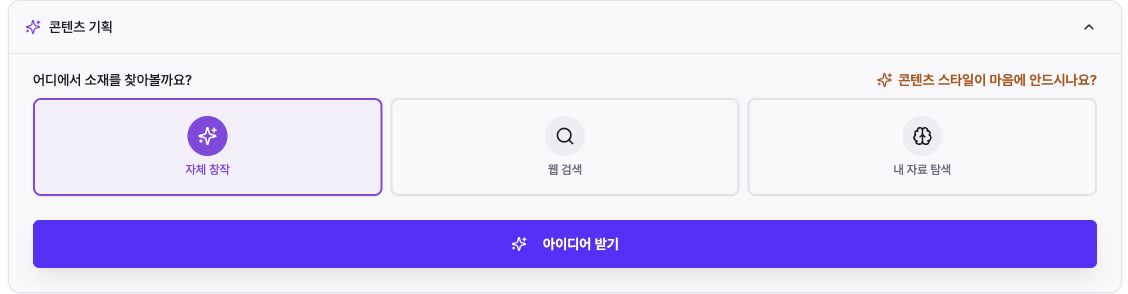
Dépliez « 콘텐츠 기획 » (Planification de contenu). Sous « 어디에서 소재를 찾아볼까요? » (Où chercher la matière ?), vous trouverez « 자체 창작 » (Création originale), « 웹 검색 » (Recherche web) et « 내 자료 탐색 » (Rechercher dans mes documents).
Création originale transforme vos expériences et opinions en idées sans source externe. Recherche web consulte des sources récentes ; si une carte affiche « 외부 소스 » (Sources externes), ouvrez-les et vérifiez-les avant le brouillon.
Rechercher dans mes documents utilise les fichiers importés pour le compte. Importez vos fichiers, sélectionnez les documents, puis choisissez « 아이디어 받기 » (Obtenir des idées).
2. Indiquer la direction souhaitée
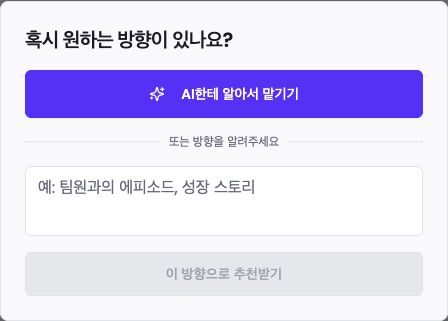
Après « 아이디어 받기 » (Obtenir des idées) en Création originale ou Recherche web, la fenêtre « 혹시 원하는 방향이 있나요? » (Avez-vous une direction en tête ?) s’ouvre. Sans sujet précis, choisissez « AI한테 알아서 맡기기 » (Laisser l’IA décider).
Pour une campagne ou un problème précis, décrivez en une phrase le public, le problème et l’angle souhaité, puis choisissez « 이 방향으로 추천받기 » (Recommander dans cette direction). La génération démarre alors.
Si Mirr indique que la file est pleine, attendez la fin d’une tâche en cours avant de réessayer.
3. Lire le tableau de planification
« 작성 대기중 » signifie En attente de rédaction : l’idée a un titre et une description, mais aucun corps. « 초안 생성됨 » signifie Brouillon généré, et « 초안 사용됨 » indique un brouillon utilisé dans une production ou un post.
Le nombre à droite de chaque colonne correspond aux idées actuellement chargées. Sur mobile, balayez horizontalement pour changer de colonne.

4. Générer et relire un brouillon
Lisez le titre et la description dans « 작성 대기중 » (En attente), choisissez une idée puis cliquez sur « 초안 생성 » (Générer le brouillon). Le coût actuel en crédits figure sur le bouton.
Une fois terminé, la carte passe à « 초안 생성됨 » (Brouillon généré). Ouvrez-la pour relire et modifier le texte ; pour une idée web, vérifiez aussi les sources.
La suppression efface le contenu lié sans retour possible : lisez bien la confirmation.
5. Poursuivre vers la production
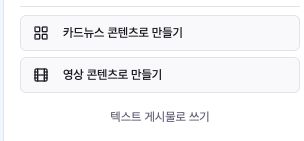
Sur le brouillon relu, choisissez « 카드뉴스 콘텐츠로 만들기 » (Créer un carrousel), « 영상 콘텐츠로 만들기 » (Créer une vidéo) ou « 텍스트 게시물로 쓰기 » (Écrire un post texte).
Créer un brouillon dans Planification de contenu ne le publie pas sur un réseau social. Relisez-le dans le flux choisi ; la publication ou la programmation reste une action distincte plus tard.
Dépannage
Si « 아이디어 받기 » (Obtenir des idées) est désactivé, vérifiez le compte et son style IA. Pour vos documents, sélectionnez au moins un fichier. Si la file est pleine, attendez la fin d’une tâche.
Si les idées ne correspondent pas à la marque, affinez le style IA et précisez le public et l’angle. Utilisez la recherche web pour les faits récents et vos documents pour rester fidèle aux informations internes.
Pour les idées issues du web, ouvrez « 외부 소스 » (Sources externes) et vérifiez dates, chiffres et contexte original. Ne considérez pas le résumé IA comme un fait confirmé.
Si le brouillon ne démarre pas, vérifiez le coût et les crédits restants. Faites défiler chaque colonne pour charger d’anciennes idées ; sur mobile, vérifiez aussi la bonne colonne d’état.