
Créer et modifier un carrousel avec l’IA
Créez un carrousel depuis un sujet, un brouillon ou un lien, modifiez les diapositives puis téléchargez-le ou passez à la programmation.
Ouvrir cette fonctionnalité1. Choisir le mode de départ
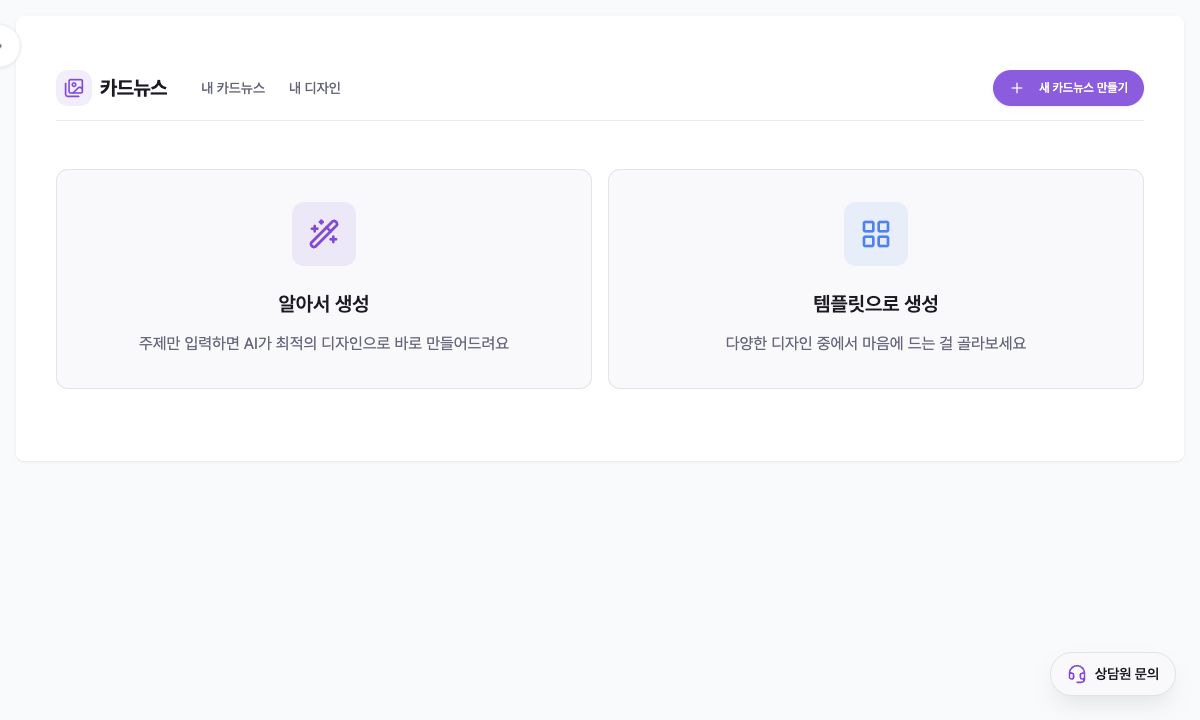
Ouvrez Création de contenu → Création de carrousel, puis cliquez sur «새 카드뉴스 만들기» (Créer un carrousel). «알아서 생성» (Génération automatique) crée contenu et design depuis le sujet ; «템플릿으로 생성» (Générer avec un modèle) commence par le design choisi.
«내 카드뉴스» (Mes carrousels) rouvre les résultats passés et «내 디자인» (Mes designs) gère les modèles enregistrés. Génération, modifications IA, images IA et légendes peuvent utiliser les crédits affichés sur le bouton.
2. Créer un brouillon automatiquement
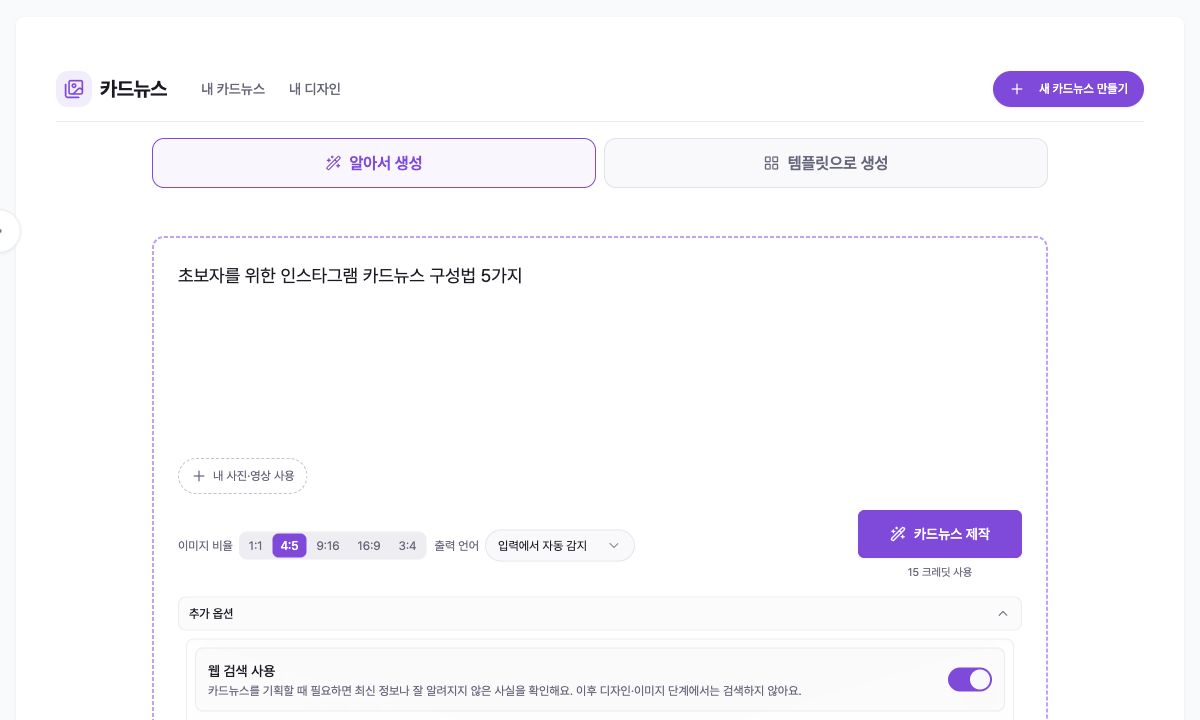
Saisissez un sujet, un texte final ou un lien de blog, actualité, boutique ou YouTube. Collez seulement un lien public ou utilisez «링크에서 가져오기» (Importer depuis un lien). Ajoutez les médias dans «내 사진·영상 사용» (Utiliser mes photos/vidéos) ; l’IA les place sur les diapositives adaptées.
Dans «이미지 비율» (Format), choisissez 1:1, 4:5, 9:16, 16:9 ou 3:4. «출력 언어» (Langue de sortie) détecte la langue d’entrée par défaut et peut être modifiée.
Dans «추가 옵션» (Options supplémentaires), réglez recherche web, validation du plan avant création et nombre de diapositives. L’écran observé indiquait 15 crédits de base ; fiez-vous toujours au prix affiché avant l’exécution.
3. Générer avec un modèle
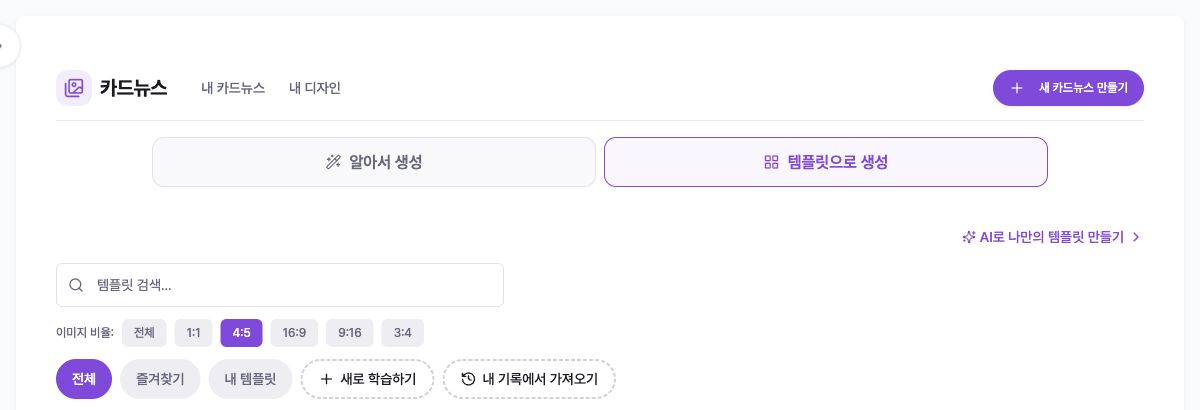
Cliquez sur «템플릿으로 생성» (Générer avec un modèle) pour afficher recherche et filtres de format. Affinez avec «전체» (Tous), «즐겨찾기» (Favoris) et «내 템플릿» (Mes modèles), puis comparez les aperçus.
Si aucun design ne convient, utilisez «AI로 나만의 템플릿 만들기» (Créer mon modèle avec l’IA) ou «새로 학습하기» (En entraîner un nouveau). «내 기록에서 가져오기» (Importer de mon historique) transforme un ancien design en modèle réutilisable. Un coût séparé peut s’appliquer.
4. Valider le plan et suivre la génération
Avec «만들기 전에 기획 검토하기» (Valider le plan avant création), l’IA montre d’abord couverture, contenu et appel à l’action. Relisez texte et ordre, utilisez «AI로 다시쓰기» (Réécrire avec l’IA) si nécessaire et vérifiez les crédits du bouton de validation.
Sans validation, planification et génération s’enchaînent. Ne cliquez pas plusieurs fois ; attendez la réussite ou l’échec explicite, puis rouvrez depuis «내 카드뉴스» (Mes carrousels) si vous quittez la page.
5. Contrôler et affiner le résultat
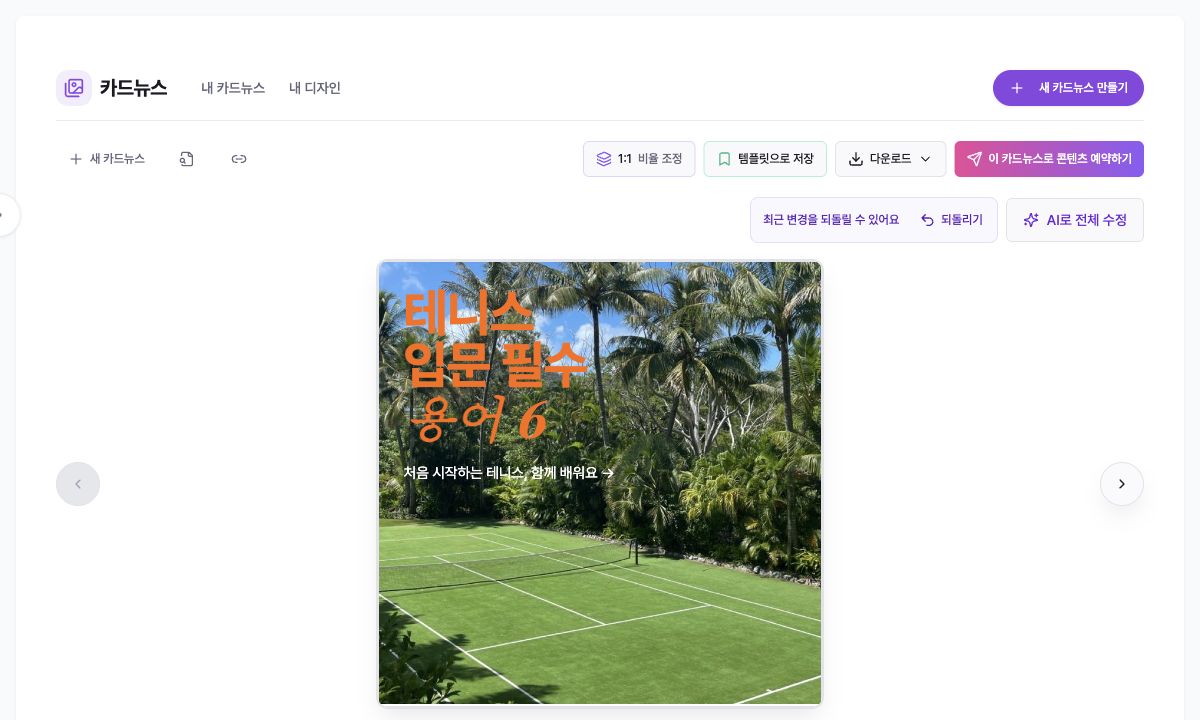
La barre contient «비율 조정» (Ajuster le format), «템플릿으로 저장» (Enregistrer comme modèle), «다운로드» (Télécharger), «이 카드뉴스로 콘텐츠 예약하기» (Programmer avec ce carrousel) et «AI로 전체 수정» (Tout modifier avec l’IA). Vérifiez texte coupé, erreurs, images et fins répétées.
«AI로 전체 수정» modifie plusieurs diapositives. Précisez la plage et le changement, puis utilisez «되돌리기» (Annuler) si besoin.
Chaque diapositive permet téléchargement, duplication et suppression. Vérifiez numéro et contenu avant de supprimer ; dupliquez d’abord pour réutiliser la structure.
6. Modifier une diapositive
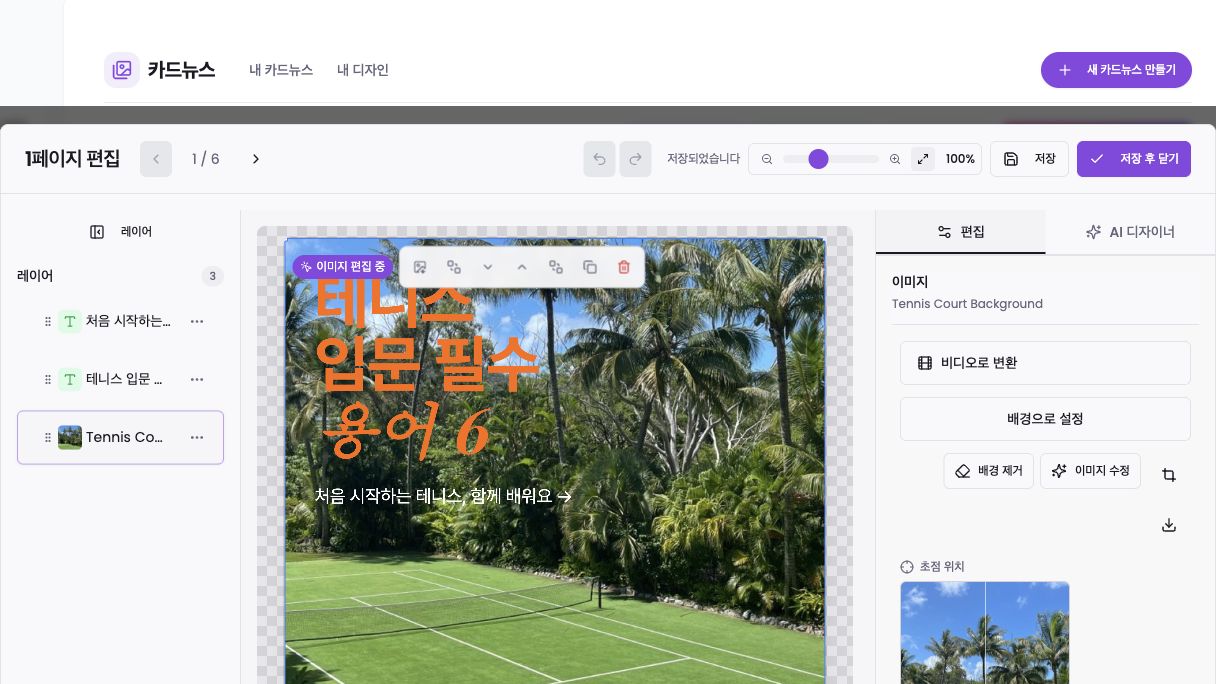
Cliquez sur «클릭하여 편집» (Cliquer pour modifier). Dans «레이어» (Calques), choisissez et ordonnez texte, image, logo et vidéo ; utilisez «요소 추가» (Ajouter un élément). Sur le canevas, déplacez, dupliquez, supprimez et changez l’empilement.
L’onglet «편집» (Modifier) s’adapte à l’élément. Pour une image : fond, suppression du fond, modification IA, recadrage, point focal, zoom et remplacement. Sources : «상업 사용 가능» (Usage commercial), «인터넷 검색» (Web), «AI 생성» (IA) et «내 에셋» (Mes ressources).
«AI 디자이너» (Designer IA) reçoit des changements de structure ou style en langage naturel. Confirmez «저장되었습니다» (Enregistré), puis «저장 후 닫기» (Enregistrer et fermer). Vérifiez les droits externes à la source.
7. Télécharger, réutiliser ou programmer
«다운로드» (Télécharger) exporte l’ensemble en ZIP ou PDF ; le bouton d’une diapositive ne sauvegarde qu’elle. Une page avec vidéo peut devenir un fichier vidéo dans l’archive : vérifiez les extensions après extraction.
Utilisez «템플릿으로 저장» (Enregistrer comme modèle) pour réutiliser le design. «이 카드뉴스로 콘텐츠 예약하기» ouvre seulement la programmation : recontrôlez compte, texte, médias et heure. Terminer ou télécharger ne publie pas sur les réseaux.
Dépannage
Si «카드뉴스 제작» est désactivé, vérifiez la saisie et la fin de l’import ou du téléversement.
Si l’image voulue manque, confirmez «내 사진·영상 사용» puis remplacez-la dans l’éditeur individuel.
Si texte ou nombre de pages diffère, activez la validation et corrigez avant approbation ; vérifiez aussi que le contenu tient dans le nombre manuel.
Si les modifications n’apparaissent pas, confirmez Enregistré, utilisez Enregistrer et fermer puis rouvrez la page.
Si le téléchargement échoue, attendez génération, sauvegarde et modification IA, réessayez et vérifiez les autorisations du navigateur.